Mikrofonları bağlama

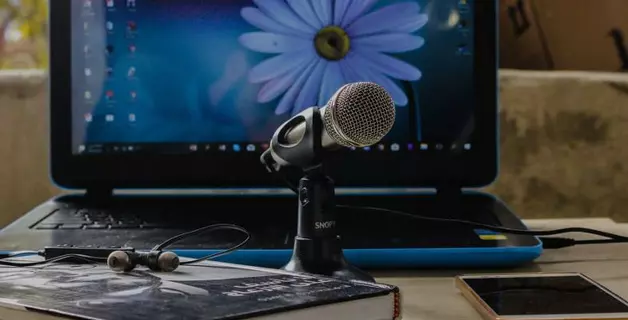
Çoğu modern masaüstü bilgisayar, mikrofon kayıt özelliğiyle donatılmıştır. Bu işlem, hem dahili hem de harici ses sistemleri kullanılarak gerçekleştirilebilir. Bu sistemlerin önemli bir parçası, analog sinyalleri dijital formata dönüştüren bir cihaz olan DAC'dir. Kayıtlar genellikle WAV formatında yapılır, ancak bu dosyaları daha yaygın olan MP3 formatına dönüştürmek için özel programlar mevcuttur.
Mikrofonu Windows tabanlı bir bilgisayara bağlamadan önce, sürücülerin güncel olduğundan emin olmak önemlidir. Bu, özellikle bağlantı bilgisayar kasasının ön panelindeki standart bir soket üzerinden yapılmıyorsa daha da önemlidir.
Özellikle mikrofonu karaoke için kullanmayı planlıyorsanız, mikrofon ve bilgisayarın uyumluluğunu kontrol etmek de önemlidir. Temel teknik parametre mikrofon empedansıdır, ancak tipik PC ses kartları özel gereksinimler olmadan çoğu tüketici mikrofonuyla çalışır. Sadece yüksek empedanslı stüdyo mikrofonları harici bir ses arayüzüne ihtiyaç duyabilir.
Klasik kablolu mikrofon bağlantısı
Bir mikrofonu bilgisayara bağlamanın çeşitli yolları vardır. Kayıt için kablolu bir mikrofonunuz veya kulaklığınız varsa, ses kartındaki bağlantı noktasındaki mikrofona bağlanmalıdır. Bu bağlantı noktası genellikle pembe renktedir ve mikrofon simgesine sahiptir.
Bilgisayarlardaki ses jakının standart boyutu 3,5 mm'dir. Mikrofonunuzda 6,5 mm'lik bir fiş varsa, özel bir adaptöre ihtiyacınız olacaktır. Bazı kulaklık üreticileri bu ihtiyacı öngörüyor ve pakete bir adaptör ekliyor.
Birçok modern bilgisayarda "hibrit" bağlantı noktalarına sahip ses kartları bulunur. Bu, mikrofonu mevcut herhangi bir girişe bağlamanıza olanak tanır. Ancak, bağlantıdan sonra, sürücü veya kulaklık yazılımı ayarlarında hangi bağlantı noktasını kullandığınızı belirtmeniz önemlidir.
Mikrofonu kulaklık setinden bağlamaya gelince, bilgisayarınızdaki hibrid bağlantı noktasına yerleştirebilirsiniz.
Kablosuz bağlantı
Kablosuz bir mikrofonu bir bilgisayara bağlama işlemine bakalım. Bağlanmak için PC'nizde Bluetooth adaptör sürüm 2.1 veya daha yüksek bir şekilde donatılmalıdır. Bu işlem, kablolu bir mikrofonu bağlamaktan biraz daha karmaşıktır.
Bir kablosuz mikrofonun Windows 10 bilgisayarınıza nasıl bağlanacağınız aşağıda açıklanmıştır:
- Bilgisayarınızda Bluetooth'u etkinleştirin;
- “Bildirim Panelini” açın;
- Bluetooth simgesine sağ tıklayın;
- “Ayarları Aç”a gidin;
- “Ekle” düğmesine tıklayın;
- Bluetooth seçeneğini seçin;
- Kablosuz kulaklığınızı açın ve bağlanmaya hazır olduğundan emin olun;
- Bilgisayar aygıtı algılayana kadar bekleyin;
- Gerekirse bağlanmak için bir şifre girin.
Kablosuz mikrofonunuz kendi Bluetooth adaptörüyle birlikte geliyorsa bilgisayarınızda yerleşik bir Bluetooth vericisinin bulunmasına gerek yoktur. Bu harici adaptörü bilgisayarınızın USB bağlantı noktasına bağlamanız ve gerekli sürücüleri ve yazılımı yüklemeniz yeterlidir. Bundan sonra kulaklığı açın, Bluetooth alıcısıyla bağlantı kurulduğundan emin olun ve ses kaydını test etmeye başlayın.
Mikrofonu USB bağlantı noktası üzerinden bilgisayara bağlama
USB mikrofonlar piyasada özel bir yere sahiptir. Standart 3,5 veya 6,35 mm ses girişine ihtiyaç duymazlar. Bu, harici ses kartı kullanmak istemeyenler için uygun bir seçenektir, çünkü bu mikrofonlar zaten MIC IN desteğine sahip dahili bir ses kartı içerir.
Bir USB mikrofonu bir bilgisayara bağlamak için, fişini uygun USB bağlantı noktasına yerleştirin ve gerekli yazılımı ve sürücüleri yüklemeniz yeterlidir.
Mikrofon ve USB bağlantısı olan bir kulaklığınız varsa, bağlantı prosedürü daha da basittir. Kulaklığı bilgisayarınızın USB bağlantı noktasına bağlamanız ve gerekirse uygun sürücüleri yüklemeniz yeterlidir.
Mikrofonu TRRS kombo jakı üzerinden bağlama
Bazı dizüstü bilgisayar ve masaüstü bilgisayar modelleri, hoparlörleri, mikrofonları ve kulaklıkları aynı anda bağlamak için kullanılan evrensel bir kulaklık bağlantı noktasına sahiptir. Bu bağlantı noktası farklı bir pin yapılandırması kullanır.
Mikrofonu, TRRS kombo jakı bulunan Windows 10 veya daha eski işletim sistemi sürümlerine sahip bir bilgisayara bağlamak için özel bir adaptör-ayırıcıya ihtiyacınız olacaktır. Kulaklığı bu tür bir bağlantı noktasına bağlamadan önce ses aygıtı otomatik bağlantı işlevini etkinleştirmeniz önerilir.
Mikrofonu harici ses kartıyla bağlama
Sistem ünitesindeki ses girişi hasarlıysa veya yerleşik ses kartı arızalıysa, mikrofon bağlamak için harici bir ses kartı kullanmak mümkündür. Ek olarak, bir ihtiyacınız varsa, sistem biriminde mevcut PCI bağlantı noktalarının olması koşuluyla bir değil birkaç cihazı bağlayabilirsiniz.
Kablosuz karaoke mikrofonlarını kablosuz alıcılarla bağlama
Bu tür bir cihaz, dahili bataryalı bir mikrofonun yanı sıra bir sinyal iletim ve alım ünitesi ve bir kablosuz verici içerir. Mikrofonu Windows 7 veya daha yeni bir işletim sistemi çalıştıran bir bilgisayara bağlamak için şu adımları izleyin:
- Kodlayıcıyı 3,5 mm ses jakına veya USB bağlantı noktasına bağlayın. USB bağlantı işlemi daha önce anlatılmıştı;
- Gerekli sürücüleri yükleyin;
- Mikrofonu açın;
- Mikrofon ile bilgisayar arasındaki bağlantının kurulduğundan emin olun;
- Ses kaydını test edin.
Bir dizüstü bilgisayara mikrofon nasıl bağlanır?
Modern dizüstü bilgisayarlar ve netbook'lar genellikle Skype gibi uygulamalarda iletişim kurmak veya sesli komutları kullanmak için tasarlanmış, oldukça yüksek kalitede yerleşik ses kayıt cihazlarıyla birlikte gelir. Ancak bu, stüdyo veya karaoke mikrofonları gibi daha profesyonel cihazların kendilerine bağlanma yeteneğini sınırlamaz. Bir mikrofonun dizüstü bilgisayara nasıl bağlanacağına bakalım.
Ses jakı aracılığıyla mikrofon bağlama
Ses jakının türüne bağlı olarak bir mikrofonu Windows dizüstü bilgisayara bağlamanın farklı yöntemleri vardır:
- Standart Bağlantı : Çoğu dizüstü bilgisayar ve netbook, genellikle pembe renkle veya mikrofon simgesiyle gösterilen ve kulaklık girişinin yanında bulunan 3,5 mm'lik bir ses girişiyle birlikte gelir. Windows 10'da bir dizüstü bilgisayara kablolu bir mikrofon bağlamak için, mikrofon fişini bu bağlantı noktasına takmanız ve ardından gerekli sürücüleri kurmanız ve cihazı yapılandırmanız gerekir;
- Standart olmayan bağlantı : Bu yöntem, özellikle eski kulaklık modellerinde, DVD oynatıcılarla kullanılması amaçlanan karaoke mikrofonlarının bağlanmasıyla ilgilidir. Burada mikrofonun 6,5 mm'lik bir fişi varken dizüstü bilgisayarda 3,5 mm'lik bir bağlantı noktası bulunuyor. Çözüm, bir ucunun kulaklığa, diğer ucunun dizüstü bilgisayarın USB bağlantı noktasına bağlandığı özel bir adaptör, adaptör veya ayırıcıdır.
İki mikrofonu bir dizüstü bilgisayara bağlamak için iki ses girişine sahip bir ayırıcı adaptör kullanmanız gerekecektir.
Mikrofonu USB üzerinden dizüstü bilgisayara bağlama
Ana cihaza USB bağlantısı kullanan mikrofonlar piyasada pek yaygın değildir ancak en uygun kablolu bağlantı seçeneklerinden biridir. Harici bir USB mikrofonu dizüstü bilgisayara bağlama prosedürü aşağıda verilmiştir:
- USB mikrofon konektörünü dizüstü bilgisayarınızdaki ilgili USB bağlantı noktasına bağlayın;
- Mikrofonu açın;
- Dizüstü bilgisayarınızda mikrofonu kontrol etme ve ayarlama işlemini başlatın.
Bluetooth aracılığıyla bir dizüstü bilgisayarda mikrofon kurmak
Birçok kişi Bluetooth mikrofonu dizüstü bilgisayara bağlamakla ilgileniyor. Bu yöntem, özellikle karaoke kulaklıkları için uygundur, çünkü kablolarla ilgili sorunları ortadan kaldırır ve dizüstü bilgisayara göre hareket özgürlüğü sağlar. Çoğu modern dizüstü bilgisayar Bluetooth'u destekler, ancak kablosuz bir kulaklık satın almadan önce dizüstü bilgisayarınızın bu tür bir bağlantıyı desteklediğinden emin olmalısınız. Kablosuz mikrofonu dizüstü bilgisayara bağlama işlemi, masaüstü bilgisayarlar için olan talimatlara benzer.
Akıllı telefonunuzun mikrofonunu bilgisayara nasıl bağlayabilirsiniz?
Her iki cihaza da ücretsiz WO Mic uygulamasını yükleyerek ses kaydetmek için akıllı telefonunuzun mikrofonunu kullanabilirsiniz. Bunu nasıl yapacağınız aşağıda açıklanmıştır:
- USB : Öncelikle akıllı telefonunuzu bir USB kablosuyla bilgisayarınıza bağlayın. Akıllı telefonunuzda WO Mic uygulamasını başlatın. Ardından, bilgisayarınızda WO Mic programını açın ve "Taşıma yöntemini seçin" penceresinde USB seçeneğini seçin ve ardından Tamam'ı tıklayarak onaylayın. Ekranda "Bağlandı" bildirimi göründüğü anda kayda başlayabilirsiniz;
- Bluetooth : Bilgisayarınızın Bluetooth'u desteklediğinden emin olun. Ardından, USB üzerinden bağlantı kurmak için izlediğiniz adımların aynısını izleyin, ancak bilgisayarınızdaki WO Mic programında Bluetooth seçeneğini seçin.