Microfoons aansluiten

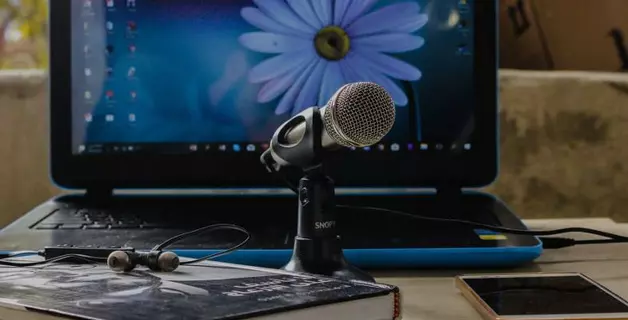
De meeste moderne desktopcomputers zijn uitgerust met een microfoonopnamefunctie. Dit proces kan worden uitgevoerd met zowel interne als externe audiosystemen. Een belangrijk onderdeel van dergelijke systemen is de DAC – een apparaat dat analoge signalen omzet naar digitaal formaat. Opnames worden meestal gemaakt in WAV-formaat, maar er bestaan gespecialiseerde programma's om deze bestanden om te zetten naar het meer gangbare MP3-formaat.
Voordat u de microfoon aansluit op een Windows-pc, is het raadzaam om te controleren of de stuurprogramma's up-to-date zijn. Dit is vooral belangrijk als de aansluiting niet via een standaard aansluiting op het voorpaneel van de pc-behuizing wordt gemaakt.
Het is ook belangrijk om de compatibiliteit van de microfoon en de computer te controleren, vooral als u van plan bent de microfoon voor karaoke te gebruiken. De belangrijkste technische parameter is de impedantie van de microfoon, maar de meeste pc-geluidskaarten werken zonder speciale vereisten met de meeste consumentenmicrofoons. Alleen studio-microfoons met een hoge impedantie hebben mogelijk een externe audio-interface nodig.
Klassieke bedrade microfoonaansluiting
Er zijn verschillende manieren om een microfoon op een computer aan te sluiten. Als u een bedrade microfoon of headset hebt voor opnames, moet deze worden aangesloten op de MIC IN-poort op de geluidskaart. Deze poort is meestal roze van kleur en heeft een microfoonpictogram.
De standaardafmeting van de audio-aansluiting op computers is 3,5 mm. Als uw microfoon een stekker van 6,5 mm heeft, hebt u een speciale adapter nodig. Sommige fabrikanten van headsets anticiperen op deze behoefte en leveren een adapter mee in de verpakking.
Veel moderne computers hebben geluidskaarten met zogenaamde "hybride" poorten. Hierdoor kunt u een microfoon op elke beschikbare aansluiting aansluiten. Na het aansluiten is het echter belangrijk om in de instellingen van het stuurprogramma of de headsetsoftware aan te geven welke poort u hebt gebruikt.
Wat betreft het aansluiten van de microfoon van de headset, kunt u deze gewoon in de hybride poort van uw computer steken.
Draadloze verbinding
Laten we eens kijken naar het proces van het aansluiten van een draadloze microfoon op een computer. Om verbinding te maken, moet uw pc zijn uitgerust met een Bluetooth-adapter versie 2.1 of hoger. Dit proces is iets ingewikkelder dan het aansluiten van een bedrade microfoon.
Zo sluit je een draadloze microfoon aan op je Windows 10-computer:
- Schakel Bluetooth in op uw computer;
- Open het "Meldingenpaneel";
- Klik met de rechtermuisknop op het Bluetooth-pictogram;
- Ga naar 'Instellingen openen';
- Klik op de knop 'Toevoegen';
- Selecteer de Bluetooth-optie;
- Schakel uw draadloze headset in en zorg ervoor dat deze klaar is om verbinding te maken;
- Wacht tot de computer het apparaat detecteert;
- Voer indien nodig een wachtwoord in om verbinding te maken.
Als uw draadloze microfoon wordt geleverd met een eigen Bluetooth-adapter, hoeft uw computer niet over een ingebouwde Bluetooth-zender te beschikken. Sluit deze externe adapter gewoon aan op de USB-poort van uw computer en installeer de benodigde stuurprogramma's en software. Schakel daarna de headset in, zorg ervoor dat er een verbinding is gemaakt met de Bluetooth-ontvanger en begin met het testen van de audio-opname.
Een microfoon aansluiten op een pc via de USB-poort
USB-microfoons nemen een speciale niche in op de markt. Ze hebben geen standaard 3,5 of 6,35 mm audio-aansluitingen nodig. Dit is een handige keuze voor wie geen externe geluidskaart wil gebruiken, aangezien deze microfoons al een ingebouwde geluidskaart met MIC IN-ondersteuning hebben.
Om een USB-microfoon op een computer aan te sluiten, steekt u de stekker in de juiste USB-poort en installeert u de benodigde software en stuurprogramma's.
Als u een headset met microfoon en USB-aansluiting hebt, is de aansluitprocedure nog eenvoudiger. U hoeft alleen maar de headset op de USB-poort van uw computer aan te sluiten en, indien nodig, de juiste stuurprogramma's te installeren.
Een microfoon aansluiten via een TRRS-combo-aansluiting
Sommige modellen laptops en computers zijn uitgerust met een universele headsetpoort, die wordt gebruikt om tegelijkertijd luidsprekers, microfoons en hoofdtelefoons aan te sluiten. Deze poort maakt gebruik van een andere pinconfiguratie .
Om de microfoon aan te sluiten op een computer met Windows 10 of oudere versies van het besturingssysteem, hebt u een speciale adapter-splitter nodig wanneer een TRRS-combo-aansluiting beschikbaar is. Het wordt aanbevolen om de functie voor automatische aansluiting van audioapparaten te activeren voordat u een headset op dit type aansluiting aansluit.
Een microfoon aansluiten via een externe geluidskaart
Als de audio-aansluiting op de systeemeenheid beschadigd is of de ingebouwde geluidskaart defect is, kunt u een externe geluidskaart gebruiken om een microfoon aan te sluiten. Bovendien kunt u, indien nodig, niet één, maar meerdere apparaten aansluiten, op voorwaarde dat de systeemeenheid over beschikbare PCI-poorten beschikt.
Draadloze karaokemicrofoons aansluiten met draadloze ontvangers
Een dergelijk apparaat bestaat uit een microfoon met een ingebouwde batterij, een signaalverzendings- en ontvangsteenheid en een draadloze zender. Volg deze stappen om een microfoon aan te sluiten op een computer met Windows 7 of hoger:
- Sluit de encoder aan op de 3,5 mm audio-aansluiting of USB-poort. Het USB-aansluitproces is al eerder beschreven;
- Installeer de benodigde stuurprogramma's;
- Schakel de microfoon in;
- Controleer of de verbinding tussen de microfoon en de computer tot stand is gebracht;
- Test de audio-opname.
Hoe sluit je een microfoon aan op een laptop?
Moderne laptops en netbooks zijn vaak uitgerust met ingebouwde audio-opnameapparatuur van vrij hoge kwaliteit, ontworpen voor communicatie in toepassingen zoals Skype of voor het gebruik van spraakopdrachten. Dit beperkt echter niet de mogelijkheid om meer professionele apparaten aan te sluiten, zoals studio- of karaokemicrofoons. Laten we eens kijken hoe u een microfoon op een laptop aansluit.
Een microfoon aansluiten via de audio-aansluiting
Er zijn verschillende methoden om een microfoon aan te sluiten op een Windows-laptop, afhankelijk van het type audio-aansluiting:
- Standaardverbinding : De meeste laptops en netbooks zijn uitgerust met een 3,5 mm audio-ingang, die meestal wordt aangegeven door een roze kleur of een microfoonpictogram en zich naast de hoofdtelefoonaansluiting bevindt. Om een bedrade microfoon aan te sluiten op een laptop met Windows 10, moet u de microfoonstekker in deze poort steken en vervolgens de benodigde stuurprogramma's installeren en het apparaat configureren;
- Niet-standaard aansluiting : deze methode is relevant voor het aansluiten van karaokemicrofoons die bedoeld zijn voor gebruik met dvd-spelers, vooral bij oudere modellen headsets. Hier heeft de microfoon een 6,5 mm-stekker, terwijl de laptop is uitgerust met een 3,5 mm-poort. De oplossing is een speciale adapter, adapter of splitter, waarbij het ene uiteinde wordt aangesloten op de headset en het andere op de USB-poort van de laptop.
Om twee microfoons op een laptop aan te sluiten, moet u een splitteradapter met twee audio-ingangen gebruiken.
Een microfoon via USB aansluiten op een laptop
Microfoons die een USB-aansluiting op een hostapparaat gebruiken, zijn niet zo gebruikelijk op de markt, maar ze zijn een van de handigste opties voor een bekabelde aansluiting. Hier volgt de procedure voor het aansluiten van een externe USB-microfoon op een laptop:
- Sluit de USB-microfoonconnector aan op de overeenkomstige USB-poort van uw laptop;
- Schakel de microfoon in.
- Start het proces voor het controleren en instellen van de microfoon op uw laptop.
Een microfoon instellen op een laptop via Bluetooth
Veel mensen zijn geïnteresseerd in het aansluiten van een Bluetooth-microfoon op een laptop. Deze methode is vooral handig voor karaoke-headsets, omdat het problemen met kabels voorkomt en bewegingsvrijheid ten opzichte van de laptop biedt. De meeste moderne laptops ondersteunen Bluetooth, maar voordat u een draadloze headset aanschaft, moet u controleren of uw laptop een dergelijke verbinding ondersteunt. Het proces voor het aansluiten van een draadloze microfoon op een laptop is vergelijkbaar met de instructies voor desktopcomputers.
Hoe sluit u de microfoon van uw smartphone aan op een computer?
U kunt de microfoon van uw smartphone gebruiken om audio op te nemen door de gratis WO Mic-app op beide apparaten te installeren. Dit doet u als volgt:
- USB : Sluit eerst uw smartphone aan op uw computer via een USB-kabel. Start de WO Mic-app op uw smartphone. Open vervolgens het WO Mic-programma op uw computer en selecteer in het venster "Select transport" de optie USB. Bevestig vervolgens door op OK te klikken. Zodra de melding "Connected" op het scherm verschijnt, kunt u beginnen met opnemen.
- Bluetooth : Zorg ervoor dat uw computer Bluetooth ondersteunt. Volg vervolgens dezelfde stappen als voor het aansluiten via USB, maar selecteer de Bluetooth-optie in het WO Mic-programma op uw computer.