Audio in- en uitfaden

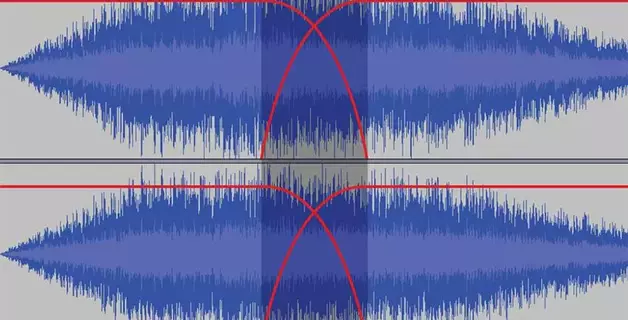
Het effect van fade-in en fade-out bij audio is vergelijkbaar met hoe een oude beeldbuis-tv wordt in- en uitgeschakeld, alleen wordt bij een tv het beeld gemanipuleerd en bij audio het geluid.
Fade-in – is een geleidelijke toename van het geluidsvolume om het geluid minder scherp en gemakkelijker waarneembaar te maken.
Fade-out – het omgekeerde effect van fade-in, is een geleidelijke afname van het volume.
Van alle technieken voor amateuristische geluidsbewerking zijn bovenstaande technieken tegenwoordig het populairst. Deze effecten zijn zeer geschikt voor het maken van ringtones, het gladstrijken van oneffenheden en plotselinge veranderingen in het geluid, het gebruik ervan in voice-overs bij het opnemen van podcasts of video's, en nog veel meer.
Vroeger was het nodig om moeilijk handmatig werk te verrichten om de effecten van demping of een geleidelijke toename van het volume te bereiken, maar nu kan dit allemaal in enkele seconden worden gedaan met een gewone computer.
In de regel is de duur van de toename in volume korter dan de afname, en bedraagt deze ongeveer 1-2 seconden. De fade duurt meestal ongeveer 5 seconden.
Als je een video van geluid voorziet, zorg er dan voor dat de audio en video even lang zijn voordat je ze uploadt, om te voorkomen dat ze niet synchroon lopen.
Audio in- en uitfaden met Amped Studio
Het voordeel van Amped Studio is dat deze applicatie een volwaardige online sequencer is die ook kan worden gebruikt bij het produceren van volwaardige muziek. Deze applicatie bevat een complete set tools voor professioneel werk met geluid. Tegelijkertijd is de interface zo gebouwd dat het voor een gebruiker met elk opleidingsniveau, inclusief beginners, gemakkelijk is om de eenvoudigste bewerkingen uit te voeren.
Hoe maak je fade-in en fade-out?
De procedure voor het instellen van volume fade-in en fade-out in Amped Studio is als volgt:
1. Upload een audiobestand naar de online sequencer-interface (u kunt het eenvoudig vanaf elke locatie slepen en neerzetten):
2. Klik op het paneel van de betreffende track op het automatiseringspictogram en selecteer de parameter "Volume":

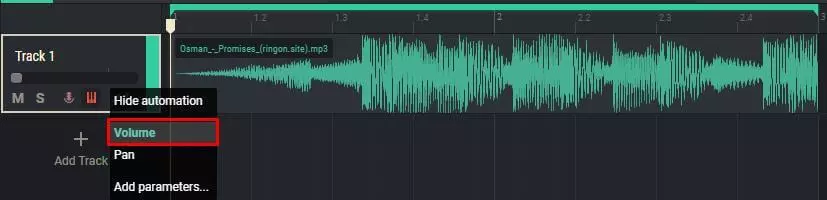
3. Pas in het bestand zelf het volumepatroon aan naar eigen wens:
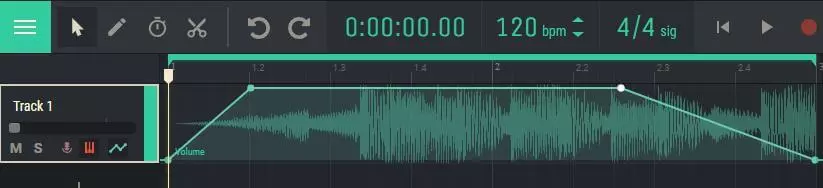
Om punten aan de volumecurve toe te voegen, klikt u er gewoon op.
Effecten toevoegen
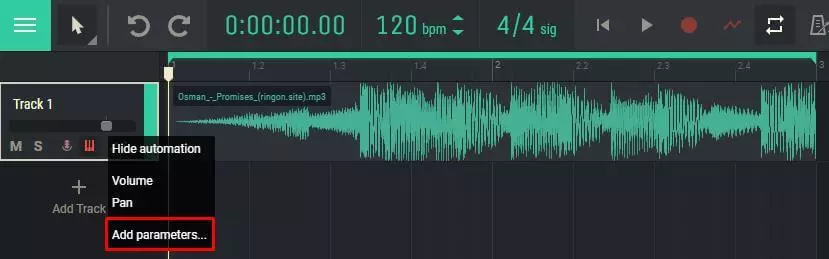
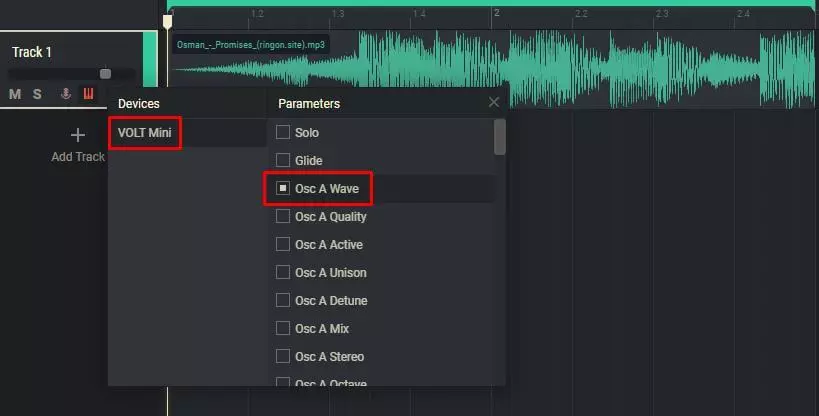
In Amped Studio kunt u naast basisbewerkingen van audio ook een groot aantal verschillende effecten toepassen (reverb, delay, chorus, distortion, flanger, enz.). Bovendien kunt u ook de verschillende parameters van deze effecten automatiseren. Dit gebeurt op dezelfde manier als fade-in/fade-out. In plaats van 'Volume' in de vervolgkeuzelijst moet u 'Parameters toevoegen ...' selecteren, de gewenste parameter in de lijst die verschijnt selecteren, het effect of instrument: