Vous venez de terminer l'enregistrement de votre superbe composition et tout porte à croire que ce sera une chanson extraordinaire. Vous l'avez jouée au plus haut niveau, l'enregistrement et le mixage ont été réalisés de manière professionnelle. Vous gravez avec enthousiasme votre nouveau CD et le montrez fièrement à vos amis. Cependant, après avoir écouté votre « chef-d'œuvre » sur un disque « de marque », vous vous rendez compte que quelque chose ne va pas avec le son...
Qu'est-ce qui ne va pas avec ma chanson ?
Le volume de la chanson n'est pas assez fort. Elle semble fade et insignifiante par rapport aux autres enregistrements audio sur CD. Essayer de remixer les pistes à différents niveaux de volume ne résout pas le problème, et votre composition devient simplement plus forte, mais ne se démarque pas ;
Le son de la chanson est terne. Les autres CD ont un son clair et vibrant. Vous avez essayé d'augmenter les aigus sur l'égaliseur, mais cela a rendu le son plus dur et ajouté des aigus désagréables ;
Les instruments et les voix semblent plats, sans profondeur ni richesse. Les enregistrements commerciaux ont généralement un son épais obtenu grâce à la compression. Dans cette optique, vous commencez à appliquer la compression et à régler les paramètres de l'équipement. Votre mixage sonne désormais un peu mieux : les voix sont plus riches, mais la batterie manque toujours de dynamisme. C'est mieux, mais ce n'est pas encore parfait.
Les basses semblent plates et manquent de profondeur. Vous décidez d'amplifier les basses et d'augmenter le niveau sur l'égaliseur, mais le résultat n'est qu'un bruit et un flou supplémentaires dans les basses fréquences du mixage. Le « corps » n'apparaît jamais ;
Vous entendez tous les instruments de votre mixage, mais ils semblent dispersés et faux. Vos concurrents dans le monde de l'enregistrement créent un son spatial plus précis que vous ne pouvez obtenir en ajustant simplement la position dans l'image stéréo pour chaque piste.
Vous avez appliqué une réverbération à chaque piste, mais elles sonnent toujours comme un ensemble d'instruments dispersés à différents endroits. Dans d'autres enregistrements, il existe une sorte de point commun qui rassemble tous les sons. Il ne s'agit pas seulement d'une somme des réverbérations de chaque piste, mais d'un « ajustement » pour l'ensemble du mixage.
Si vous n'avez aucune expérience en mastering mais que vous avez accès au programme Ozone, vous avez de la chance. Ozone vous offre les outils nécessaires pour obtenir exactement le son que vous souhaitez. Voyons comment procéder. Bien que les définitions du mastering varient, l'objectif de ce guide est de préparer votre mixage pour le mastering final avant de le graver sur CD.
En général, le mastering comprend les étapes et tâches suivantes. Votre objectif est de créer un excellent mixage initial (généralement sous forme de fichier stéréo) et d'y ajouter les touches finales, mais très importantes, à l'aide d'Ozone.
Considérez le mastering comme la touche finale de votre mixage, la différence entre un mixage qui sonne bien et un mixage masterisé de qualité professionnelle. Ce processus peut utiliser un égaliseur de bande, un compresseur multibande, un excitateur harmonique, un maximiseur de volume, etc. Ce processus est parfois appelé « pré-mastering », mais pour simplifier, nous l'appellerons mastering. Ozone est conçu pour couvrir entièrement cette étape de la production et donner à votre projet le même son professionnel ou « commercial » que vous souhaitiez obtenir lors du mixage dans un fichier stéréo.
Qui est OZONE ?
Système d'effets de mastering
D'un point de vue technique, Ozone est un plugin, mais dans la pratique, Ozone fournit plusieurs modules qui offrent un cycle de traitement complet pendant le processus de mastering (ou, plus précisément, de « prémastering », car Ozone n'intervient que dans le traitement, et non dans la création du CD, la conversion des fichiers, etc. De plus, Ozone comprend un système permettant de surveiller visuellement les aspects importants du son, des outils pour créer des « instantanés » de différentes parties de votre mixage, les comparer, et la possibilité de restaurer l'ordre des modules de mastering au sein du système.
Traitement audio 64 bits
Au cours du processus de traitement audio, Ozone est capable d'effectuer des centaines de calculs pour chaque échantillon audio. Dans un système numérique, chacun de ces calculs est limité à une précision finie déterminée par le nombre de bits utilisés dans le calcul. Pour éviter les arrondis approximatifs et les erreurs, Ozone effectue chaque calcul en utilisant 64 bits.
Simulation analogique
Ozone est le résultat de recherches approfondies sur la modélisation analogique, c'est-à-dire le développement d'algorithmes de traitement numérique capables d'émuler les caractéristiques des équipements analogiques. Bien qu'il soit techniquement impossible de reproduire complètement numériquement un équipement analogique en utilisant uniquement deux chiffres – 1 et 0 –, Ozone offre des fonctions de compression, d'égalisation et de distorsion harmonique qui sont très proches des caractéristiques des appareils analogiques.
Alors, qu'est-ce qui constitue le « caractère » des équipements analogiques ? De nombreux articles ont été écrits sur ce sujet, et il n'existe toujours pas de réponse définitive à la question de savoir si le comportement des appareils analogiques peut être entièrement expliqué. D'une manière générale, le traitement audio analogique comporte certains aspects non linéaires qu'un mathématicien considérerait comme non conventionnels et ne se prêtant pas à une analyse mathématique rigoureuse. Cependant, beaucoup de gens pensent que le son musical est plus important que les formules mathématiques.
Un exemple de ces aspects est, par exemple, le léger retard de phase qu'un égaliseur analogique introduit dans le son traité. Il n'est pas techniquement difficile de créer un égaliseur numérique sans ce retard. Cependant, malgré une plus grande précision, le son peut ne pas être aussi vivant.
Ce problème devient particulièrement aigu lorsque l'on travaille avec des compresseurs et l'effet de saturation des lampes que l'on retrouve dans les véritables combos de guitare à lampes. Toutes ces caractéristiques analogiques se combinent pour créer une chaleur musicale, des basses riches, de la brillance, de la profondeur et un son doux. Ozone a été développé pour recréer ces caractéristiques du traitement audio analogique.
Mesure et traitement (DSP)
Certains ingénieurs du son peuvent se passer d'instruments de mesure. Il leur suffit d'écouter et de comprendre ce sur quoi ils travaillent. Ils peuvent entendre le son et déterminer sa fréquence, ou entendre le niveau et savoir quand appliquer la compression. Cependant, pour d'autres, y compris nous, chaque module d'Ozone combine des commandes de traitement audio avec un retour visuel via des outils de mesure appropriés.
Lorsque vous travaillez avec l'égalisation, vous pouvez observer l'ensemble du spectre du signal. Dans le cas de la compression, vous voyez le signal sous forme d'histogramme des niveaux. En élargissant la base stéréo, vous pouvez surveiller la phase du signal. Cela ne remplace pas votre ouïe, mais considérez cela comme l'utilisation d'un compteur de vitesse lorsque vous conduisez une voiture. Lorsque vous avez commencé à apprendre à conduire, vous regardiez constamment le compteur de vitesse. Au fil du temps, vous avez développé un instinct et êtes devenu moins dépendant du contrôle visuel de la vitesse. Cependant, de temps en temps, vous jetiez encore un coup d'œil au compteur de vitesse et étiez surpris de la vitesse à laquelle vous rouliez. Avec Ozone, vous pouvez suivre un processus similaire.
Efficacité de l'interface utilisateur (UI)
Le processus de mastering peut être long et fastidieux. Vous serez peut-être surpris par l'absence de boutons physiques dans le programme Ozone. Il s'agit d'un logiciel pur qui n'est pas lié au paradigme matériel obsolète des ordinateurs des décennies passées. Nous avons passé d'innombrables heures à rendre Ozone aussi facile à utiliser que possible, tout en lui conservant l'apparence d'un compresseur des années 1960.
Paramètres de base POUR LE MASTERING
Programmes et équipement physique
Un aspect important est que pendant le processus de mastering, vous vous concentrerez certainement sur l'amélioration de votre mixage. Les programmes tels que Wavelab, Sound Forge et Audition sont conçus pour fonctionner avec des fichiers stéréo uniques. Cependant, vous pouvez traiter votre mixage stéréo dans un éditeur multicanal comme une piste stéréo unique et le masteriser dans ce format.
Nous vous recommandons de ne pas combiner le processus de mixage et de mastering en une seule étape, comme cela est peut-être le cas, par exemple, dans Samplitude v7. Vous pouvez utiliser Ozone comme effet principal dans votre projet multicanal, mais cela pose deux problèmes pratiques. Tout d'abord, Ozone nécessite plus de ressources CPU que les plugins classiques. Votre éditeur de mixage traite vos pistes et tente de gérer Ozone en même temps, ce qui peut entraîner une surcharge de votre CPU et le blocage de votre ordinateur.
Deuxièmement, il est trop facile de se laisser tenter de tout faire en une seule session : mixage, mastering, réarrangement et peut-être même réenregistrement. Cela peut être une bonne idée, mais il ne faut pas oublier qu'un ordinateur n'est pas aussi fiable que des appareils matériels. Nous vous recommandons de séparer les étapes d'enregistrement/mixage et de mastering. Concentrez-vous d'abord sur le son global du mixage en vous demandant : « Comment ce synthétiseur sonnerait-il avec une tonalité ou un chorus différent ? » Ensuite, une fois le mixage terminé, créez un seul fichier stéréo et masterisez-le comme étape finale du traitement de votre composition.
Effets de mastering
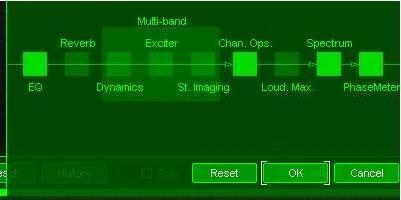
Le processus de mastering utilise généralement un ensemble limité d'effets spécifiques. Les compresseurs, les limiteurs et les expanseurs sont utilisés pour contrôler la dynamique du volume de l'ensemble du mixage. Les effets dynamiques multibandes sont utilisés pour ajuster la dynamique de fréquences ou d'instruments spécifiques, par exemple pour ajouter du punch à une guitare basse ou de la chaleur à une voix, contrairement aux compresseurs à bande unique qui couvrent toute la gamme de fréquences du mixage. Les égaliseurs sont utilisés pour corriger l'équilibre tonal. La réverbération peut ajouter de la plénitude au son d'un mixage, complétant les effets de réverbération qui ont pu être appliqués à des pistes individuelles. Les effets de modelage du champ stéréo peuvent ajuster la largeur et les caractéristiques spatiales du champ sonore. Les effets d'excitation harmonique peuvent ajouter de la présence ou de la « brillance » à un mixage. Les amplificateurs de volume peuvent augmenter le volume global d'un mixage tout en contrôlant les pics pour éviter l'écrêtage. Il existe de nombreuses façons d'ordonner ces effets, et il n'y a pas d'ordre « correct ». Dans Ozone, par défaut, les effets principaux sont ordonnés comme suit (chemin du signal dans Ozone) :
Formation du champ stéréo multibande (Multiband Stereo Imaging) ;
Maximiseur de volume.
Vous pouvez personnaliser cet ordre à votre guise. En fait, vous pouvez tester différents itinéraires de traitement du signal. La seule exception que nous pouvons recommander dans tous les cas est que si vous utilisez un amplificateur de volume, celui-ci doit se trouver à la fin de la chaîne de traitement.
Sept phrases pendant le mastering
Avant de vous lancer dans une session de mastering, voici sept règles à garder à l'esprit :
Trouvez un collègue qui peut également masteriser vos mixages. Dans la plupart des studios de projet, la même personne joue plusieurs rôles : interprète, producteur, ingénieur du son et ingénieur de mastering. Cependant, il est toujours utile d'avoir quelqu'un qui peut écouter et évaluer vos mixages et votre mastering. Ou trouvez quelqu'un pour qui vous travaillez et échangez des idées. N'oubliez pas que vous êtes toujours trop proche de votre propre musique. Vous pouvez remarquer des détails que d'autres ne verront pas, et vous pouvez manquer des choses que d'autres remarqueront ;
Faites régulièrement des pauses et écoutez d'autres CD. Rafraîchissez vos oreilles avec d'autres morceaux de musique ;
Changez d'endroit pendant que vous écoutez. Les moniteurs de studio sont directionnels et le son peut varier considérablement en fonction de votre position. Déplacez-vous dans la pièce et écoutez la musique depuis différents endroits.
Écoutez votre mixage sur différentes enceintes et différents systèmes. Enregistrez plusieurs versions du mixage et écoutez-les sur votre chaîne hi-fi ou dans votre voiture. Ne vous attardez pas trop sur les petites différences, mais prêtez attention au son global du mixage sur différents systèmes.
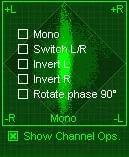
Vérifiez le rendu de votre mixage en mono. Assurez-vous que le son est préservé lorsque la phase est inversée sur l'un des canaux. Les gens peuvent écouter votre musique de différentes manières, ce qui vous aidera à évaluer la qualité de votre travail en tant qu'ingénieur du son. Ozone permet de vérifier rapidement la compatibilité mono à l'aide du bouton « Channel Ops ». Vous pouvez rapidement passer le mixage en mono et modifier la phase des canaux gauche et droit pour vérifier.
Écoutez le moniteur à un volume normal, mais vérifiez de temps en temps le mixage à un volume plus élevé. Lorsque vous écoutez de la musique à un volume faible ou moyen, vous entendez davantage les fréquences moyennes (auxquelles l'oreille est la plus sensible) et moins les fréquences basses et hautes. Cela est dû à l'effet Fletcher-Munson, qui signifie que les différentes fréquences sont perçues différemment en fonction du volume de lecture.
Lorsque vous êtes sûr que tout est terminé, mettez votre travail de côté et allez vous coucher. Écoutez à nouveau votre mixage le lendemain matin.
Égalisation (EQ)
Un bon point de départ dans le processus de mastering est l'égaliseur. Bien que la plupart des gens connaissent le fonctionnement des égaliseurs et leurs possibilités, il peut être difficile d'obtenir un équilibre dans l'ensemble du mixage.
Quel est le rôle de l'égalisation dans le processus de mastering ?
Lorsque nous nous efforçons d'obtenir un mixage de qualité, nous travaillons dur pour atteindre un « équilibre tonal ». Vous avez sans doute déjà pris soin de chaque instrument, en ajustant soigneusement les égaliseurs lors de la préparation et de la combinaison de toutes les pistes en un seul mixage. Il ne nous reste plus qu'à améliorer le son global, en lui donnant un son plus naturel. Cela peut être plus facile à dire qu'à faire, mais il existe des techniques générales qui peuvent vous aider à obtenir un équilibre tonal acceptable.
Principes de l'égalisation
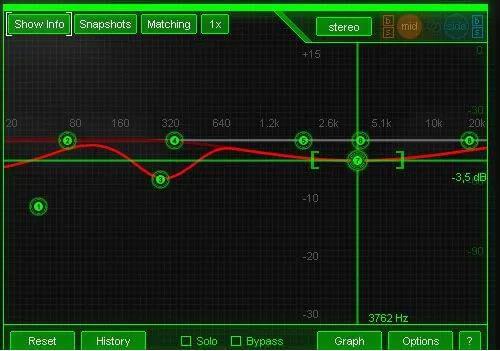
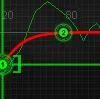
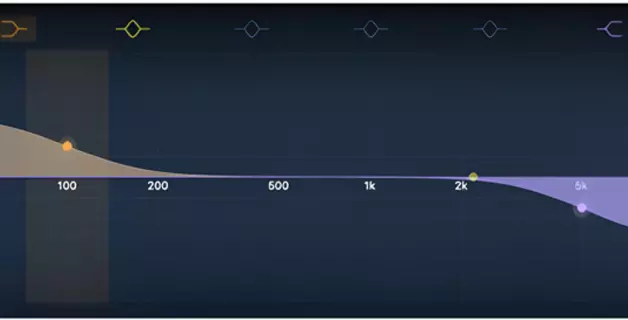
Nous allons vous présenter ici les principes de base de l'égalisation avant de nous plonger dans ce domaine scientifique. Il existe de nombreux types d'égaliseurs, mais leur objectif commun est d'amplifier ou d'atténuer certaines fréquences ou plages de fréquences. Nous nous concentrerons sur les égaliseurs paramétriques, qui offrent le plus grand niveau de contrôle sur chaque gamme de fréquences. Les égaliseurs paramétriques se composent généralement de plusieurs bandes. Chaque bande est un filtre distinct, vous permettant d'augmenter ou de réduire les fréquences dans sa gamme. En combinant différentes bandes, vous pouvez créer un nombre pratiquement infini de configurations d'égalisation. Par exemple, dans l'image ci-dessous, vous pouvez voir l'écran de l'égaliseur dans le programme Ozone. Il y a 8 ensembles de flèches représentant les 8 bandes. L'une des bandes est sélectionnée à environ 3762 Hz et réduite de -3,5 dB. La courbe rouge vif montre l'effet global de toutes les plages de fréquences, tandis que la courbe rouge foncé reflète la courbe de la plage de fréquences sélectionnée indiquée par le curseur.
Nous évitons d'entrer dans les détails du réglage des paramètres de l'égaliseur paramétrique, en supposant que vous les comprenez. Nous n'aborderons pas non plus les options de contrôle de l'égaliseur, car elles sont assez simples et intuitives. Si vous êtes plus à l'aise avec les chiffres qu'avec les représentations graphiques, le programme Ozone dispose également de fonctions correspondantes.
Commençons la correction à partir du « milieu » du mixage
Écoutez et essayez d'identifier les anomalies qui pourraient apparaître. Commencez par les médiums (voix, guitare, claviers, etc.), car ils constituent généralement le « cœur et l'âme » de la chanson. Entendez-vous un son « boueux » ou flou ? Le son est-il peut-être trop riche ou trop faible ? Ou est-il trop dur ? Comparez votre mixage à d'autres chansons ou à des CD commerciaux. Presque toutes les anomalies peuvent être décrites comme suit :
S'il y a un excès de saleté ou de flou, essayez de réduire les fréquences dans la gamme 100 à 300 Hz (la bande 2 est réglée par défaut sur 180 Hz dans Ozone). Réduisez le niveau de quelques décibels, et si cela ne suffit pas, recherchez le problème pendant la phase de mixage.
Si le son semble nasal ou trop grave, réduisez les fréquences comprises entre 250 et 1000 Hz (la bande 3 est réglée par défaut sur 520 Hz dans Ozone). N'oubliez pas de régler le niveau entre 3 et 6 décibels, en évitant les réglages trop importants qui pourraient indiquer une erreur lors du mixage ou de l'enregistrement ;
Si le son est trop dur, cela peut être dû aux fréquences comprises entre 1000 et 3000 Hz. Essayez d'abaisser cette bande de quelques décibels (la bande 4 est réglée par défaut sur 1820 Hz dans Ozone).
Nous espérons que l'application d'une ou deux bandes dans ces zones contribuera à améliorer le son dans les médiums. N'oubliez pas que vous pouvez mettre en évidence des plages spécifiques à l'aide de la combinaison de touches Alt+clic pour les mettre en évidence et les évaluer. Dans certains cas, vous pouvez également commencer par augmenter le niveau dans une certaine plage pour la mettre en évidence, puis le réduire pour entendre plus précisément les problèmes dans cette zone.
Le son le plus naturel est généralement obtenu avec des bandes larges (facteur Q inférieur à 1,0). Si vous utilisez un filtre trop étroit ou une valeur en décibels trop élevée et que vos tentatives de correction n'apportent aucune amélioration, revenez aux pistes individuelles et essayez d'y trouver et de corriger le problème.
N'oubliez pas non plus que vos oreilles s'adaptent rapidement aux changements d'égalisation et que vous pouvez penser que la différence est plus prononcée qu'elle ne l'est en réalité. Comparer l'avant et l'après de petits changements d'égalisation peut aider à éviter que les niveaux des bandes ne soient ajustés de manière trop radicale.
Principes de l'égalisation
Lorsque vous comparez votre mixage à des versions commerciales à ce stade, vous pourriez être tenté d'augmenter les basses avec l'égaliseur. Cependant, il vaut mieux résister à cette tentation. Ne vous inquiétez pas, votre mixage conservera les basses fréquences nécessaires, mais nous prévoyons d'utiliser la compression multibande à un stade ultérieur du mastering. Nous pensons qu'il est judicieux d'utiliser un égaliseur comme filtre pour les fréquences inférieures à 30-40 Hz. Certains amateurs d'audio peuvent s'en inquiéter, arguant que nous pouvons entendre des fréquences aussi basses que 20 Hz et que certaines informations musicales peuvent être perdues. On considère généralement que les « basses » se situent entre 50 et 100 Hz, mais... les sons compris entre 20 et 40 Hz peuvent généralement être réduits en douceur à 0 décibel. L'avantage est que vous pouvez vous débarrasser des grondements et des bruits inutiles dans les basses fréquences qui pourraient surcharger vos niveaux de volume.
N'oubliez pas que dans le cas des basses et de tout changement d'égalisation, chaque action entraîne une réaction opposée. Si vous augmentez une fréquence, cela peut masquer une autre. À l'inverse, une diminution d'une fréquence peut donner l'impression d'une augmentation d'une autre. Chaque changement d'égalisation que vous effectuez peut affecter la perception de l'équilibre tonal global de l'ensemble du mixage. Les basses et les grosses caisses peuvent couvrir une large gamme de fréquences. Par exemple, le « boom » d'une grosse caisse peut se situer autour de 100 Hz, mais l'attaque se situe généralement dans la gamme 1000-3000 Hz. Ainsi, vous pouvez parfois obtenir un son « basse » plus clair en vous concentrant sur une fréquence d'attaque plus élevée, par opposition à la zone autour de 100 Hz qui peut créer un son « boueux ».
Aigu
Enfin, prêtons attention aux hautes fréquences dans le mixage.
Ne soyez pas surpris si les sons semblent un peu ternes ou étouffés lorsque vous comparez votre mixage à un CD. Vous pouvez corriger cela en augmentant les hautes fréquences avec un Q faible (large gamme de fréquences) entre 12 et 15 kHz. Mais il existe une autre solution : ne modifiez rien dans l'égaliseur et ajoutez de la brillance et de la résonance à l'aide d'un dispositif d'excitation harmonique multibande.
Soyez prudent lorsque vous augmentez les niveaux dans la gamme 6000-8000 Hz. Cela peut ajouter de la « présence » à votre son, mais peut également provoquer des sifflements ou des bruits parasites gênants dans les voix. (voir la section sur la dynamique multibande pour le « de-essing » ou le contrôle des sifflements) ;
La réduction du bruit est un sujet important, mais vous pouvez parfois réduire le bruit parasite de la bande ou d'autres bruits en coupant les hautes fréquences dans la plage 6 000 à 10 000 Hz. (Vous pouvez éliminer ou réduire le bruit à l'aide d'un gating multibande ou d'outils de réduction du bruit tiers spécialisés) ;
Faites attention à l'équilibre tonal global, c'est-à-dire au spectre des hautes fréquences, qui diminue progressivement.
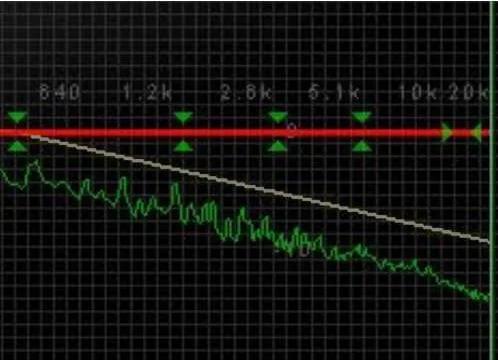
Faites attention au « spectrogramme » du son, c'est une image caractéristique de presque tous les mixages commerciaux. La chanson utilisée dans ce cas est « Hate to Lose Your Loving » de Little Feat. Cependant, si vous disposez d'Ozone, essayez d'analyser quelques CD et vous serez peut-être surpris de voir comment les fréquences suivent la même pente. Cette caractéristique est si importante que nous l'avons incluse dans Ozone. Si vous ne voyez pas cette ligne sur votre écran, cliquez simplement sur le bouton « Snapshots » dans la section EQ et sélectionnez « 6 dB guide ». La ligne grise inclinée vous servira de référence pour comparer les hautes fréquences de votre mixage.
Égaliseur avec retour visuel
Un analyseur de spectre nous permet de voir et d'entendre le son simultanément, ce qui améliore considérablement notre perception des différentes régions de fréquences et constitue un outil important pour les ingénieurs du son. Dans Ozone, l'analyseur de spectre est représenté comme suit : la ligne verte affiche le spectre ou FFT (Fast Fourier Transform), calculé en temps réel dans la gamme de 20 Hz à 20 kHz, la limite de l'audition humaine.
Surveillance des pics : vous permet de suivre et d'enregistrer les pics dans le spectre. (Notez que dans Ozone, vous pouvez réinitialiser l'affichage des pics en cliquant sur l'image du spectre) ;
Mode moyen ou réel : si vous êtes préoccupé par les pics ou les bandes de fréquences étroites, vous pouvez contrôler le spectre en temps réel. Pour comparer les mixages et visualiser l'équilibre tonal global, sélectionnez ce mode ;
Taille FFT : sans entrer dans les détails mathématiques, retenez simplement que plus la valeur de la taille FFT est élevée, plus les informations de fréquence fournies par Ozone sont précises. Une taille FFT de 4096 est généralement un bon choix, mais une valeur plus élevée peut être définie si nécessaire pour améliorer les détails, en particulier lorsque vous travaillez avec des basses fréquences.
Overlap et Window : ce sont les options de sélection. En général, des paramètres de superposition de 50 % et des fenêtres en mode Hamming donnent de bons résultats.
Résumé :
Essayez de réduire le niveau du signal dans une gamme de fréquences donnée, plutôt que de l'augmenter.
Un changement de plus de 5 décibels peut indiquer un problème difficile à corriger avec un égaliseur. Dans ce cas, envisagez de revenir au mixage multicanal ;
Utilisez le moins de bandes possible.
Appliquez des courbes d'égalisation paramétrique lisses (large gamme de fréquences, faible Q) ;
Supprimez toutes les fréquences inférieures à 30 Hz pour éliminer les grondements et les bruits dans la gamme des basses fréquences ;
Envisagez d'utiliser un traitement dynamique multibande (compression multibande) pour ajouter de la profondeur au mixage, plutôt que d'amplifier les basses fréquences avec un égaliseur ;
Essayez de mettre en valeur le ou les instruments en augmentant le niveau de leurs fréquences d'attaque ou de leurs fréquences harmoniques, plutôt qu'en augmentant les fréquences fondamentales « les plus basses ». Une augmentation extrême des fréquences fondamentales de chaque instrument peut donner un aspect encombré à votre mixage ;
Envisagez d'utiliser l'excitation harmonique multibande au lieu d'augmenter la partie aiguë avec un égaliseur pour ajouter de la brillance et de la vivacité. Ce conseil, comme tout le reste de ce guide, est subjectif et dépend du contexte. Essayez de comparer l'excitation harmonique à une légère augmentation de l'égaliseur dans la gamme 12-15 kHz ;
Faites confiance à vos oreilles et à vos yeux. Comparez votre mixage à d'autres en utilisant ces deux sens.
Maîtriser la réverbération
Quel est l'intérêt de la réverbération dans le mastering ?
Si vous avez créé ce que vous considérez comme un espace de réverbération satisfaisant sur des pistes individuelles, le résultat sera une toile sonore unique. Dans ce contexte, il n'est pas nécessaire d'ajouter de la réverbération lors de la phase finale du mixage. Cependant, dans certaines situations, un peu de réverbération lors du mastering peut ajouter l'harmonie finale à l'ensemble de la composition. Par exemple :
Si vous enregistrez en direct dans une pièce acoustiquement inadaptée où des résonances désagréables peuvent se produire, l'ajout d'une couche de réverbération au mixage final peut aider à éliminer de nombreux problèmes acoustiques.
Une réverbération courte peut ajouter une sensation de volume à un mixage. Dans ce cas, vous n'essayez pas de modifier de manière significative le volume du mixage, mais plutôt de créer une réverbération brève et de faible niveau qui complète les sons de la composition ;
Parfois, le mixage manque de cohésion spatiale. Chaque piste ou instrument semble occuper son propre espace, mais ils ne sont pas combinés en un seul paysage sonore. Dans ce cas, la réverbération de mastering peut servir de « vernis » qui mélange les pistes entre elles.
Principes de la réverbération
En termes simples, la réverbération simule la réflexion du son sur les murs, créant un écho riche ou un retard du signal d'origine. Lorsque le son rebondit sur les murs, il y a un délai avant qu'il n'atteigne nos oreilles. De plus, lorsque le signal est retardé ou réfléchi, le nombre de ces réflexions augmente, mais leur intensité diminue, créant ce qu'on appelle un son « dissolvant », par opposition à un écho clairement visible.
Il existe de nombreux types de réverbérations, telles que les réverbérations à plaque, à ressort, inversées et à porte. Dans le contexte du mastering, nous classons généralement les réverbérations en deux catégories principales : studio et acoustique. Il ne s'agit pas d'une division strictement technique, mais plutôt fonctionnelle.
Une réverbération acoustique simule un espace acoustique réel. Elle est idéale pour placer des instruments individuels (ou des pistes audio) dans un tel espace acoustique virtuel. Vous pouvez clairement entendre les « premières réflexions » du signal original rebondir sur les murs voisins, puis s'estomper avec les réflexions ultérieures. Vous obtenez ainsi une représentation précise de l'emplacement de l'instrument dans cet espace virtuel.
D'autre part, les réverbérations de studio sont des modèles artificiels d'espace, et bien qu'elles ne puissent pas recréer complètement le son des espaces réels, elles sont largement utilisées dans les studios commerciaux. Elles n'imitent pas exactement les espaces réels, mais elles offrent une variété d'effets qui ajoutent de la richesse et de la beauté à la chanson. Avec elles, vous ne créez pas une image de l'emplacement réel des musiciens jouant dans un espace acoustique réel, mais vous remplissez plutôt l'espace de votre mixage ou de votre piste avec du son.
Utilisation de la réverbération dans Ozone
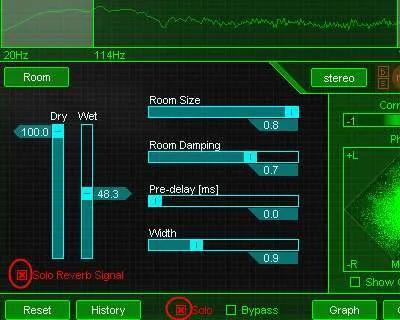
Ozone comprend une réverbération « studio » qui utilise un algorithme 64 bits conçu pour créer un son riche et dense. Cette réverbération a été spécialement conçue avec un ensemble minimal de paramètres de contrôle afin de garantir des performances optimales. Il n'y a pas d'effets de contrôle de réverbération spécifiques, qui peuvent être utiles lorsque vous travaillez sur des pistes individuelles, mais ils ne sont pas nécessaires pour les pistes déjà mixées. Considérez cette réverbération comme une « couverture » pour la réverbération de votre mixage final. Pour mieux comprendre le son de la réverbération dans Ozone, vous pouvez charger une chanson et mettre le module de réverbération en solo (afin de n'entendre que son effet).
Commencez par augmenter le paramètre WET, qui contrôle la quantité de réverbération mélangée à votre mixage.
Le paramètre Room Size, au sens « acoustique », détermine la taille de la pièce virtuelle dans laquelle votre mixage est placé. Cependant, étant donné que notre réverbération « studio » n'a pas d'analogie absolue avec une pièce réelle, une définition technique plus précise pourrait être « temps de déclin ». Des valeurs plus élevées pour ce paramètre fournissent des temps de réverbération plus longs ;
Si vous souhaitez peaufiner le son de votre mixage avec de la réverbération, il peut être intéressant d'essayer des valeurs comprises entre 0,3 et 0,6. En règle générale, si vous avez déjà ajouté de la réverbération sur les pistes individuelles (et que vous souhaitez qu'elle soit audible dans le mixage final), essayez de régler la taille de l'espace de réverbération dans Ozone de manière à ce qu'elle soit légèrement supérieure à celle de la réverbération sur les pistes individuelles. Vous pouvez toujours ajuster le niveau de la réverbération de mastering à l'aide du curseur WET, et un temps de déclin plus long sur votre mixage permettra de relier les sons de réverbération, ce qui devrait idéalement améliorer la qualité du mixage. Nous utilisons généralement des valeurs WET comprises entre 5 et 15 (avec DRY réglé sur 100) ;
Un autre effet intéressant peut être obtenu en utilisant une petite taille de pièce virtuelle, entre 0,1 et 0,3 environ, et en augmentant légèrement le curseur WET à 20 ou 30. Dans certains cas, cela peut créer un son plus riche en ajoutant une courte réverbération ou en doublant le mixage. Cependant, cela peut également réduire la qualité de certains mixages, il est donc judicieux de laisser le réglage de la taille de la pièce autour de 1,0.
Largeur de la pièce. La réverbération de mastering dans Ozone est, bien sûr, une réverbération stéréo. Elle ne reproduit pas exactement le même signal de réverbération dans les canaux gauche et droit, car cela donnerait un son peu naturel. Au lieu de cela, elle crée un son spacieux et « étendu » en renvoyant des signaux légèrement différents aux canaux gauche et droit. Le curseur « Largeur de la pièce » vous permet de contrôler cette variation. En termes acoustiques, vous pouvez considérer cela comme la largeur de l'espace, ou du moins la largeur du signal réverbéré :
Dans la plupart des cas, il suffit d'utiliser la plage « Room Width » de 1,0 à 2,0 ;
En augmentant la « Largeur de la pièce », vous entendrez plus de réverbération. Dans ce cas, essayez de diminuer la valeur « Taille de la pièce ». Cela peut sembler étrange, mais essayons : par exemple, si vous réglez la « Largeur de la pièce » sur 3,0, vous entendrez l'effet souhaité. L'équilibre idéal est au moins un équilibre entre ces deux paramètres.
Amortissement. Dans une pièce réelle, le son s'atténue progressivement, mais toutes les fréquences ne s'atténuent pas au même rythme en raison des propriétés acoustiques des murs de l'espace virtuel. Les différents matériaux des murs ont des propriétés d'absorption différentes, et le paramètre « Damping » vous permet de contrôler l'amortissement des hautes fréquences dans le signal de réverbération. Des valeurs faibles rendront la réverbération brillante, tandis que des valeurs plus élevées la rendront moins brillante. Nous réglons généralement la valeur « Damping » dans Ozone entre 0,5 et 0,8.
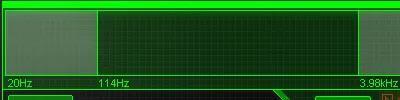
Équilibre fréquentiel de la réverbération. Coupes hautes et basses (filtre passe-haut et passe-bas). Vous avez peut-être remarqué que notre réverbération de mastering présente un spectre avec deux lignes verticales (voir image). Ces lignes ne sont pas les mêmes que celles que l'on voit sur d'autres modules, elles représentent les filtres de coupure de fréquence du signal de réverbération dans ce module. Vous pouvez déplacer les lignes vers la gauche ou vers la droite, modifiant ainsi la gamme de fréquences du signal réfléchi qui est renvoyé et mixé dans votre mixage. La zone entre ces lignes représente la gamme du signal de réverbération.
Veuillez noter que lorsque vous déplacez ces lignes, il faut attendre quelques secondes pour que les filtres traitent complètement le signal. Ozone utilise une modélisation analogique des filtres de coupure, et il faut un certain temps après avoir déplacé les lignes pour entendre le résultat entièrement traité.
Lors du réglage du filtre coupe-bande, il est important de garder à l'esprit que la réverbération de mastering dans Ozone dispose déjà de sa propre atténuation des aigus basée sur notre configuration, vous n'avez donc pas toujours besoin de régler les aigus manuellement. Cependant, en déplaçant la ligne de droite vers la gauche, vous pouvez réduire certains artefacts indésirables tels que les sifflements dans les voix, car le signal haute fréquence traité par la réverbération peut accentuer ces artefacts. Nous commençons généralement avec 100 Hz à gauche et 5 kHz à droite.
Pré-délai
Délai de réverbération.
Conseils généraux pour l'utilisation de la réverbération dans le mastering
Comme pour tout effet, il est facile de se laisser emporter par la réverbération.
N'oubliez pas de désactiver périodiquement la réverbération de mastering afin d'évaluer le caractère réel du mixage sec. Il est important de se rappeler que la réverbération doit créer une sensation, et pas seulement être entendue dans le mixage (et cela ne vaut pas seulement pour le processus de mastering) ;
Si vous avez besoin d'ajouter plus de réverbération, sachez que vous avez plusieurs options à votre disposition. Vous pouvez augmenter le niveau de mixage du « WET » (le signal de réverbération dans votre mixage) et également augmenter la taille de l'espace virtuel (la longueur de la réverbération). Vous pouvez également modifier la largeur de l'espace virtuel. Réglez chaque paramètre individuellement et n'oubliez pas d'utiliser la fenêtre « History » (ou « A/B/C/D ») pour déterminer quel paramètre a été le plus efficace ;
Modifiez l'emplacement de la réverbération dans la chaîne de mastering. Par défaut, elle se trouve avant les modules multibandes. Essayez de la déplacer après le module de compression multibande pour obtenir un effet différent. Dans ce cas, vous ajoutez de la réverbération à un signal déjà compressé, plutôt que de compresser le signal réverbéré. Vous apprécierez peut-être le son d'un mixage compressé avec un peu plus d'« air » ;
Comparez votre mixage avec des chansons commerciales. Cela dépend beaucoup du son que vous souhaitez obtenir ;
Si vous utilisez une réverbération large (avec une largeur de pièce de 2,0 à 3,0), faites attention au phasing. Utilisez les options (en particulier le commutateur mono) pour vérifier si l'intégrité de votre mixage est perdue en mono.
Effets multibandes (ci-après dénommés MP)
Un compresseur standard ou un étendeur de base stéréo peuvent être des outils utiles pour traiter votre mixage. Mais vos options deviennent beaucoup plus intéressantes lorsque vous travaillez avec des effets multibandes. Vous pouvez ici appliquer un traitement à des plages de fréquences individuelles. Cela signifie que vous pouvez compresser dynamiquement uniquement les basses dans le mixage, ou étendre uniquement l'image stéréo dans les médiums.
Ozone comprend trois effets multibandes : un processeur dynamique, un contrôle d'affichage stéréo et un excitateur harmonique. Quel est le concept derrière ces appareils ? Les effets multibandes sont utilisés depuis de nombreuses années dans le matériel informatique. Les ingénieurs ont compris depuis longtemps qu'ils pouvaient « filtrer » les basses fréquences avec un égaliseur, envoyer la sortie filtrée de l'égaliseur à travers un compresseur, puis remixer le signal traité par le compresseur dans le mixage. Les logiciels de ce type éliminent bon nombre des difficultés liées à l'utilisation des effets multibandes et se font principalement concurrence entre eux. Essentiellement, le programme divise votre mixage en domaines de fréquences, les traite indépendamment, puis les recombine. Pour obtenir un son naturel, le projet doit être d'une très grande précision afin de compenser les erreurs, les divisions, le traitement et la recombinaison. Ozone a été développé pour effectuer ce traitement et conserver un son totalement naturel et transparent.
Utilisation des effets MP dans Ozone
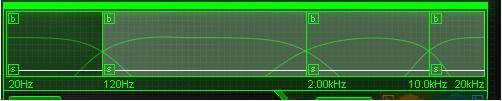
Avant de vous plonger dans le monde des effets multibandes, la première chose à faire est d'écouter votre mixage et de déterminer où placer vos points de croisement. Chargez votre mixage et activez l'un des modules multibandes, tel que le Multiband Harmonic Exciter. En haut de l'écran, vous verrez un spectre divisé en quatre bandes. Les lignes verticales représentent les points de croisement.
Les mêmes points de croisement ou plages sont utilisés dans les trois modules MP afin de minimiser les déphasages et la distorsion.
Installation MP
Alors, où exactement devez-vous régler les bandes de fréquences ? Le concept est assez simple : vous devez essayer de diviser votre mixage de manière à ce que chaque région de fréquence couvre les composants fréquentiels importants de votre mixage. Par exemple, nos réglages types ressemblent à ceci :
Plage 1 : cette plage est réglée de 0 à 120 Hz et se concentre sur l'amélioration du corps des instruments de basse et de la batterie ;
Bande 2 : cette bande est comprise entre 120 Hz et 2,00 kHz. Elle représente généralement les fréquences fondamentales des voix et de la plupart des instruments « médiums », et peut être qualifiée de zone « chaude » du mixage ;
Plage 3 : de 2,00 kHz à 10 kHz, contenant souvent les sons des cymbales, les harmoniques supérieures des instruments et les sons « sss » des voix. C'est la zone que les gens perçoivent généralement comme « aiguë » et qu'ils ajustent sur leurs lecteurs ;
Bande 4 : la gamme de fréquences la plus élevée, de 10 kHz à 20 kHz. Cette gamme donne généralement au mixage une sensation d'espace. Il est important de se rappeler que les instruments peuvent avoir des harmoniques et des harmoniques qui peuvent s'étendre sur plusieurs octaves. Votre travail consiste à expérimenter la division du mixage en bandes de fréquences. Écoutez votre mixage en cliquant sur le bouton « M » pour chaque bande tour à tour. Vous pouvez désormais entendre exactement quelles fréquences sont contenues dans chaque bande mise en évidence. Expérimentez avec leurs réglages pour mettre en valeur ou affiner les zones que vous souhaitez dans votre mixage. N'oubliez pas que votre ordinateur et votre programme ont besoin de 1 à 2 à 3 secondes pour « réfléchir » à vos modifications.
Principes de base du MP
Si vous pouvez discerner les « composants » de votre mixage couverts par chacune de ces bandes, vous êtes sur la bonne voie. Mais si vous ne savez pas exactement où les installer, ne vous inquiétez pas. Une fois que vous commencerez à appliquer le traitement dans chacune de ces bandes, votre intuition pour les régler se développera. Les principes de base sont ici assez simples :
Les effets multibandes sont appliqués indépendamment sur quatre bandes distinctes ;
Chaque bande doit représenter une zone musicale de votre mixage (basses, instruments/voix médiums, aigus, etc.) ;
Vous pouvez régler l'intensité de chacune de ces zones ;
Vous pouvez régler chaque gamme de fréquences pour mettre en valeur l'une des bandes restantes dans le mixage.
Dispositif d'excitation harmonique MP
Commençons par examiner l'excitateur harmonique multibande. Il s'agit d'un effet facile à utiliser qui prend toute sa puissance lorsqu'il est utilisé comme effet multibande. Mais comprenons d'abord les principes de fonctionnement de base du dispositif Harmonic Exciter.
L'Harmonic Exciter est utilisé pour ajouter de la résonance ou de la présence à un mixage. Ce son est peut-être familier à beaucoup depuis les années 80, et il reste d'actualité aujourd'hui. Les débutants pourraient essayer d'obtenir le même « son » en augmentant les hautes fréquences, mais le résultat, malheureusement, ne sera pas le même.
Il existe aujourd'hui de nombreuses stratégies d'Harmonic Exciter, allant de la mise en forme d'onde et de la distorsion du signal à de courts délais au niveau de la bande. La distorsion « à petites doses » n'est pas nécessairement une mauvaise chose. Appliquée correctement et avec précaution, elle peut créer des harmoniques qui ajoutent de la résonance à un mixage.
L'Harmonic Exciter d'Ozone est inspiré de l'effet de saturation des lampes. Ce phénomène est aujourd'hui appelé saturation. Des recherches ont montré que lorsqu'un tube est surchargé, il crée un certain type de distorsion harmonique dans le son original qui lui confère une musicalité étonnante. Cette distorsion crée des harmoniques supplémentaires, ajoutant de la présence ou de la brillance au son tout en conservant les caractéristiques analogiques naturelles. Par conséquent, l'amplification des hautes fréquences avec un égaliseur ne peut pas créer le même effet, car elle ne fait qu'augmenter les harmoniques déjà existantes, tandis que le saturateur les crée.
Il est très facile d'aller trop loin dans ce domaine. Un mixage peut sembler bon à 3,0, et vous pourriez penser que le faire passer à 4,0 le rendra encore meilleur. Cependant, une fois que vous vous serez habitué à ce nouveau son, vous pourriez être tenté de pousser les harmoniques jusqu'à 5,0, alors faites attention à ne pas surcharger le mixage :
Comme toujours, comparez avec des enregistrements commerciaux. Oui, dans certains cas, ils peuvent aussi aimer cet effet, mais cela dépend du genre et du son avec lequel vous travaillez. Ce qui sonne bien dans le hip-hop peut ne pas convenir à un groupe de jazz ;
Essayez d'écouter le mix « excité » pendant un certain temps. Écoutez d'abord l'Harmonic Exciter seul, puis dans le contexte de l'ensemble du mix avec l'effet. Après un certain temps, vous trouverez peut-être que le son est fatigant, voire agressif et agaçant.
Utilisation du dispositif d'excitation harmonique dans Ozone
C'est probablement l'un des effets les plus faciles à maîtriser, mais nous vous mettons en garde contre le risque de surutilisation lié à cette facilité.
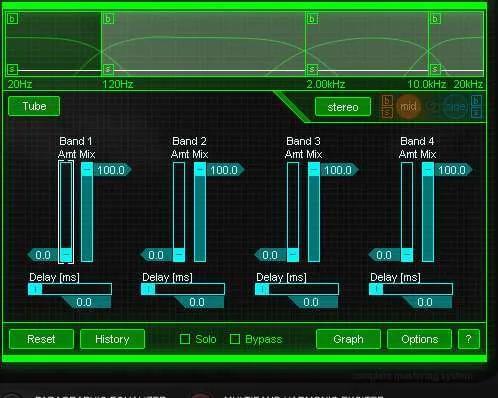
Il y a deux commandes disponibles sur chacune des quatre bandes. Dans la plupart des cas, vous travaillerez avec le bouton « Amount control ». De plus, la saturation est généralement appliquée à la ou aux deux bandes supérieures, bien qu'il existe des exceptions où cet effet peut être appliqué en petites quantités aux quatre bandes.
Commençons par activer votre mixage et augmenter progressivement le curseur « Amt » dans la bande 3. À partir d'un certain point, vous entendrez clairement l'effet, mais il arrivera forcément un moment où le son deviendra aigu et désagréable. Notez la position du curseur et ramenez-le à 0,0.
Commencez ensuite à déplacer le curseur dans la bande 4. Votre oreille peut tolérer des valeurs plus élevées que dans la bande 3. Profitez-en lorsque vous appliquez Exciting : les régions à haute fréquence ont tendance à être plus résistantes à la saturation.
Le curseur « Mix » peut rester à 100. Ce paramètre détermine le niveau du signal saturé et mixé avec le signal d'origine (similaire au contrôle Dry/Wet pour cet effet). En d'autres termes, le curseur « Mix » contrôle la quantité d'harmoniques créées, tandis que le curseur « Amount » contrôle leur niveau.
Comme vous travaillez avec des effets de traitement multibande, vous pouvez utiliser la fonction de contournement en cliquant sur la lettre « B » (Bypass – désactive tous les effets pour une bande donnée). Veuillez noter que les actions « Mute » et « Bypass » ne sont pas identiques ! N'oubliez pas que dans Ozone, « contourner » une bande signifie contourner toutes les étapes de traitement pour cette bande, y compris l'excitation harmonique multibande, l'imagerie stéréo et la compression multibande.
Bien que le dispositif d'excitation harmonique multibande offre un son de qualité et des commandes simples, gardez à l'esprit les conseils suivants :
Souvent, la saturation des hautes fréquences produira le résultat souhaité. Cependant, comme Ozone simule la saturation analogique, vous pouvez émuler cet effet même à des fréquences plus basses. Dans ce cas, essayez d'ajouter un peu de saturation à toutes les bandes en gardant le curseur « Amt » bas et constant sur chacune d'elles ;
Si vous souhaitez obtenir un son de basse sale, essayez la saturation des basses fréquences. Cependant, si vous souhaitez simplement amplifier les basses, il est préférable d'utiliser un compresseur multibande, car le dispositif d'excitation harmonique peut parfois ajouter un effet de boue indésirable associé aux harmoniques des basses ;
Par défaut, le dispositif d'excitation harmonique multibande est situé après le compresseur multibande. N'oubliez pas que chaque module, en fonction de la qualité de votre enregistrement et des effets appliqués, peut ajouter du bruit supplémentaire à votre mixage. À mesure que les niveaux de saturation augmentent, des bruits indésirables peuvent apparaître dans les hautes fréquences. Dans ce cas, vous pouvez essayer de déplacer le saturateur devant le module dynamique (cliquez sur le bouton « Graph »), dont nous parlerons plus tard.
Expandeur stéréo MP
Au cours du développement d'Ozone, nous avons passé de nombreuses heures à écouter des morceaux, souvent non masterisés, et à les analyser. Certains d'entre eux étaient magnifiquement mis à l'échelle, mais il y avait aussi beaucoup de pistes qui avaient besoin de ce son « Ozone ». Nous avons particulièrement prêté attention au problème de l'image stéréo dans ces projets indépendants.
Créer une image stéréo de haute qualité n'est pas une tâche facile. Il est difficile d'obtenir un mixage équilibré qui donne également une impression d'espace. Nous nous efforçons toujours d'enrichir le son d'un mixage à l'aide d'effets et de traitements, mais cela peut réduire la clarté et brouiller le paysage sonore. Le deuxième aspect, par rapport à de nombreux enregistrements commerciaux, est qu'ils ont souvent un champ stéréo plus large ou d'autres améliorations. Tout comme il est impossible d'obtenir un son riche avec un égaliseur, l'élargissement de l'image stéréo ne peut être obtenu simplement en réglant la position stéréo des différents éléments du mixage.
Nous insistons souvent sur le fait de ne pas abuser de chaque effet lorsque nous commençons à expliquer le fonctionnement des blocs. L'élargissement stéréo ne fait pas exception. Les modules d'Ozone sont conçus à l'aide d'algorithmes de traitement de haute qualité afin de conserver un son naturel. Il est donc important de veiller à ce que l'effet ne soit pas exagéré et ne dépasse pas le son naturel.
Le module d'imagerie stéréo multibande d'Ozone combine essentiellement deux principes importants en un seul module. Le premier est l'élargissement de la base stéréo. Il s'agit d'un effet simple qui augmente la différence entre les canaux gauche et droit en les soustrayant l'un de l'autre. Les signaux présents dans les deux canaux sont réduits. Étant donné que les mêmes signaux dans les deux canaux sont perçus comme le « centre » du champ sonore, ce traitement se traduit par un effet stéréo plus large. Cet effet de « soustraction de canaux » est facile à créer, mais la véritable force d'Ozone réside dans son approche multibande du traitement stéréo. L'expansion de la base stéréo sur toute la gamme de fréquences ne provoque pas de distorsions de phase ni d'artefacts associés à la sommation des signaux.
Cependant, si vous n'êtes pas prudent lorsque vous appliquez l'effet d'élargissement stéréo, cela peut conduire à des résultats indésirables. En augmentant la différence entre les canaux gauche et droit, nous pouvons perdre le « milieu ». Dans les médiums, cela peut créer une impression de « vide » dans le son ou un « trou » acoustique dans le mixage. En particulier dans les basses fréquences, surtout si la basse et la grosse caisse sont au centre, vous pouvez perdre les graves. Mais ne vous inquiétez pas, nous avons une solution à ce problème : un expanseur stéréo multibande qui vous permet de contrôler le niveau d'expansion dans chaque gamme de fréquences. Il n'est pas surprenant que toutes ces possibilités soient disponibles dans Ozone.
Utilisation de l'amélioration stéréo dans Ozone
Ce module est aussi simple que le dispositif d'excitation harmonique.
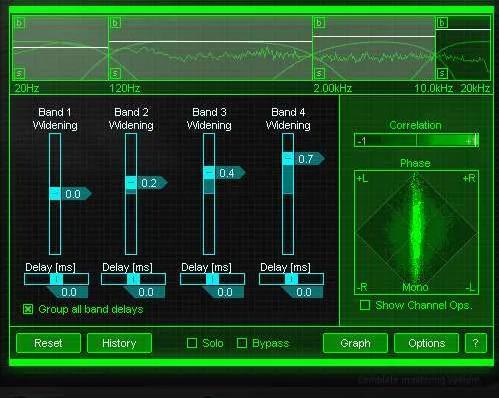
Chaque gamme de fréquences dispose de son propre contrôle d'expansion stéréo. Un niveau de zéro indique qu'il n'y a pas d'extension dans cette bande de fréquences. Les valeurs positives représentent une augmentation de l'effet stéréo, tandis que les valeurs négatives représentent un élargissement « inverse » ou un rapprochement des canaux vers le centre.
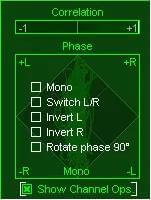
Lorsque vous travaillez avec l'expandeur stéréo, prêtez attention aux contrôleurs situés à droite. La barre horizontale est un indicateur de corrélation de phase (ou indicateur de phase), et en dessous se trouve une fenêtre de type radar appelée analyseur vectoriel. Ces deux éléments sont utilisés pour fournir des informations sur la largeur de séparation des canaux dans votre mixage.
Indicateur de phase
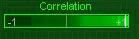
L'indicateur de phase montre le degré de similitude ou de « corrélation » entre les canaux audio gauche et droit.
Lorsque le son des canaux gauche et droit est identique, l'indicateur se trouve à droite de cette échelle. Si les canaux gauche et droit sont exactement les mêmes, la valeur de corrélation est +1 et l'indicateur se trouve à l'extrême droite.
Si les canaux gauche et droit ne correspondent pas ou sont très différents, l'indicateur se déplace vers le coin gauche. Dans le cas où les phases des canaux gauche et droit ne correspondent pas, la corrélation est de -1 et l'indicateur se trouve dans la position la plus à gauche. Au fil du temps, la phase du signal dans les canaux peut changer, mais l'indicateur conserve une trace pour montrer l'historique de la corrélation. Une couleur blanche brillante indique que l'indicateur a passé plus de temps dans cette zone. Ainsi, après avoir écouté le mixage, vous serez en mesure de détecter rapidement les extrêmes de corrélation de phase ainsi que les valeurs les plus courantes.
Notez que vous pouvez réinitialiser l'indicateur en cliquant sur l'échelle. La plupart des enregistrements musicaux ont des valeurs de corrélation comprises entre 0 et +1. Les écarts momentanés vers la gauche ne sont pas toujours un problème important, mais peuvent indiquer d'éventuels problèmes de compatibilité mono. Vous pouvez vérifier rapidement la compatibilité de phase en mono en cliquant sur les options avancées Afficher les opérations du canal. Ce menu vous permet de convertir le signal en mono, d'inverser la polarité des canaux gauche ou droit et de les permuter.
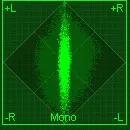
Vectorscope
Le vecteurscope permet également de visualiser le signal audio.
En général, un indicateur vectoriel est utilisé pour afficher un enregistrement stéréo. Il est généralement plus haut que large. Les formes verticales sur l'écran signifient que les canaux gauche et droit sont identiques (se rapprochant d'un signal mono, qui est représenté par une ligne verticale). Les formes horizontales dans l'image indiquent une grande différence entre les deux canaux, ce qui rend le son plus large, mais cela peut également causer des problèmes de compatibilité mono.
Options du vecteurscope :
Vous pouvez cliquer sur le phaseur pour actualiser l'image ;
Si vous souhaitez réduire cet affichage, vous pouvez le désactiver dans le menu Options Screen.
Retard stéréo
Nous avons gardé la partie la plus intéressante du module d'affichage stéréo pour la dernière section. Ozone comprend un contrôle de retard stéréo qui vous permet d'ajuster le retard entre les canaux gauche et droit. À première vue, ce retard peut sembler n'ajouter que peu de choses au mixage, mais l'utilisation d'un retard multibande peut créer des effets stéréo étonnants.
Bien sûr, vous savez que pour que le son soit entendu à droite, vous devez augmenter le volume du canal droit. Cela est vrai dans le sens où les sons entendus du côté droit sont plus forts dans l'oreille droite. Cependant, il y a un autre aspect. Le son provenant de la droite atteint l'oreille droite plus rapidement que l'oreille gauche. Il y a un court délai avant qu'il n'atteigne l'oreille gauche. En ajoutant un délai de quelques millisecondes, vous pouvez déplacer efficacement des sections du mixage dans le champ stéréo.
Pour expérimenter l'image stéréo à l'aide de délais, essayez de déplacer le contrôle de délai vers la gauche ou vers la droite. Par défaut, ils sont liés et se déplacent donc de manière synchronisée. Vous entendrez comment le mixage réagit. Si vous masterisez un enregistrement acoustique live réalisé avec une paire de microphones stéréo, cette technique peut être un outil efficace pour contrôler l'image stéréo sans modifier la balance des canaux. Le délai peut donc être très utile lors du mastering d'enregistrements live.
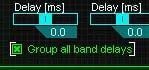
Ce n'est pas la seule façon créative d'utiliser le délai. Cliquez sur « Regrouper tous les délais de bande » et dégroupez les délais. Vous pouvez désormais utiliser le délai entre les canaux gauche et droit pour chaque bande comme vous le souhaitez. En déplaçant le contrôle de délai vers la droite, vous retardez le canal droit et vers la gauche, vous retardez le canal gauche.
Si vous vous attendez à entendre un « écho », vous ne l'entendrez pas. Ce délai est très court, allant de 0 à 30 millisecondes. Dans cette plage de temps, vous n'entendrez pas deux signaux différents, dont la différence serait perçue comme un écho.
Que pouvez-vous donc faire avec ce délai ? Essayez de déplacer la position des basses à l'aide d'un délai dans la bande 1. Vous pouvez modifier l'expérience des basses sans changer la position stéréo. Vous pouvez également essayer de déplacer la bande 3 vers la droite et la bande 4 vers la gauche pour créer un effet d'extension des aigus.
Recommandations utiles pour la configuration du champ stéréo :
Vous pouvez augmenter le rapport d'expansion pour les gammes de fréquences élevées ;
Même l'application d'une « extension négative » aux gammes basses peut être utile pour maintenir les basses et les autres instruments centrés. Veuillez noter que les fréquences inférieures à 200 Hz sont mal perçues dans l'espace et que leur source est difficile à reconnaître par l'oreille humaine. C'est pourquoi nous n'avons généralement qu'un seul caisson de basses plutôt qu'une paire ;
Ne vous fiez pas uniquement aux écouteurs, car ils peuvent donner une impression déformée des effets stéréo dans votre mixage. Veillez à vérifier le son sur des moniteurs de contrôle, car les écouteurs auront toujours une image stéréo plus large en raison de l'absence de son croisé entre les canaux ;
Envisagez d'utiliser un délai pour les basses fréquences plutôt que d'ajuster leur position stéréo.
N'oubliez pas que l'élargissement stéréo et le délai multibande sont deux effets différents, mais que la modification de l'un peut affecter l'autre. Il n'y a pas de règles strictes, mais il est important de savoir que différents réglages d'élargissement stéréo peuvent affecter la perception de la latence ;
Vérifiez régulièrement la compatibilité mono des canaux à l'aide du menu Ops.
DYNAMIQUE MULTIBANDE
Le mastering d'un mixage à l'aide d'un compresseur, d'un limiteur et d'un expander est probablement l'une des parties les plus inspirantes du processus de mastering, et c'est la transformation qui distingue un « enregistrement amateur » du son d'un mixage commercial. Apprenez attentivement comment fonctionne le traitement dynamique multibande, et croyez-moi, cela en vaut la peine.
L'effet dynamique est très subtil, du moins s'il est correctement réglé. Il n'est pas clairement audible comme un flanger ou un vocodeur, par exemple, mais son influence se ressent dans le mixage.
Le compresseur ne fonctionne généralement pas en continu. La plupart du temps, vous pouvez entendre son action, ou plutôt son absence. Les histogrammes et les commandes de compression proposés dans Ozone peuvent être des outils précieux dans ce processus ;
Ne partez pas du principe que tous les compresseurs ont les mêmes caractéristiques et paramètres. Malgré la simplicité du concept et du principe de fonctionnement (réduction du niveau du signal lorsqu'il dépasse un certain seuil), la qualité de la compression peut varier considérablement selon le modèle.
Une utilisation intelligente d'un compresseur de qualité peut égaliser les pics et les creux de volume dans votre mixage, rendant le son plus précis, plus fluide ou simplement plus homogène, si tel est votre objectif.
Principes de base de la compression
Ozone dispose d'un processeur dynamique multibande riche en fonctionnalités. Examinons le principe de son fonctionnement dans le cas le plus simple, à savoir le fonctionnement d'un compresseur à bande unique.
Pour mieux comprendre le fonctionnement des compresseurs, imaginons un ingénieur du son qui règle le niveau de volume d'un signal entrant et qui surveille l'indicateur de niveau de ce signal. Lorsque le niveau dépasse une certaine valeur (appelée seuil dans la terminologie des compresseurs), l'ingénieur commence à réduire le niveau.
Le degré de réduction du niveau est appelé « ratio ». Des valeurs plus élevées signifient que l'ingénieur (ou le compresseur) réduit davantage le volume lorsque le niveau dépasse le seuil, ce qui fait fluctuer le niveau du signal autour du seuil. Par exemple, si nous réglons le ratio sur 3:1, alors si le niveau du signal dépasse le seuil de 3 décibels, l'ingénieur le réduira de manière à ce que le signal de sortie ne dépasse le seuil que de 1 décibel. Ainsi, même si le signal a dépassé le seuil, il changera beaucoup moins sans compression.
Cette comparaison peut vous aider à mieux comprendre l'utilisation des contrôleurs de dynamique visuelle dans Ozone.
Ozone dispose d'un processeur de dynamique multibande riche en fonctionnalités. Examinons le principe de son fonctionnement dans le cas le plus simple, à savoir le fonctionnement d'un compresseur à bande unique.
Pour avoir une idée plus visuelle du fonctionnement des compresseurs, imaginons un ingénieur du son dont la main règle le niveau de volume d'un signal entrant et dont les yeux surveillent l'indicateur de niveau de ce signal. Lorsque le niveau dépasse une certaine valeur (le seuil, comme on l'appelle dans la terminologie des compresseurs), l'ingénieur commence à réduire le niveau.
Le degré de réduction du niveau est appelé « ratio ». Des valeurs plus élevées signifient que l'ingénieur (ou le compresseur) réduit davantage le volume lorsque le niveau dépasse le seuil, ce qui fait fluctuer le niveau du signal autour du seuil. Par exemple, si nous réglons le ratio sur 3:1, alors si le niveau du signal dépasse le seuil de 3 décibels, l'ingénieur le réduira de manière à ce que le signal de sortie ne dépasse le seuil que de 1 décibel. Ainsi, même si le signal a dépassé le seuil, il changera beaucoup moins sans compression.
Cette comparaison peut vous aider à mieux comprendre l'utilisation des contrôleurs de dynamique visuelle dans Ozone.
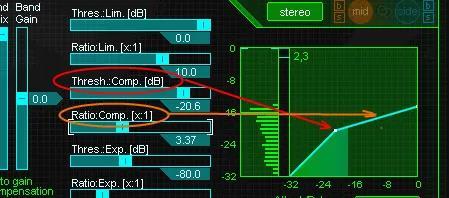
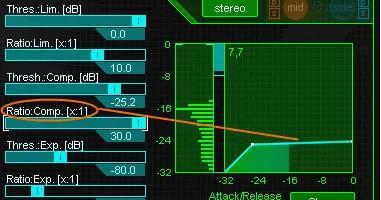
Actuellement, le rapport de compression est de 10:1. Si le signal d'entrée dépasse notre seuil (-25,2 dB) de 10 dB, nous n'obtiendrons que 1 dB en sortie. Le graphique de compression est devenu beaucoup moins raide, voire plus horizontal, ce qui indique que le signal de sortie (axe Y) ne changera pas beaucoup malgré l'augmentation du niveau d'entrée (axe X).
Voyons ce que nous avons obtenu. La plupart des compresseurs logiciels mesurent la compression en décibels (dB). Mais ce ne sont que des chiffres bruts qui ne vous renseignent pas beaucoup sur la façon dont la compression affecte un mixage particulier, car chaque morceau est unique. Il est donc important de pouvoir régler le seuil en tenant compte de l'ensemble des pics et des creux du niveau du signal dans le mixage. Dans ce contexte, les développeurs nous fournissent un outil supplémentaire pour contrôler la compression.
Ozone combine un contrôle histogramme, qui montre l'« historique » des niveaux de signal, et une courbe de compression, qui reflète le processus à l'échelle réelle. Le niveau de l'histogramme vous indique où régler le seuil, et la courbe de compression vous permet de savoir quand la compression se produit.
Nous fixons le seuil à un certain point, et tout ce qui dépasse cette valeur sera compressé. Ne vous inquiétez pas des décibels et des chiffres, vous pouvez vous fier à vos yeux (et à vos oreilles) pour régler le seuil avec une assez grande précision.
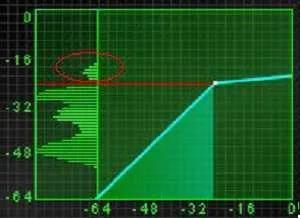
Le niveau de l'histogramme se trouve à gauche. Considérez-le comme un indicateur de puissance du signal avec mémoire. Lorsque le niveau du signal change, l'histogramme affiche l'historique, indiquant où se trouvaient les niveaux, représentés par des lignes plus larges. Dans ce graphique, nous pouvons voir que le niveau du signal était élevé à -48 dB et variait entre -20 et -32 dB. La zone surlignée par un ovale rouge est notre cible pour la compression.
Cette illustration montre comment le signal a dépassé le seuil et a commencé à être compressé. Simple, n'est-ce pas ?
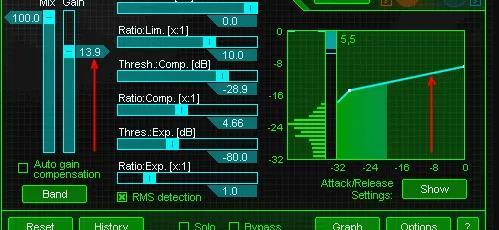
Nous vous avons promis que vous pourriez augmenter le volume de votre mixage à l'aide d'un compresseur. À première vue, un compresseur réduit essentiellement le niveau du signal en lissant ses pics. Cependant, l'avantage supplémentaire ici est que vous pouvez augmenter le niveau global du signal sans risque de distorsion, car les pics ont été adoucis. Cela peut être fait en augmentant le gain du compresseur.
Maintenant, en augmentant le niveau de gain, nous élevons également la courbe de compression et observons comment cela affecte les axes de coordonnées X et Y.
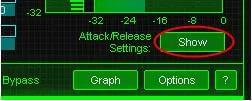
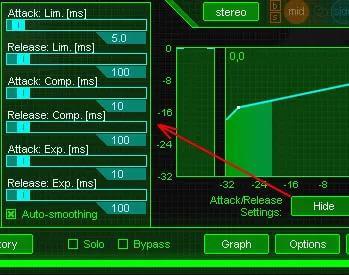
Examinons deux paramètres associés à notre compresseur simple. Il s'agit de l'attaque et du relâchement. Vous pouvez les régler en cliquant sur le bouton « Attack/Release Show ». Un groupe de commandes pour ces valeurs apparaît à l'écran.
Comment les configurer ? Malheureusement, cela dépend en grande partie de la nature du son sur lequel vous travaillez. Commençons par le temps d'attaque. Une attaque plus courte signifie une réponse plus rapide aux transitoires ou aux pics courts dans le son. Si vous avez besoin d'adoucir l'impact de la batterie, réglez la valeur d'attaque sur courte. Si vous visez un son pop, augmentez ce temps. Il est recommandé de commencer par régler l'attaque à 10 ms. Diminuez cette valeur pour que les instruments aient une attaque plus douce, ou augmentez-la pour rendre le son plus dynamique.
D'autre part, sachez qu'un temps d'attaque trop rapide peut provoquer une distorsion, en particulier dans les signaux à basse fréquence, car le compresseur tente d'ajuster rapidement le niveau. Les signaux à basse fréquence ont des cycles longs, et une compression adaptée à ces cycles peut provoquer une distorsion importante.
Passons maintenant au temps de « relâchement ». Comme indiqué précédemment, ce paramètre détermine le temps d'attente du compresseur avant de « relâcher » le signal et de le ramener au niveau « d'entrée ». Il est recommandé de commencer par 100 ms, bien qu'il n'y ait pas de règles claires. L'essentiel est de comprendre le concept de temps de récupération. Un temps de relâchement trop court peut provoquer une distorsion ou un effet de « pompage », car le compresseur ramène le signal à son niveau normal trop rapidement. Un temps de récupération plus long permet au niveau du signal de revenir progressivement à ses valeurs d'origine. Cependant, un temps de relâchement trop long peut entraîner une compression excessive même après le passage des pics sonores, ce qui peut compresser inutilement un signal de niveau inférieur.
Stratégie générale de compression
La séquence d'actions que vous pouvez appliquer lorsque vous travaillez avec un compresseur comprend les étapes suivantes :
Définissez le taux de compression en fonction de la nature de votre matériel ;
Pour un mixage complet : essayez des valeurs comprises entre 1,1 et 2,0 ;
Pour la basse et la grosse caisse : essayez une plage comprise entre 3,0 et 5,0, et dans certains genres jusqu'à 10 ;
Pour les voix : essayez de rester dans une plage comprise entre 2,0 et 3,0.
Bien sûr, il faut garder à l'esprit que ces recommandations sont relatives. Votre mixage, votre perception et vos goûts, ainsi que votre vision artistique peuvent varier radicalement. Par conséquent, nos conseils ne sont pas des règles strictes, mais seulement des lignes directrices pour agir !
Augmentez progressivement le seuil de compression jusqu'à ce qu'il soit supérieur au niveau moyen de votre mixage. Pour plus de clarté, vous pouvez observer ce processus à l'aide d'un histogramme ;
Ajustez le niveau (gain) si vous estimez nécessaire de renforcer le signal compressé ;
Testez les paramètres Attack et Release. Il n'y a pas de règles strictes à ce sujet, mais n'oubliez pas qu'un temps d'attaque plus court peut lisser les variations du signal et, dans certains cas, provoquer une distorsion. (Notez que si vous cherchez à augmenter le volume global de votre mixage, vous devez utiliser le Loudness Maximizer).
Limiteur et expanseur
Si vous maîtrisez les bases du fonctionnement d'un compresseur, il ne vous sera pas difficile de comprendre le fonctionnement des autres éléments de traitement dynamique : le limiteur et l'expandeur...
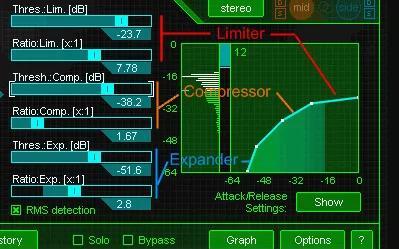
Ozone propose un compresseur, un module expander/gate et un limiteur. Ces outils offrent des fonctionnalités exceptionnelles, vous permettant de traiter simultanément les niveaux de signal moyens, de limiter étroitement la plage supérieure du mixage et d'expander (ou de supprimer) les signaux faibles.
Sur cette image, vous remarquerez qu'au lieu d'un seul point ou « coude » du compresseur, nous avons désormais trois segments où le modèle de compression change, indiquant différents taux de compression.
Auteur
Patrick Stevensen
Publié
February 02, 2024
mixing & mastering
Faites de la Musique Maintenant.
Pas de Téléchargements,
Juste votre Navigateur.
Commencez à créer des beats et des chansons en minutes. Aucune expérience requise — c'est aussi simple.