Dissolvenza audio in entrata e in uscita

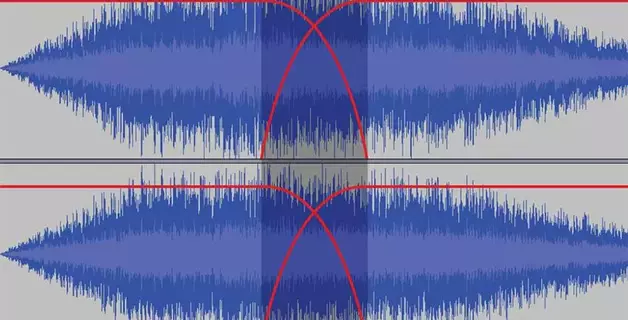
L'effetto di dissolvenza in entrata e in uscita dell'audio è simile a quello che si ottiene accendendo e spegnendo un vecchio televisore a tubo catodico, solo che nel caso della TV viene manipolata l'immagine, mentre nell'audio viene manipolato il suono.
Fade in: è un aumento graduale del volume del suono per renderne l'inserimento meno brusco e più facile da percepire.
Fade out: l'effetto opposto al fade in, è una dissolvenza graduale del volume.
Tra tutte le tecniche di elaborazione del suono amatoriale, quelle sopra citate sono oggi le più popolari. L'uso di questi effetti è ottimo per creare suonerie, attenuare imperfezioni e cambiamenti improvvisi nel suono, utilizzarli nelle voci fuori campo durante la registrazione di podcast o video e altro ancora.
In passato, per ottenere gli effetti di attenuazione o aumento graduale del volume, era necessario eseguire un difficile lavoro manuale, ma ora tutto questo può essere fatto in pochi secondi utilizzando un normale computer.
Di norma, la durata dell'aumento di volume è inferiore al decadimento ed è di circa 1-2 secondi. La dissolvenza dura solitamente circa 5 secondi.
Se stai doppiando un video, assicurati che l'audio e il video abbiano la stessa durata prima di caricarli, per evitare che non siano sincronizzati.
Dissolvenza in entrata e in uscita dell'audio con Amped Studio
Il vantaggio di Amped Studio è che questa applicazione è un sequencer online completo che può essere utilizzato anche nel processo di produzione musicale completa. Questa applicazione incorpora un set completo di strumenti per il lavoro professionale con il suono. Allo stesso tempo, l'interfaccia è costruita in modo tale che sia facile per un utente con qualsiasi livello di formazione, compresi i principianti, eseguire le operazioni più semplici al suo interno.
Come eseguire il fade in e il fade out?
La procedura per impostare il volume in dissolvenza in entrata e in uscita in Amped Studio è la seguente:
1. Caricare un file audio nell'interfaccia del sequencer online (è possibile semplicemente trascinarlo da qualsiasi posizione):
2. Sul pannello della traccia corrispondente, clicca sull'icona di automazione e seleziona il parametro "Volume":

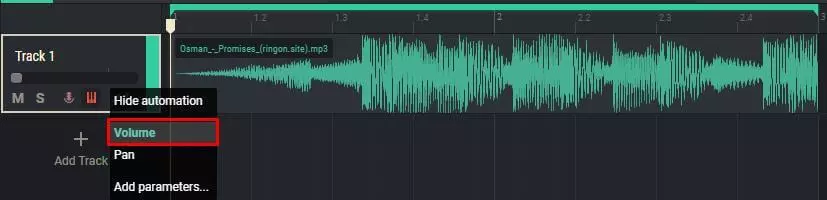
3. Sul file stesso, regola il pattern del volume in base alle tue esigenze:
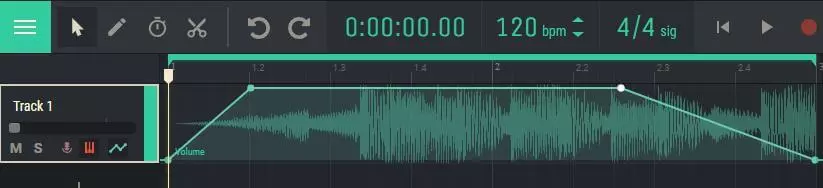
Per aggiungere punti alla curva del volume, è sufficiente cliccarci sopra.
Aggiunta di effetti
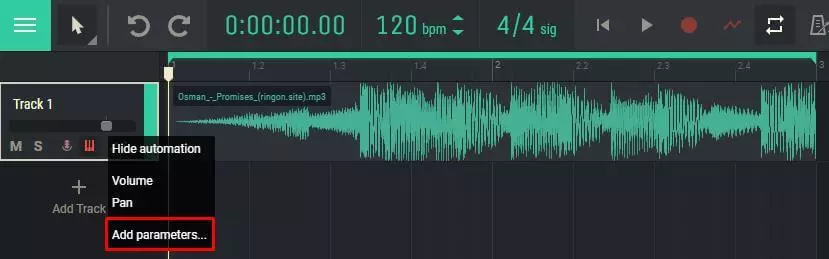
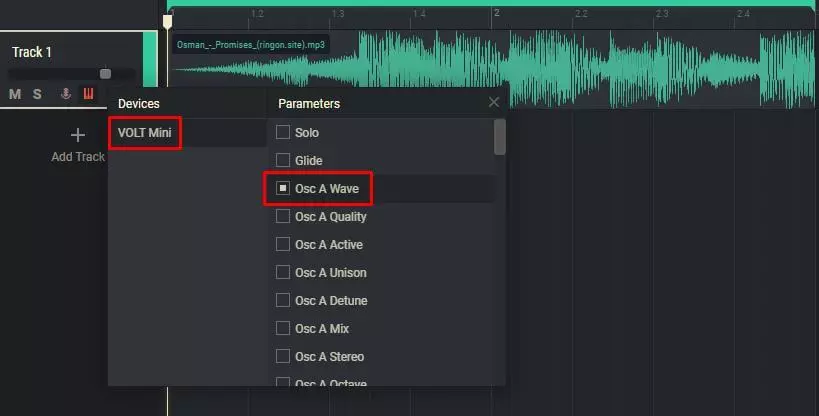
In Amped Studio, oltre alla manipolazione audio di base, puoi applicare un gran numero di effetti diversi (riverbero, delay, chorus, distorsione, flanger, ecc.). Inoltre, puoi anche automatizzare i vari parametri di questi effetti. Questo viene fatto allo stesso modo del fade in/fade out. Invece di "Volume" nell'elenco a discesa, devi selezionare "Aggiungi parametri...", selezionare il parametro desiderato nell'elenco che appare, l'effetto o lo strumento: