Soft Bounce — traccia demo

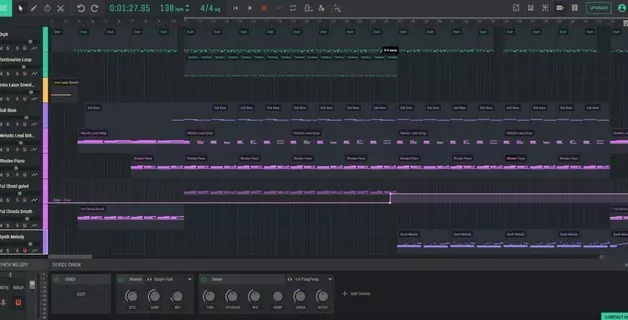
Abbiamo appena rilasciato i progetti demo in Amped Studio per aiutarti a imparare più velocemente il nostro creatore di musica online e a comprendere alcune delle caratteristiche e funzioni di Amped Studio, così potrai scoprire quanto può essere divertente creare beat online. I progetti demo sono strutturati in modo da utilizzare gli strumenti virtuali di Amped Studio come Drumpler, la drum machine online, Volt, il nostro sintetizzatore online, GM Player, un sintetizzatore MIDI generico che contiene oltre 100 strumenti virtuali, nonché effetti e automazione.
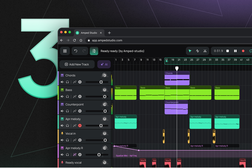
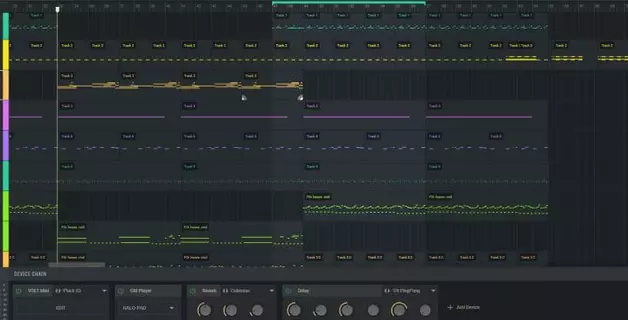
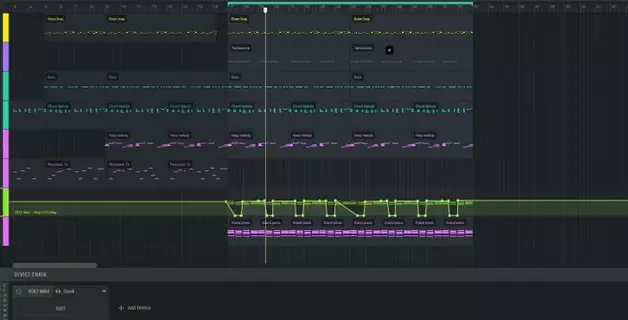
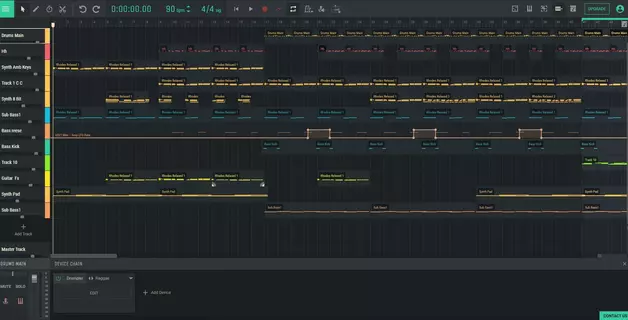
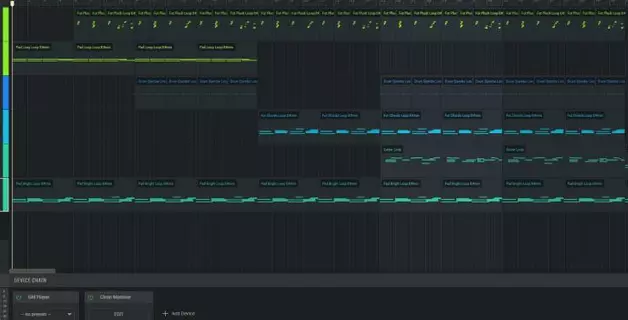
Attualmente, abbiamo 7 progetti demo nella cartella Progetti demo nella Libreria dei suoni in formato stem. Diamo un'occhiata a “Soft Bounce” come progetto demo, accessibile qui:
Soft Bounce contiene 9 file midi. Se non sapete cosa sia un file midi, potete immaginarlo come un file che contiene dati relativi a note musicali che richiedono uno strumento virtuale per essere riprodotti. Quindi, una volta inserito un file midi nel sequencer online, è necessario assegnare uno strumento per riprodurre le note midi.
Esaminiamo Soft Bounce traccia per traccia:
Traccia 1: Drumpler
Qui il produttore ha utilizzato la drum machine online Drumpler per creare il suo pattern di batteria. Puoi trovare Drumpler nella sezione Strumenti virtuali della catena di dispositivi quando aggiungi un dispositivo con + Aggiungi dispositivo. 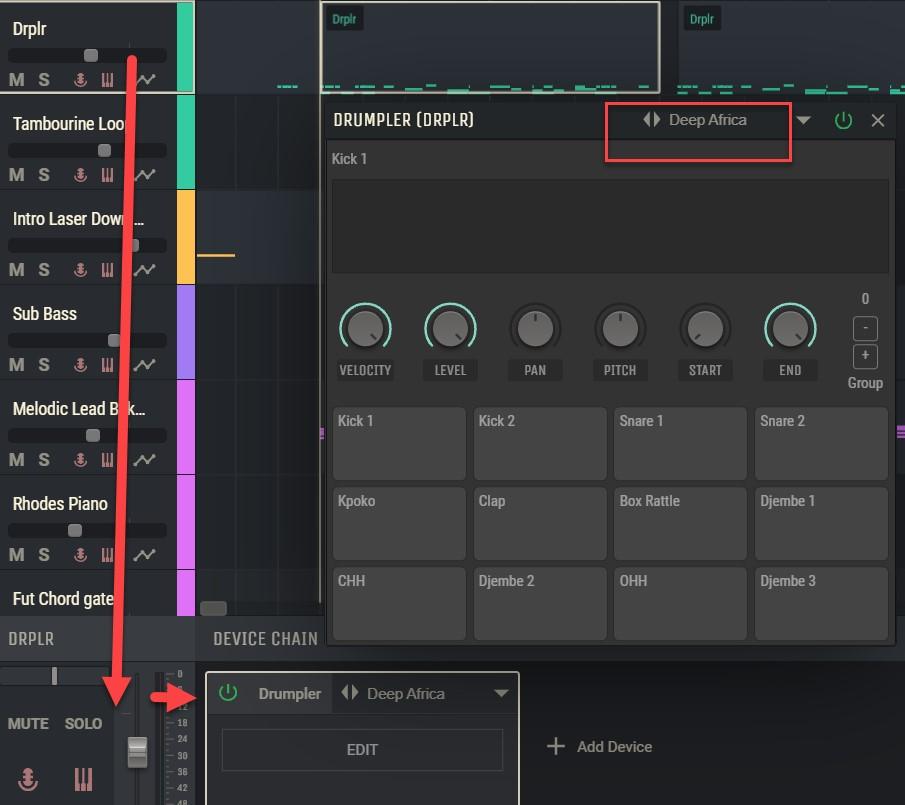
Per imparare i diversi kit in Drumpler, puoi cambiare il kit da Dark Africa a un altro kit come Berlin e il suono della batteria sarà diverso.
Traccia 2: Tambourine Loop
Qui il produttore ha utilizzato Drumpler e il pad Tambourine dal kit LIVE insieme a Reverb e Compression. 
Modifica un'impostazione dell'effetto per vedere come funziona con il suono del tamburello. Puoi trovare informazioni su ciascun effetto in Amped Studio qui: https://ampedstudio.com/tutorials/ nella sezione Effetti.
Traccia 3: Intro Laser
Il progetto inizia con un suono laser travolgente. Il produttore utilizza un suono dello strumento virtuale DEXED e un ¼ Ping Pong sul Delay per avvicinarsi al suono di un laser. L'impostazione Ping Pong significa che il delay crea una sensazione di avanti e indietro e il ¼ significa un quarto di nota per il valore del delay. 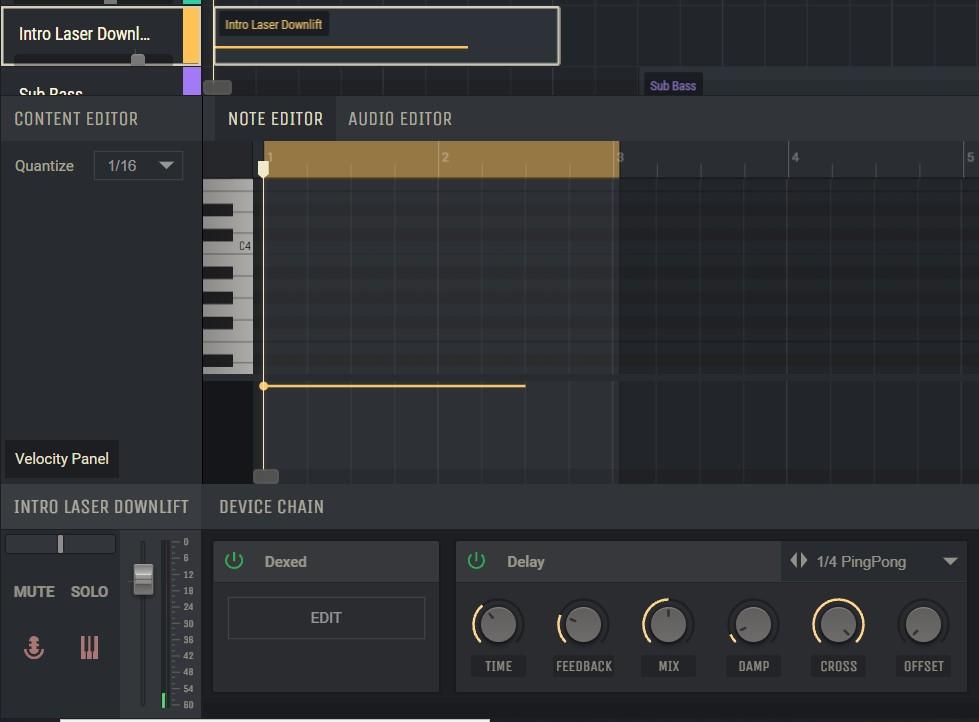
Traccia 4: Sub Bass
Questa traccia utilizza il sintetizzatore OBXD. Cliccando su “Modifica” nel pannello degli strumenti nella catena dei dispositivi, si aprirà lo strumento e sarà possibile selezionare un preset o modificare il suono regolando le manopole e gli interruttori sull'interfaccia dell'OBXD. L'OBXD è un'emulazione software del popolare sintetizzatore analogico degli anni '80, l'OBX. 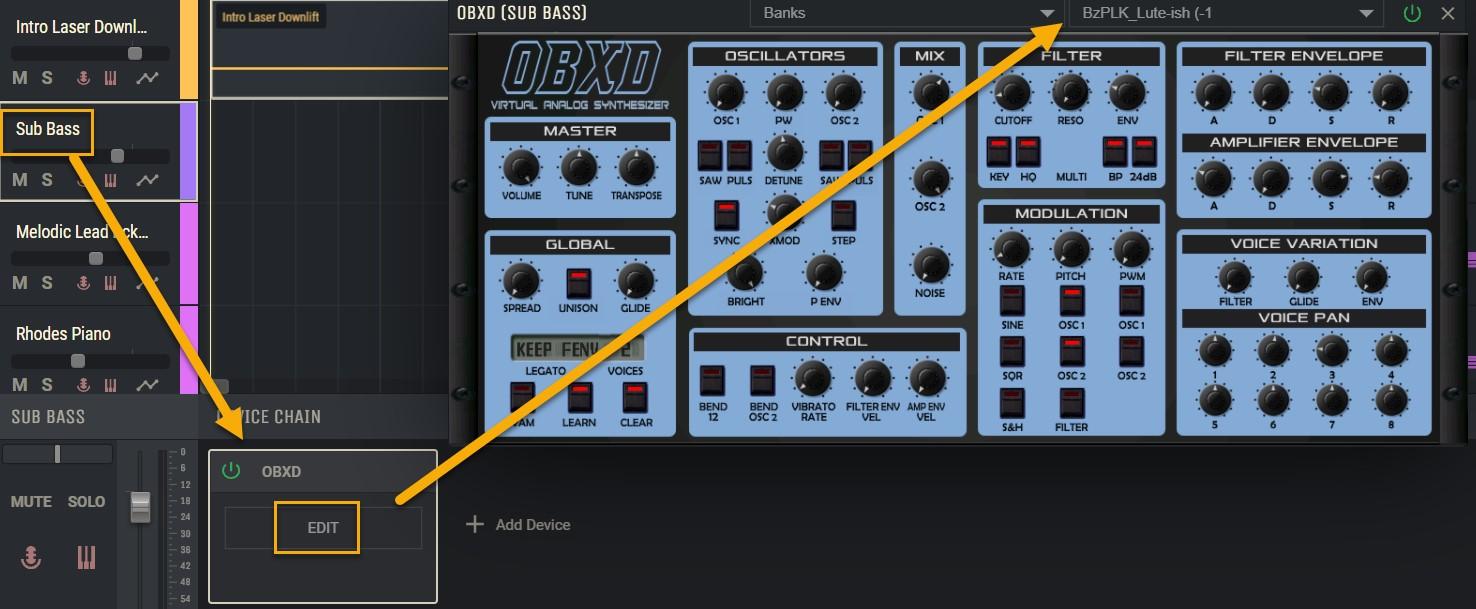
Traccia 5: Melodic Lead Background
Questa traccia utilizza il potente sintetizzatore Volt, un sintetizzatore online a doppio oscillatore che è un ottimo strumento per il sound design e la modellazione delle forme d'onda. Ecco un link a un video su YouTube che mostra come utilizzare i sintetizzatori virtuali in Amped Studio: https://www.youtube.com/watch?v=cBfEKDpeTHU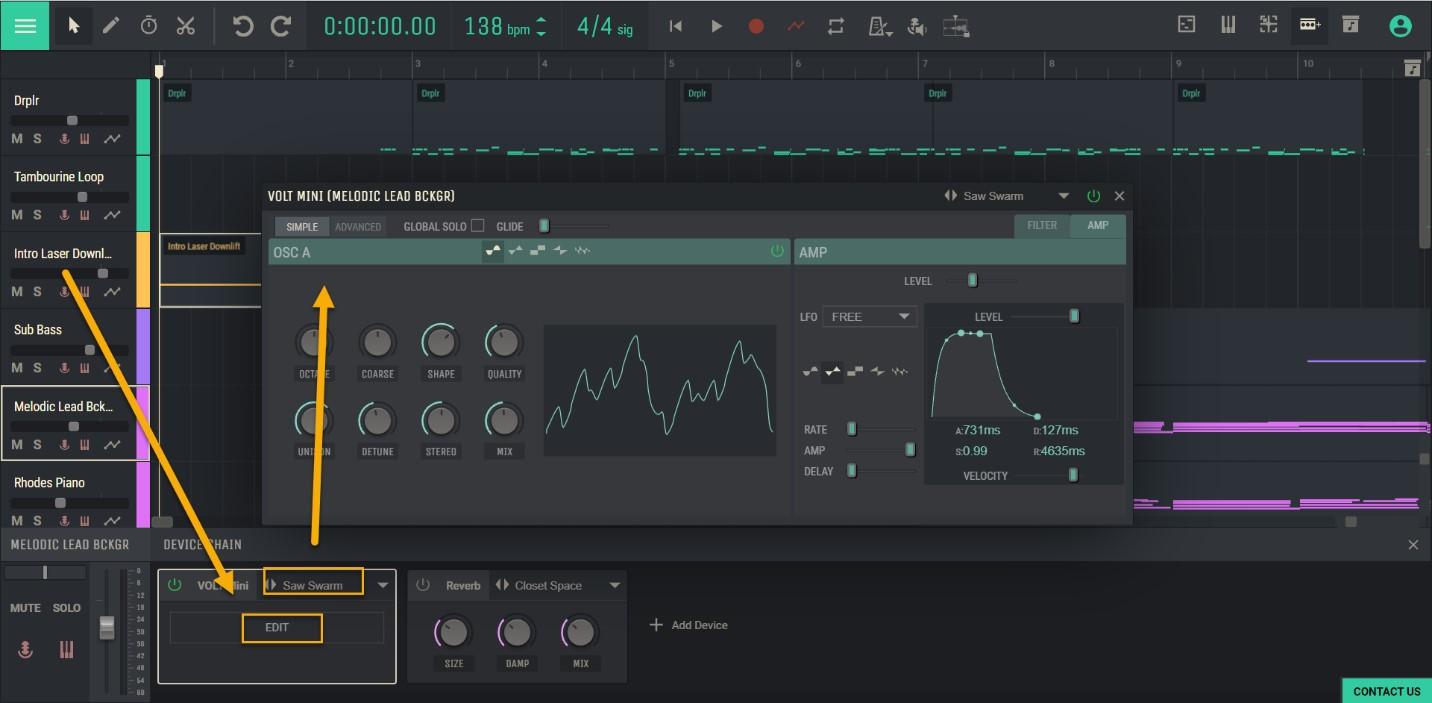
Traccia 6: Rhodes Piano
Questa traccia utilizza un pianoforte Rhodes, l'iconico pianoforte elettrico che è stato ampiamente utilizzato negli anni '70 e '80 e che ha molte versioni software che cercano di emularlo. Amped Studio ne ha uno all'interno del GM Player.
Con il GM Player, clicca su “Modifica” e seleziona uno strumento dal menu a tendina, poiché sono disponibili oltre 120 strumenti. 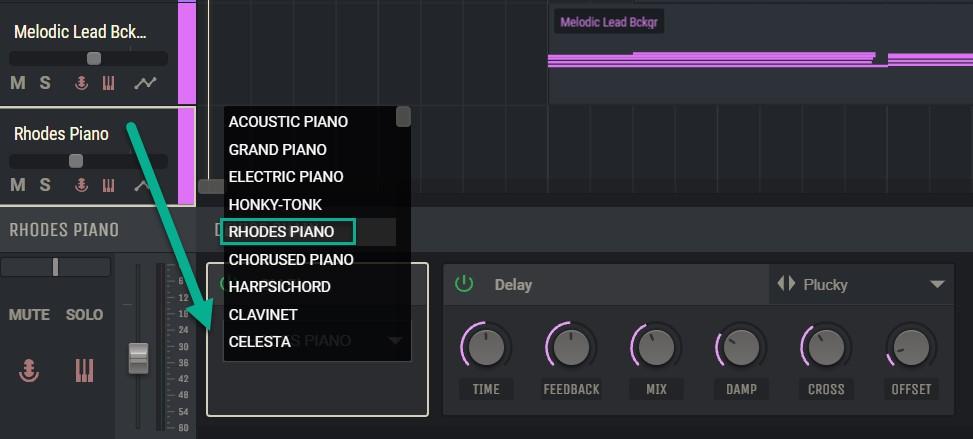
Traccia 7: Fut(ure) Chord Gated
Questa traccia utilizza il Volt e gli effetti automatizzati per creare questo suono. Clicca sull'icona Automazione che si trova su ogni pannello traccia 
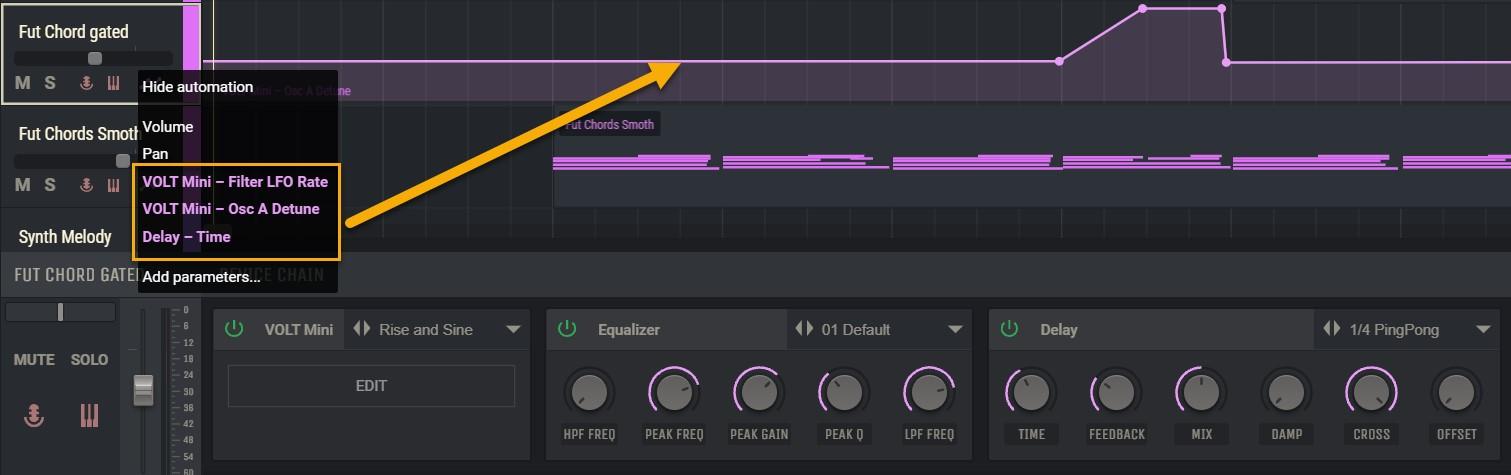
Traccia 8: Future Chords Smooth
Questa traccia utilizza Volt e il preset Rise and Shine. Possiamo cliccare sulla traccia/regione e aprire il Note Editor nell'Editor dei contenuti per vedere le note utilizzate negli accordi e le impostazioni di velocity . Nella sezione IMPARA della nostra home page è disponibile un manuale online con informazioni sull'editor dei contenuti. 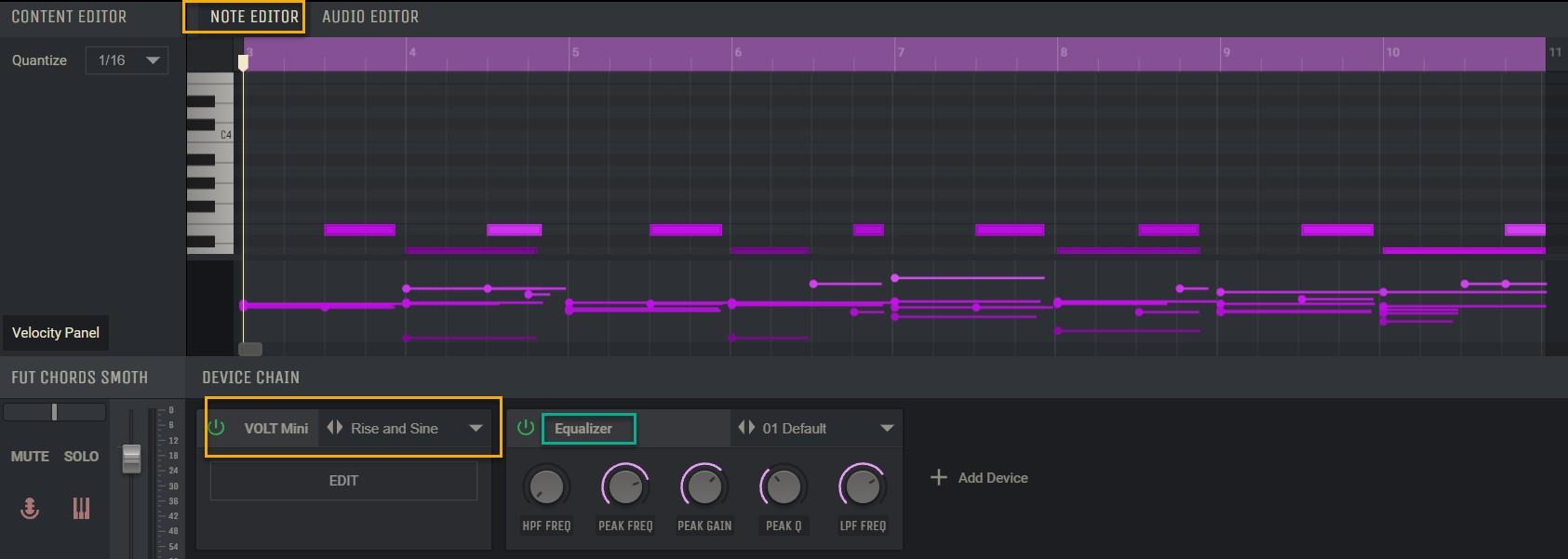
Traccia 9: Melodia di sintetizzatore
In questa traccia l'OBXD è utilizzato insieme ad alcune impostazioni di effetti molto creative con il riverbero (Bright Hall) e il delay (1/4 Ping Pong). 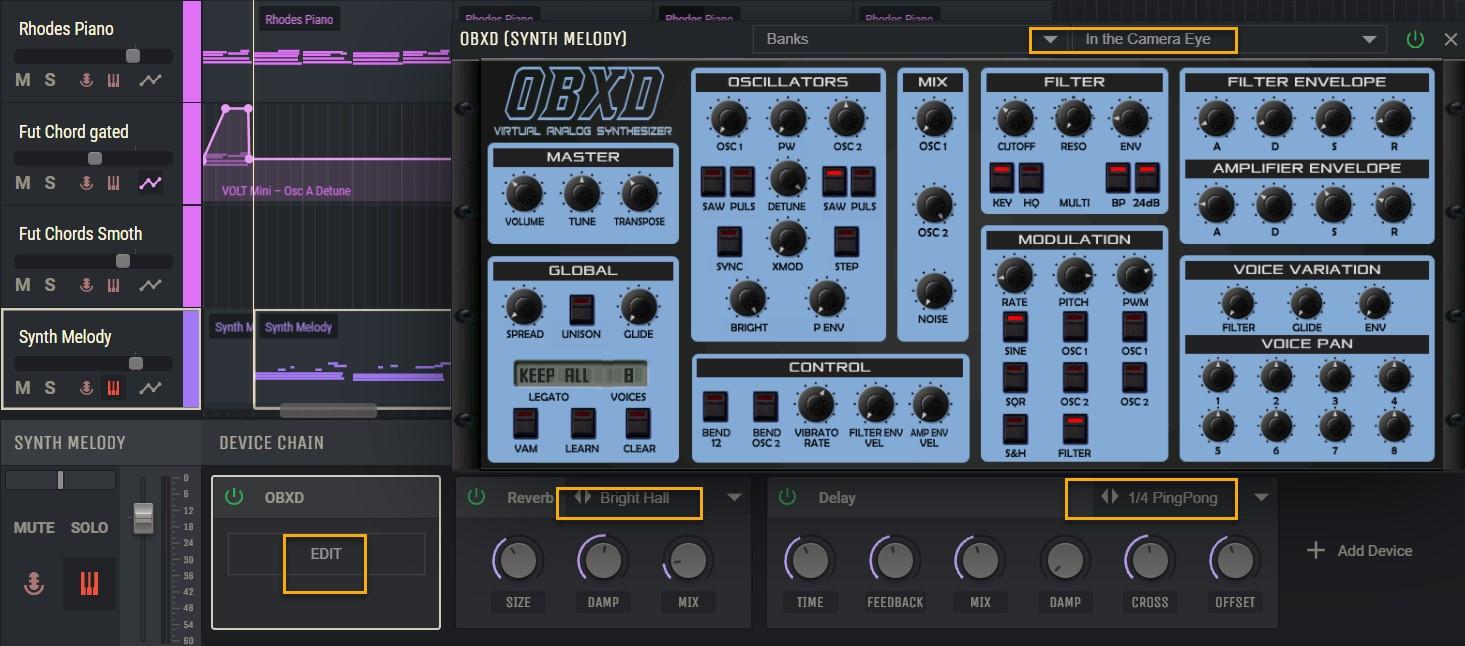
Questo progetto demo dovrebbe aiutarti a familiarizzare con Amped Studio se sei nuovo nella creazione di musica online o offline. Dai un'occhiata alle informazioni disponibili nella sezione IMPARA della nostra home page e non esitare a contattarci per qualsiasi domanda o commento utilizzando il riquadro verde Contattaci nell'angolo in basso a destra dello Studio. Grazie e buon divertimento!