Audio opnemen op de computer: Beginnersgids voor digitaal opnemen

Om audio op je computer op te nemen, heb je drie basiszaken nodig: DAW-software (Digital Audio Workstation), een audiobron (microfoon, instrument of ingebouwde microfoon) en kennis van de juiste instellingen voor een goede opnamekwaliteit.
Digitale audio-opname heeft een revolutie teweeggebracht in muziekproductie, podcasting en contentcreatie. Wat vroeger dure studioapparatuur vereiste, kan nu op elke laptop worden gedaan (en met apps zoals Amped Studio hoef je alleen maar een webbrowser op die laptop te installeren). Of je nu zang, instrumenten of voice-overs opneemt, als je de basisprincipes van digitale opname begrijpt, kun je thuis professionele resultaten behalen.
In deze gids leer je:
- Wat digitale opname eigenlijk is en hoe het werkt
- Digitaal versus analoog opnemen: de belangrijkste verschillen
- Essentiële apparatuur voor een thuisstudio
- De beste audio-interfaces voor thuisopnames
- Stapsgewijs proces voor het opnemen van digitale audio
- De juiste gratis DAW kiezen voor beginners
- Tips om je opnamekwaliteit onmiddellijk te verbeteren
Wat is digitale opname?
Bij digitale opnames worden geluidsgolven omgezet in binaire gegevens (1-en en 0-en) die computers kunnen opslaan en bewerken. Wanneer je in een microfoon spreekt, vangt deze de trillingen in de lucht op en zet deze om in elektrische signalen. De audio-interface (of externe geluidskaart) van je computer zet deze analoge signalen om in digitale informatie.
Dit proces vindt duizenden keren per seconde plaats — doorgaans 44.100 of 48.000 keer (de zogenaamde samplefrequentie). Elke sample legt de amplitude van de geluidsgolf op dat precieze moment vast. Hoe meer samples per seconde, hoe nauwkeuriger je opname het originele geluid weergeeft.
Digitale audio-opname biedt grote voordelen ten opzichte van oudere analoge methoden: onbeperkt kopiëren zonder kwaliteitsverlies, eenvoudig bewerken en manipuleren, direct delen en samenwerken, en geen fysieke media nodig.
Digitale versus analoge opname
Als u het verschil tussen digitale en analoge opname begrijpt, begrijpt u ook waarom moderne productie tegenwoordig beschikbaar is voor thuisproducenten op een kwaliteitsniveau dat vroeger voorbehouden was aan high-end studio's.
Analoge opname legt continue geluidsgolven vast op magneetband – ofwel reel-to-reel-band in professionele studio's of cassettebandjes voor consumentengebruik. De opname is een fysiek magnetisatiepatroon dat de geluidsgolf direct weergeeft. Hoewel analoge band een warm karakter heeft waar veel producers van houden (deels vanwege de harmonische verzadiging van de band zelf), verslechtert deze geleidelijk bij elke afspeelbeurt, moet deze zorgvuldig worden bewaard en verliezen kopieën bij elke generatie aan kwaliteit.

Bij digitale opnames wordt de geluidsgolf duizenden keren per seconde bemonsterd en opgeslagen als getallen. Dit betekent perfecte kopieën voor altijd, onbeperkte bewerking zonder kwaliteitsverlies en het direct kunnen oproepen van elke projectstatus. De keerzijde? Vroege digitale opnames (jaren 80-90) klonken hard vanwege de lage bitdiepte en slechte converters. Moderne digitale audio-opnames met een diepte van 24 bit leggen meer details en een groter dynamisch bereik vast dan analoge band ooit zou kunnen.
Voor beginners wint digitaal op het gebied van bruikbaarheid: lagere kosten, geen onderhoud van banden, eenvoudigere workflow en professionele resultaten zonder jarenlange ervaring met het bedienen van bandrecorders.
Hoe werkt digitale audio?
Zie digitale audio als een flipboekanimatie. Elke "pagina" (sample) legt een moment in de tijd vast. Als je ze snel genoeg afspeelt, hoor je een continu geluid.
Wanneer je digitale audio opneemt, voert je computer een analoog-naar-digitaal conversie (ADC) uit. De microfoon legt continue geluidsgolven (analoog) vast en de audio-interface bemonstert deze golven met regelmatige tussenpozen en zet ze om in discrete digitale waarden.
Je computer slaat deze samples op als audiobestanden (WAV, MP3, FLAC, enz.). De bitdiepte bepaalt hoeveel detail elke sample bevat: 16-bit is cd-kwaliteit, 24-bit is professionele standaard. Een hogere bitdiepte betekent een groter dynamisch bereik tussen de zachtste en hardste geluiden, waardoor je ongeveer 96 dB beschikbaar dynamisch bereik hebt bij 16-bit en 144 dB bij 24-bit.
Volgens de stelling van Nyquist hebt u een samplefrequentie nodig die twee keer zo hoog is als de hoogste frequentie die u wilt vastleggen. Aangezien het menselijk gehoor ongeveer 20 kHz kan waarnemen, legt een samplefrequentie van 44,1 kHz in principe alles vast wat we kunnen horen.
Wat zijn dan de beste instellingen? Beginners kunnen het beste beginnen met een samplefrequentie van 44,1 kHz en een bitdiepte van 24 bit. Dit levert professionele kwaliteit op zonder enorme bestandsgroottes.
Thuisstudio-opstelling voor beginners
Voor het bouwen van je eerste digitale opname-installatie hoef je geen duizenden euro's uit te geven. Begin minimaal, leer de basisprincipes en upgrade vervolgens strategisch.
Minimale opstelling (je hebt dit al):
- Elke computer met internettoegang
- Ingebouwde microfoon of hoofdtelefoonmicrofoon
- Browsergebaseerde DAW zoals Amped Studio (gratis, geen download nodig)
- Een hoofdtelefoon die je al hebt
Met deze minimale configuratie kun je meteen beginnen met het opnemen van zang, akoestische instrumenten, voice-overs en podcasts. De kwaliteit is niet Grammy-waardig, maar perfect om te leren hoe je digitale audio kunt opnemen zonder dat je daar veel geld aan kwijt bent.
Startsetup (totaal $ 150-300):
- USB-microfoon ($ 50-150): Audio-Technica ATR2100x, Blue Yeti of Samson Q2U
- Gesloten hoofdtelefoon ($50-100): Audio-Technica ATH-M40x of Sony MDR-7506
- Popfilter voor de microfoon ($10-20): vermindert plosieven aanzienlijk
- Dezelfde gratis browsergebaseerde DAW
Met deze opstelling kun je podcasts van echt professionele kwaliteit en degelijke muziekdemo's maken. De USB-microfoon sluit je rechtstreeks aan op je computer – je hebt geen audio-interface nodig.

Gemiddelde opstelling (totaal $ 400-700):
- Audio-interface ($100-200): Focusrite Scarlett 2i2, PreSonus AudioBox of Behringer U-Phoria
- XLR-microfoon ($100-200): Shure SM58 (live/dynamisch) of Audio-Technica AT2020 (studio/condensator)
- XLR-kabel ($15-30): Mogami of Planet Waves
- Studiohoofdtelefoon ($50-100): hetzelfde als de startersset
- Microfoonstandaard en popfilter ($40-60)
- Optioneel : een desktop-DAW als je meer functionaliteit nodig hebt dan alleen basisopnames (bijv. Reaper of gratis Cakewalk)
Een audio-interface biedt meerdere gelijktijdige ingangen, betere voorversterkers en een lagere latentie. Dit is belangrijk bij het opnemen van volledige bands of bij het gebruik van meerdere microfoons.
Wat je (waarschijnlijk) nog niet nodig hebt:
- ❌ Akoestische behandeling (leer eerst microfoonplaatsing)
- ❌ Meerdere microfoons (één goede microfoon is beter dan drie middelmatige)
- ❌ Hardware-effectprocessors (je DAW kan dit aan)
- ❌ Dure kabels (kabels uit het middensegment klinken identiek aan premium kabels)
Beste audio-interfaces voor thuisopnames
Wanneer je klaar bent om een upgrade uit te voeren naar meer dan een USB-microfoon, verbetert een audio-interface de kwaliteit en flexibiliteit van je digitale audio-opnames aanzienlijk.
Budgetklasse ($ 100-150):
- Focusrite Scarlett 2i2 (3e generatie) : Industriestandaard voor beginners. Zuivere voorversterkers, solide drivers, inclusief basispakket software. Twee ingangen voor gelijktijdige opname van zang en gitaar.
- Behringer U-Phoria UMC202HD : De helft van de prijs van de Scarlett met verrassend goede prestaties. Geweldig als je budget krap is.
Middenklasse ($200-350):
- Universal Audio Volt 276 : Vintage voorversterkerkarakter, ingebouwde compressor, uitzonderlijke bouwkwaliteit. De meerprijs waard als je voornamelijk zang opneemt.
- SSL 2+ : Legendarisch SSL-geluid in een compacte interface. De "Legacy 4K"-knop voegt analoge warmte toe.
Belangrijke functies om rekening mee te houden:
Minimaal 2 ingangen (voor het opnemen van zang + gitaar of stereobronnen)
48V fantoomvoeding voor condensatormicrofoons
Directe monitoring (je hoort jezelf zonder vertraging)
USB-C-connectiviteit voor toekomstbestendigheid
Maak je niet te druk om specificaties zoals THD of frequentierespons – de verschillen tussen moderne interfaces zijn in de praktijk niet hoorbaar. Concentreer je op ingangen, de kwaliteit van de voorversterker en de stabiliteit van de driver.
Stap voor stap: hoe digitale audio opnemen
1. Kies een DAW voor beginners
Voor complete beginners bieden browsergebaseerde DAW's de snelste manier om opnames te maken. Geen installatie, geen compatibiliteitsproblemen, werkt op elk apparaat.
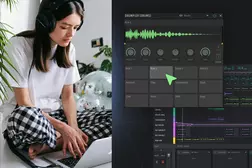
Amped Studio draait volledig in je browser – denk aan Google Docs voor muziekproductie. Maak een account aan, open een project en je kunt binnen 2 minuten beginnen met opnemen. Alles wordt automatisch opgeslagen in de cloud en je hebt vanaf elke computer toegang tot je projecten.

Het platform ondersteunt VST3-plugins via VST Remote (ondersteunt momenteel één actieve plugin per project). Je krijgt ook AI-aangedreven stemseparatie (AI Splitter) voor het extraheren van zang of instrumenten uit gemixte tracks, plus gedeelde projecten voor realtime samenwerking via een link.
2. Stel je audio-ingang in
Klik op het pictogram voor audio-instellingen in je DAW. Selecteer je opnameapparaat:
Ingebouwde microfoon: "Interne microfoon" of "Standaard"
USB-microfoon: wordt weergegeven met de naam (Blue Yeti, Audio-Technica, enz.)
Audio-interface: selecteer de interface en kies vervolgens je invoerkanaal

Test uw ingangsniveaus. Spreek of speel op uw normale volume. De meter moet een piek bereiken tussen -12dB en -6dB (gele zone). Als hij in het rood komt (0dB), is er sprake van clipping — verlaag uw ingangsversterking.
3. Maak een audiotrack
Klik in Amped Studio op de knop '+ Nieuwe track toevoegen' en selecteer 'Audio/Microfoon'. Hierdoor wordt een lege track aangemaakt die klaar is om op te nemen.
Geef uw track een duidelijke naam ("Lead Vocal", "Acoustic Guitar Take 1"). Geloof me, u zult uzelf later dankbaar zijn als u 20 tracks hebt.
4. Druk op Opnemen
Maak de track klaar voor opname (de ronde R-knop). Klik op de hoofdopnameknop in het transportpaneel. Je hoort een aftelling (meestal 4 klikken) en dan begint de opname. Dit is de lijst met links waaruit je er een paar strategisch kunt kiezen om in ons definitieve ontwerp in te voegen. Strategisch gezien denk ik dat twee of drie links per artikel van deze lengte voldoende zijn. Dit is interlinking, het linken van dit artikel naar andere pagina's binnen onze blogartikelen. Kies dus strategisch het juiste aantal links. Maak geen hyperlinks, maar laat me gewoon zien waar in de tekst ik ze moet plaatsen.
Voer je deel uit. Stop niet als je een fout maakt – je kunt het tijdens het bewerken corrigeren. Als je vroeg leert om te bewerken en te splitsen, hoef je niet 50 takes te doen om in één keer een perfecte uitvoering te krijgen.
Druk op de spatiebalk (of de stopknop) als je klaar bent.
5. Luister terug en pas aan
Speel je opname af. Luister naar:
- Clipping (vervorming door te luide input)
- Achtergrondgeluiden (computerventilatoren, echo in de kamer, verkeer)
- Timing (heb je het tempo versneld of vertraagd?)
Als er iets mis is, verwijder het dan niet. Neem een nieuwe take op een nieuw spoor op. Je kunt later de beste delen van meerdere takes combineren (dit wordt comping genoemd).
De beste gratis DAW voor beginners kiezen
Verschillende DAW's zijn geschikt voor verschillende behoeften:
Beste voor directe opname (geen download):
Amped Studio: browsergebaseerd, realtime samenwerking via gedeelde projectlinks, automatisch opslaan in de cloud. Begin met opnemen in minder dan 2 minuten — geen downloads, geen installatie.
Beste voor uitgebreide functies (download vereist):
Reaper: Volledig uitgerust, onbeperkte gratis proefversie, betaalde optie met meer functies
Cakewalk by BandLab: Volledig gratis, professionele kwaliteit, alleen voor Windows
Beste voor eenvoud:
Audacity: open source, perfect voor podcasts en eenvoudige bewerkingen, lichtgewicht
GarageBand: alleen voor Mac/iOS, prachtig ontworpen, beperkt tot het Apple-ecosysteem
Voor absolute beginners die binnen 5 minuten willen opnemen, is een browsergebaseerde oplossing de beste keuze. Je kunt later altijd overstappen naar desktop-DAW's als je de browser ontgroeit.
Hoe je de kwaliteit van je audio-opnames kunt verbeteren
De akoestiek van de ruimte is belangrijker dan dure microfoons. Neem op in een ruimte met zachte oppervlakken, zoals tapijt, gordijnen, meubels en boekenplanken. Harde muren veroorzaken echo en galm, wat een 'amateuristische opname' oplevert. Je hebt nog geen professionele akoestische panelen nodig, maar vermijd wel opnames in lege badkamers of betegelde keukens.
De plaatsing van de microfoon is cruciaal. Plaats de microfoon voor zang 15-20 cm van je mond, iets uit de as (niet direct voor je), om plosieven (harde 'P'- en 'B'-klanken) te verminderen. Richt de microfoon voor akoestische gitaar op de 12e fret op een afstand van 15-30 cm. Plaats de microfoon voor elektrische gitaarversterkers 2,5-5 cm van de luidsprekerconus, iets uit het midden.
Neem op in 24-bit, zelfs als je het in 16-bit uitbrengt. De extra headroom voorkomt clipping en geeft je meer flexibiliteit bij het mixen. Je kunt later altijd downconverteren, maar je kunt na het opnemen geen bitdiepte meer toevoegen.
Gebruik een popfilter ($10-20) voor zang. Dit eenvoudige gaasje elimineert plosieve luchtstoten en verbetert de helderheid van de zang aanzienlijk. DIY-alternatief: span panty's over een draadkleerhanger.
Luister tijdens het opnemen met een koptelefoon om problemen in realtime op te merken. Gebruik echter luidsprekers tijdens het mixen — koptelefoons versterken zowel de bas als de stereobreedte op een manier die je beslissingen kan beïnvloeden.
Neem meerdere takes op. Zelfs professionals slagen er zelden in om het in één keer goed te doen. Als je meerdere opties hebt, geeft dat je meer vertrouwen tijdens het bewerken.
Belangrijkste punten
Voor het opnemen van audio op je computer heb je geen professionele studio of dure apparatuur nodig. Met een browsergebaseerde DAW zoals Amped Studio kun je binnen enkele minuten beginnen met digitale audio-opnames met de apparatuur die je al hebt.
Concentreer je eerst op de basis: de juiste ingangsniveaus, een rustige opnameomgeving en een goede plaatsing van de microfoon. Kwaliteit komt voort uit techniek en oefening, niet uit het kopen van meer apparatuur.
Maak een gratis account aan, sluit een microfoon aan (of gebruik de ingebouwde microfoon) en neem vandaag nog je eerste track op.
Veelgestelde vragen: basisprincipes van digitale audio-opname
Heb ik een audio-interface nodig om op een computer op te nemen?
Nee. De ingebouwde microfoon van je computer of een USB-microfoon is prima voor beginners. Audio-interfaces verbeteren de kwaliteit en bieden meer ingangen, maar ze zijn niet nodig om vandaag nog te beginnen met opnemen.
Welke samplefrequentie en bitdiepte moet ik gebruiken?
Gebruik een samplefrequentie van 44,1 kHz (of 48 kHz) en een bitdiepte van 24 bit. Dit is professionele kwaliteit en compatibel met alle platforms. Hogere instellingen zorgen voor enorme bestanden zonder hoorbare verbetering voor 99% van de luisteraars.
Kan ik muziek opnemen zonder software te downloaden?
Ja. Browsergebaseerde DAW's zoals Amped Studio draaien volledig in je webbrowser zonder downloads. Je krijgt volledige opname-, bewerkings- en mixmogelijkheden vanaf elk apparaat met internettoegang.
Hoe kan ik achtergrondgeluiden in opnames verminderen?
Neem op in een rustige kamer met zachte oppervlakken. Schakel ventilatoren, airconditioning en koelkasten uit. Gebruik een noise gate-plugin om audio onder een bepaalde drempel te verwijderen. Voor serieuze ruisonderdrukking kun je speciale tools zoals iZotope RX voor nabewerking gebruiken.
Wat is het verschil tussen een USB-microfoon en een audio-interface?
Een USB-microfoon sluit u rechtstreeks aan op uw computer: eenvoudig, werkt onmiddellijk, beperkt u tot één microfoon. Een audio-interface wordt via USB aangesloten, maar accepteert meerdere XLR-microfoons en instrumenten, biedt betere voorversterkers, levert fantoomvoeding voor condensatormicrofoons en geeft u meer opnameopties naarmate u groeit.