Collegamento dei microfoni

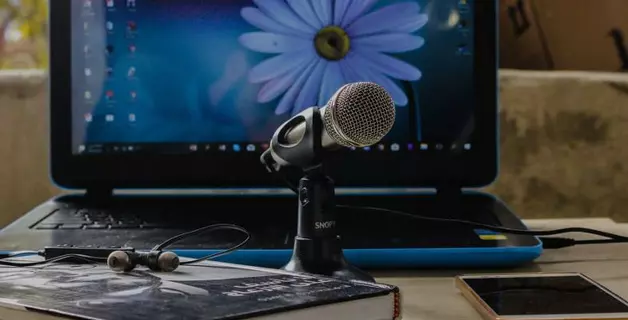
La maggior parte dei computer desktop moderni è dotata di una funzione di registrazione tramite microfono. Questo processo può essere eseguito utilizzando sia sistemi audio interni che esterni. Una parte importante di tali sistemi è il DAC, un dispositivo che converte i segnali analogici in formato digitale. Le registrazioni vengono solitamente effettuate in formato WAV, ma esistono programmi specializzati per convertire questi file nel formato MP3, più comune.
Prima di collegare il microfono a un PC basato su Windows, è consigliabile assicurarsi che i driver siano aggiornati. Ciò è particolarmente importante se il collegamento non viene effettuato tramite una presa standard sul pannello frontale del case del PC.
È inoltre importante verificare la compatibilità del microfono e del computer, soprattutto se si intende utilizzare il microfono per il karaoke. Il parametro tecnico fondamentale è l'impedenza del microfono, ma le schede audio dei PC standard funzionano con la maggior parte dei microfoni di consumo senza requisiti particolari. Solo i microfoni da studio ad alta impedenza potrebbero richiedere un'interfaccia audio esterna.
Classico collegamento del microfono con cavo
Esistono vari modi per collegare un microfono a un computer. Se si dispone di un microfono o di una cuffia con microfono con cavo per la registrazione, è necessario collegarlo alla porta MIC IN della scheda audio. Questa porta è solitamente di colore rosa e presenta l'icona di un microfono.
La dimensione standard del jack audio sui computer è di 3,5 mm. Se il microfono ha un connettore da 6,5 mm, sarà necessario un adattatore speciale. Alcuni produttori di cuffie anticipano questa esigenza e includono un adattatore nella confezione.
Molti computer moderni dispongono di schede audio con le cosiddette porte "ibride". Ciò consente di collegare un microfono a qualsiasi jack disponibile. Tuttavia, dopo il collegamento, è importante indicare nelle impostazioni del driver o del software delle cuffie quale porta è stata utilizzata.
Per quanto riguarda il collegamento del microfono delle cuffie, è sufficiente inserirlo nella porta ibrida del computer.
Connessione wireless
Vediamo il processo di collegamento di un microfono wireless a un computer. Per effettuare il collegamento, il PC deve essere dotato di un adattatore Bluetooth versione 2.1 o superiore. Questo processo è un po' più complicato rispetto al semplice collegamento di un microfono cablato.
Ecco come collegare un microfono wireless al computer Windows 10:
- Abilita il Bluetooth sul tuo computer;
- Aprire il "Pannello di notifica";
- Fare clic con il pulsante destro del mouse sull'icona Bluetooth;
- Vai su "Apri impostazioni";
- Fai clic sul pulsante "Aggiungi";
- Seleziona l'opzione Bluetooth;
- Accendi le cuffie wireless e assicurati che siano pronte per la connessione;
- Attendere che il computer rilevi il dispositivo;
- Se necessario, inserisci una password per connetterti.
Se il microfono wireless è dotato di un proprio adattatore Bluetooth, non è necessario che il computer disponga di un trasmettitore Bluetooth integrato. È sufficiente collegare questo adattatore esterno alla porta USB del computer e installare i driver e il software necessari. Successivamente, accendere l'auricolare, assicurarsi che sia stata stabilita una connessione con il ricevitore Bluetooth e iniziare a testare la registrazione audio.
Collegamento di un microfono a un PC tramite porta USB
I microfoni USB occupano una nicchia speciale nel mercato. Non richiedono connettori audio standard da 3,5 o 6,35 mm. Si tratta di una scelta conveniente per chi non desidera utilizzare una scheda audio esterna, poiché questi microfoni includono già una scheda audio integrata con supporto MIC IN.
Per collegare un microfono USB a un computer, è sufficiente inserire la sua spina nella porta USB appropriata e installare il software e i driver necessari.
Se si dispone di una cuffia con microfono e connessione USB, la procedura di connessione è ancora più semplice. È sufficiente collegare la cuffia alla porta USB del computer e, se necessario, installare i driver appropriati.
Collegamento di un microfono tramite jack combinato TRRS
Alcuni modelli di laptop e computer sono dotati di una porta universale per cuffie, che viene utilizzata per collegare contemporaneamente altoparlanti, microfoni e cuffie. Questa porta utilizza una configurazione dei pin diversa .
Per collegare il microfono a un computer con Windows 10 o versioni precedenti del sistema operativo, quando è disponibile un jack combinato TRRS, è necessario uno speciale adattatore-splitter. Si consiglia di attivare la funzione di connessione automatica del dispositivo audio prima di collegare una cuffia a questo tipo di porta.
Collegamento di un microfono tramite una scheda audio esterna
Se il jack audio sull'unità di sistema è danneggiato o la scheda audio integrata è difettosa, è possibile utilizzare una scheda audio esterna per collegare un microfono. Inoltre, se necessario, è possibile collegare non uno, ma diversi dispositivi, a condizione che l'unità di sistema disponga di porte PCI disponibili.
Collegamento di microfoni karaoke wireless con ricevitori wireless
Tale dispositivo include un microfono con batteria integrata, un'unità di trasmissione e ricezione del segnale e un trasmettitore wireless. Per collegare un microfono a un computer con sistema operativo Windows 7 o versioni successive, procedere come segue:
- Collegare l'encoder al jack audio da 3,5 mm o alla porta USB. Il processo di connessione USB è già stato descritto in precedenza;
- Installare i driver necessari;
- Accendere il microfono;
- Assicurarsi che la connessione tra il microfono e il computer sia stabilita;
- Prova la registrazione audio.
Come collegare un microfono a un laptop?
I laptop e i netbook moderni sono spesso dotati di dispositivi di registrazione audio integrati di qualità piuttosto elevata, progettati per la comunicazione in applicazioni come Skype o per l'utilizzo di comandi vocali. Tuttavia, ciò non limita la possibilità di collegare ad essi dispositivi più professionali, come microfoni da studio o da karaoke. Vediamo come collegare un microfono a un laptop.
Collegamento di un microfono tramite il jack audio
Esistono diversi metodi per collegare un microfono a un laptop Windows, a seconda del tipo di jack audio:
- Connessione standard : la maggior parte dei laptop e dei netbook è dotata di un ingresso audio da 3,5 mm, solitamente indicato da un colore rosa o da un'icona a forma di microfono e situato accanto al jack per le cuffie. Per collegare un microfono cablato a un laptop con Windows 10, è necessario inserire la spina del microfono in questa porta, quindi installare i driver necessari e configurare il dispositivo;
- Connessione non standard : questo metodo è indicato per collegare microfoni karaoke destinati all'uso con lettori DVD, in particolare nei modelli più vecchi di cuffie. In questo caso il microfono ha una spina da 6,5 mm, mentre il laptop è dotato di una porta da 3,5 mm. La soluzione è un adattatore speciale, un adattatore o uno splitter, in cui un'estremità è collegata alle cuffie e l'altra alla porta USB del laptop.
Per collegare due microfoni a un laptop, è necessario utilizzare un adattatore splitter con due ingressi audio.
Collegamento di un microfono a un laptop tramite USB
I microfoni che utilizzano una connessione USB a un dispositivo host non sono molto diffusi sul mercato, ma sono una delle opzioni di connessione cablata più convenienti. Ecco la procedura per collegare un microfono USB esterno a un laptop:
- Collegare il connettore del microfono USB alla porta USB corrispondente sul laptop;
- Accendere il microfono;
- Avviare il processo di verifica e configurazione del microfono sul laptop.
Configurazione di un microfono su un laptop tramite Bluetooth
Molte persone sono interessate a collegare un microfono Bluetooth a un laptop. Questo metodo è particolarmente comodo per le cuffie karaoke, poiché evita i problemi legati ai cavi e offre libertà di movimento rispetto al laptop. La maggior parte dei laptop moderni supporta il Bluetooth, ma prima di acquistare una cuffia wireless è necessario assicurarsi che il laptop supporti tale connessione. Il processo di collegamento di un microfono wireless a un laptop è simile alle istruzioni per i computer desktop.
Come collegare il microfono dello smartphone a un computer?
È possibile utilizzare il microfono dello smartphone per registrare l'audio installando l'app gratuita WO Mic su entrambi i dispositivi. Ecco come fare:
- USB : innanzitutto, collegare lo smartphone al computer tramite un cavo USB. Avviare l'app WO Mic sullo smartphone. Quindi, aprire il programma WO Mic sul computer e nella finestra "Seleziona trasporto" selezionare l'opzione USB, quindi confermare facendo clic su OK. Non appena sullo schermo appare la notifica "Connesso", è possibile avviare la registrazione;
- Bluetooth : assicurati che il tuo computer supporti il Bluetooth. Segui quindi gli stessi passaggi indicati per il collegamento tramite USB, selezionando l'opzione Bluetooth nel programma WO Mic sul tuo computer.