Hoe audio knippen: Complete gids voor het trimmen van muziek-audiobestanden

Je hebt een spraakmemo opgenomen met een langdradig begin. Je favoriete nummer heeft een intro van 30 seconden die je liever overslaat. Een podcastaflevering moet worden ingekort voordat deze wordt gepubliceerd. Wat je ook hier heeft gebracht, leren hoe je audio kunt knippen is een fundamentele vaardigheid die tijd bespaart en je eindresultaat verbetert. Van websites waarmee je online audio kunt knippen tot volledig uitgeruste digitale audio-workstations, je kunt alles aan, van het maken van aangepaste ringtones tot het voorbereiden van podcasts die klaar zijn voor uitzending.
Deze gids behandelt gratis online tools, desktopsoftware en professionele browsergebaseerde oplossingen. Aan het einde weet je precies welke methode bij je behoeften past en hoe je elke keer professioneel een audiobestand kunt knippen.
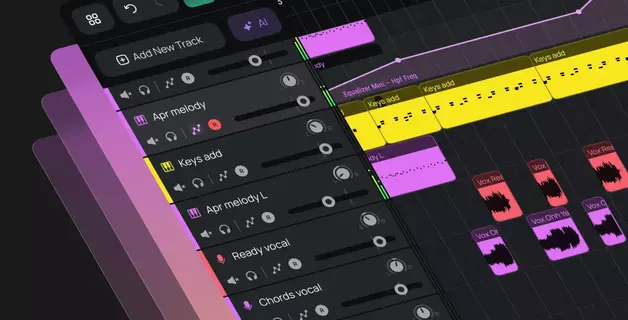
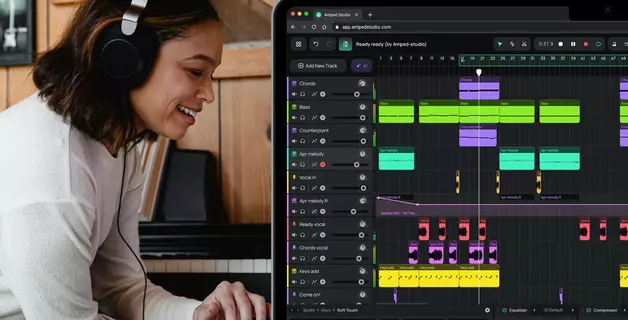
Voor wie op zoek is naar een krachtige maar toegankelijke oplossing, combineert Amped Studio professionele bewerkingsfuncties met het gemak van een browsergebaseerde oplossing – installatie is niet nodig.
De basisprincipes van het knippen van audio
Audio knippen, trimmen en bijsnijden verwijst allemaal naar het verwijderen van ongewenste delen uit audiobestanden. De meeste mensen moeten audio knippen om praktische redenen: ringtones maken van favoriete nummers, fouten uit spraakopnames verwijderen of tracks inkorten om aan specifieke tijdsvereisten te voldoen.
Of u nu audioclips voor podcasts moet bewerken of mp3-audiobestanden voor persoonlijk gebruik, het proces omvat doorgaans het laden van een audiobestand in een editor, het selecteren van het ongewenste gedeelte, het verwijderen of extraheren van het gewenste gedeelte en het exporteren van het bewerkte resultaat.
Met deze knipprogramma's kunt u zowel mp3-bestanden als andere formaten zoals WAV, FLAC en OGG knippen. Het kwaliteitsverlies hangt af van het programma en de exportinstellingen. Verliesvrije formaten zoals WAV behouden de oorspronkelijke kwaliteit, terwijl gecomprimeerde formaten zoals mp3 tijdens het opnieuw coderen een lichte (niet altijd waarneembare) kwaliteitsvermindering kunnen veroorzaken.
Audio online knippen: speciale online platforms
Met online audiotrimmertools hoeft u geen software te installeren en kunt u rechtstreeks in uw browser werken. Deze gratis oplossingen zijn geschikt voor snelle bewerkingen en eenvoudige trimtaken zonder uw harde schijf vol te proppen.
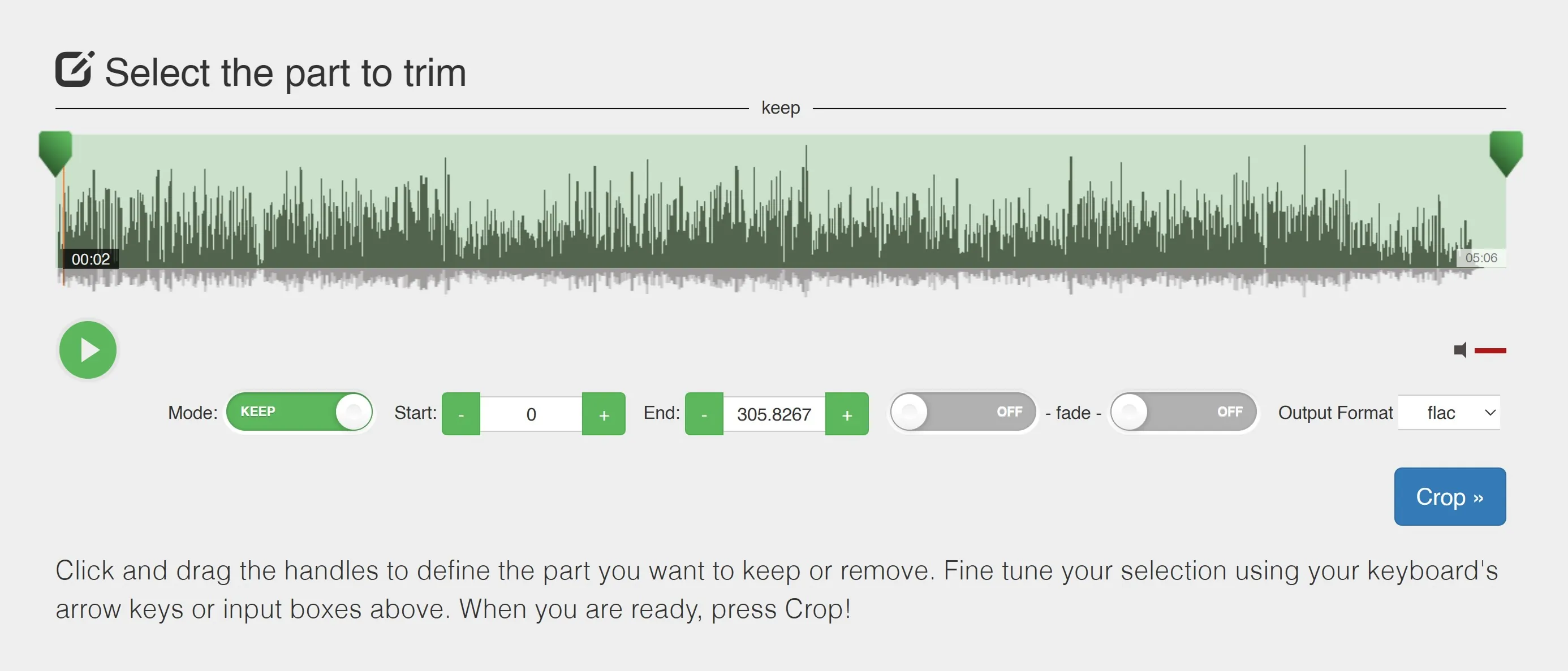
Audio Trimmer
Deze online tool beperkt het knippen van audio tot het absolute minimum. Upload uw bestand, sleep de handvatten om het gewenste gedeelte te markeren en knip het uit. De interface bevat geen afleidingen, alleen de bedieningselementen die u nodig hebt.
De tool verwerkt bestanden aan de serverzijde en verwijdert ze automatisch binnen twee uur. Fade-in- en fade-out-effecten zorgen voor een vloeiende overgang bij het begin en einde. Voor het maken van ringtones selecteert u het M4R-formaat voor iPhone of behoudt u het originele audioformaat voor Android-apparaten.
Meest geschikt voor: Enkele, eenvoudige bewerkingen wanneer u snel resultaat nodig hebt.
VEED.IO
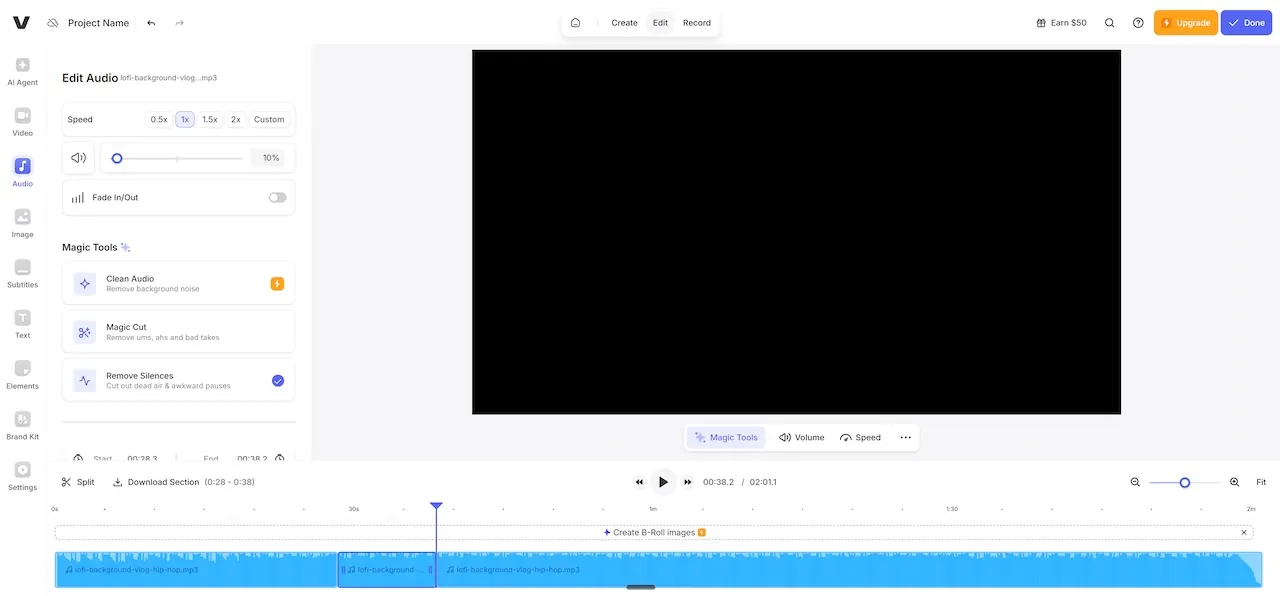
VEED.IO positioneert zich als een video-editor die uitblinkt in audiowerk. Met de splitsingstool kunt u overal op de tijdlijn klikken om audio in segmenten te verdelen en vervolgens ongewenste delen nauwkeurig verwijderen.
De opvallendste functie is AI-audio-opschoning met één klik (premiumfunctie), waarmee achtergrondgeluiden uit opnames worden verwijderd — vooral handig voor stemopnames die zijn gemaakt in minder dan ideale omgevingen. Aangezien VEED.IO ook dienst doet als video-editor, is het een logische keuze voor contentmakers die audio online moeten trimmen als onderdeel van hun videoproductieworkflow.
Meest geschikt voor: videomakers die audiobewerking in hun bewerkingsproces willen integreren, of iedereen die AI-ruisonderdrukking nodig heeft.
Audio knippen met desktopsoftware
Desktopapplicaties bieden meer kracht en flexibiliteit dan browsertools. Ze werken offline, verwerken grotere bestanden efficiënter en bieden geavanceerde functies voor gedetailleerd bewerkingswerk.
Audacity
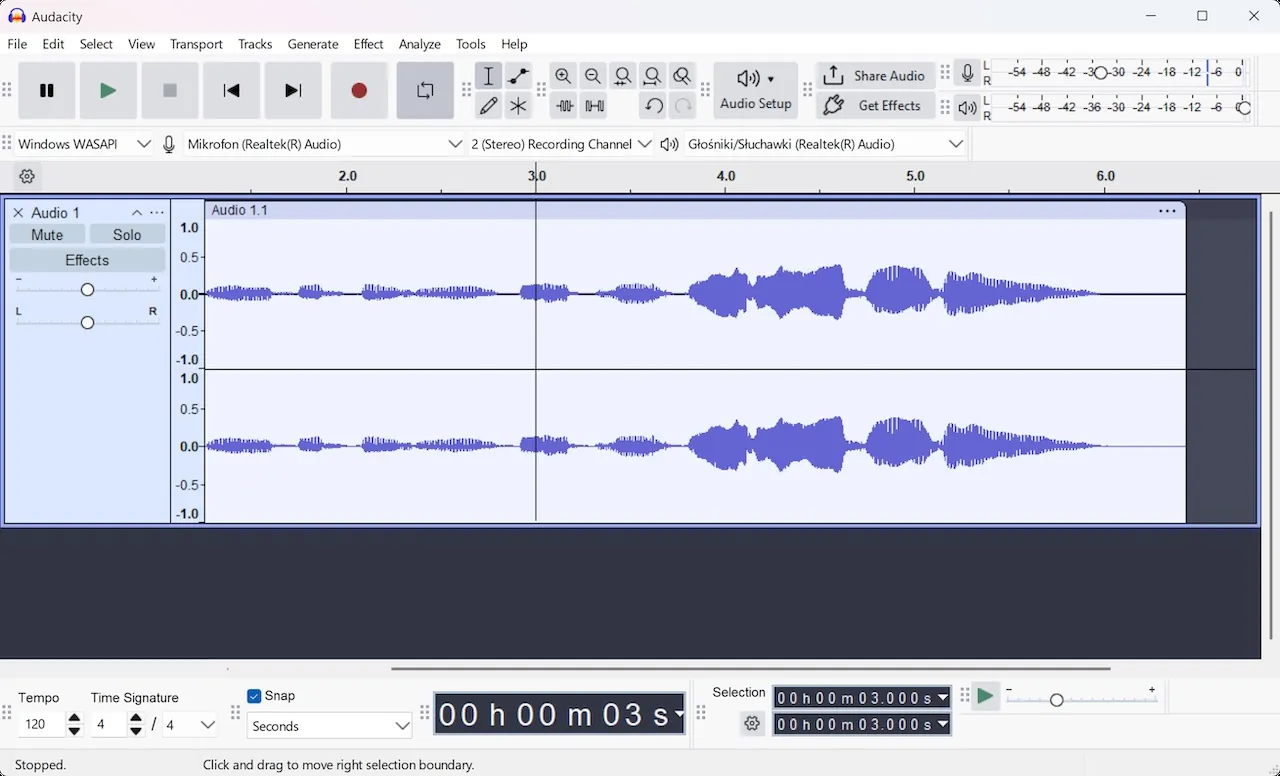
Audacity blijft de gouden standaard voor gratis audiobewerking. Deze krachtige open-sourceapplicatie draait op Windows en Mac en biedt professionele mogelijkheden zonder het bijbehorende prijskaartje.
Audacity ondersteunt multitrack-opname en -bewerking, uitgebreide plug-inbibliotheken, ruisonderdrukking en spectrale bewerking. Als u wilt weten hoe u een audiobestand kunt trimmen, is het proces eenvoudig: open uw audiobestand, selecteer het gedeelte dat u wilt verwijderen of behouden en gebruik de trim- of verwijderfunctie. Exporteer het bewerkte bestand in het formaat van uw voorkeur.
De leercurve is gemiddeld: de interface is in 20 jaar niet veel veranderd, wat betekent dat er veel tutorials beschikbaar zijn, maar het ontwerp voelt verouderd aan in vergelijking met moderne alternatieven.
Meest geschikt voor: podcasters, stemacteurs en iedereen die gratis geavanceerde bewerkingsfuncties nodig heeft.
Ocenaudio
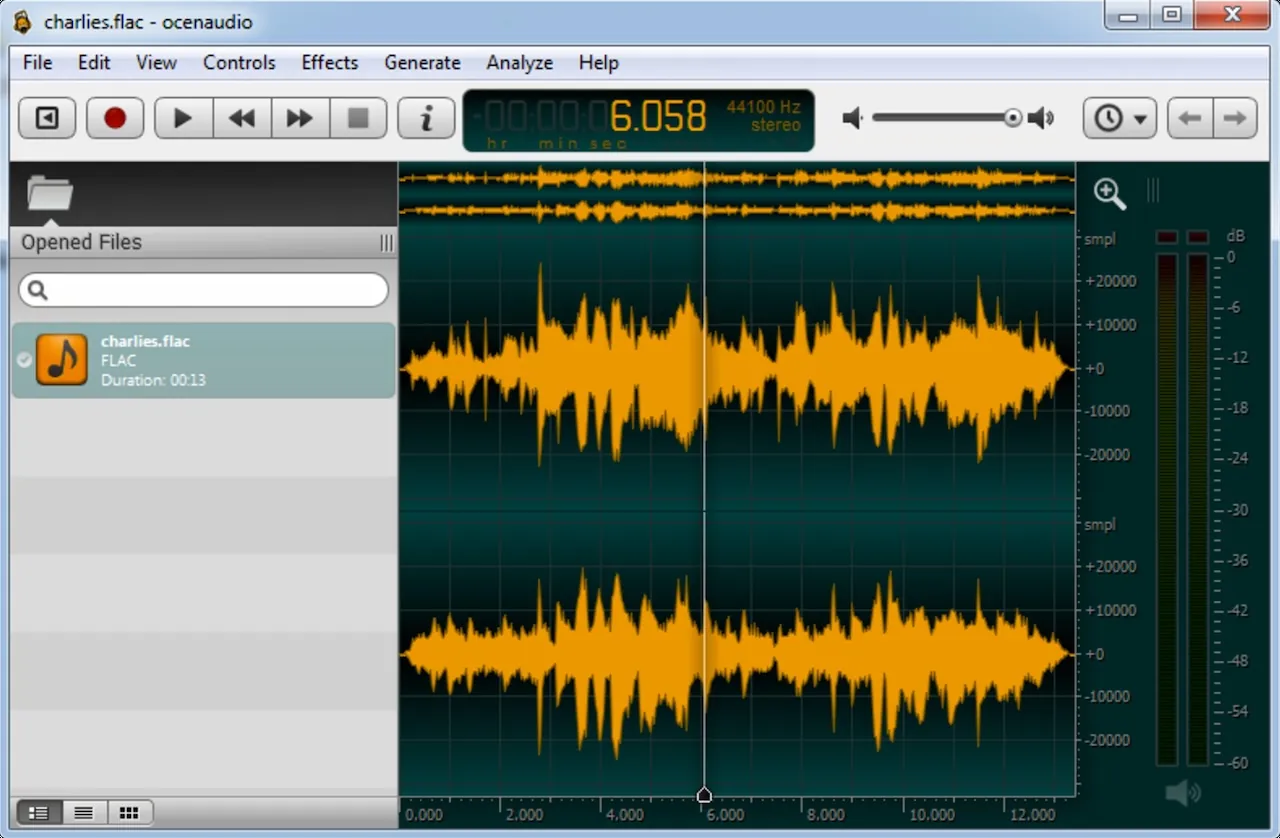
Ocenaudio biedt een modern alternatief voor Audacity met een overzichtelijkere interface en snellere prestaties. De applicatie voelt aan als een native onderdeel van uw besturingssysteem in plaats van een compromis tussen verschillende platforms.
De interface is eenvoudiger en gestroomlijnder dan die van Audacity, waardoor het gemakkelijker is voor beginners, terwijl de kracht die gevorderde gebruikers nodig hebben behouden blijft. De prestaties blijven responsief, zelfs wanneer er meerdere grote bestanden zijn geopend.
Meest geschikt voor: Gebruikers die de kracht van Audacity willen met een meer intuïtieve, moderne interface.
De beste manier om muziek te knippen: Amped Studio
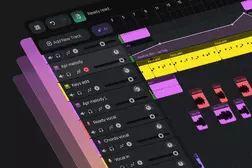
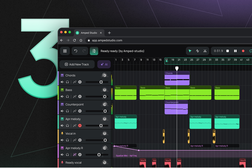
Amped Studio werkt als een complete online DAW in uw browser en biedt het beste van twee werelden: het gemak van een browser en professionele mogelijkheden. Geen installatie, geen systeemvereisten behalve een internetverbinding, en toegang tot geavanceerde tools die doorgaans zijn voorbehouden aan desktop-DAW's zoals FL Studio of Pro Tools.
Werk vanaf elke computer – uw thuiscomputer, de laptop van een vriend of een computer in de bibliotheek – en krijg direct toegang tot uw projecten. De leercurve blijft laag voor beginners, terwijl gevorderde gebruikers toch diepgang vinden.
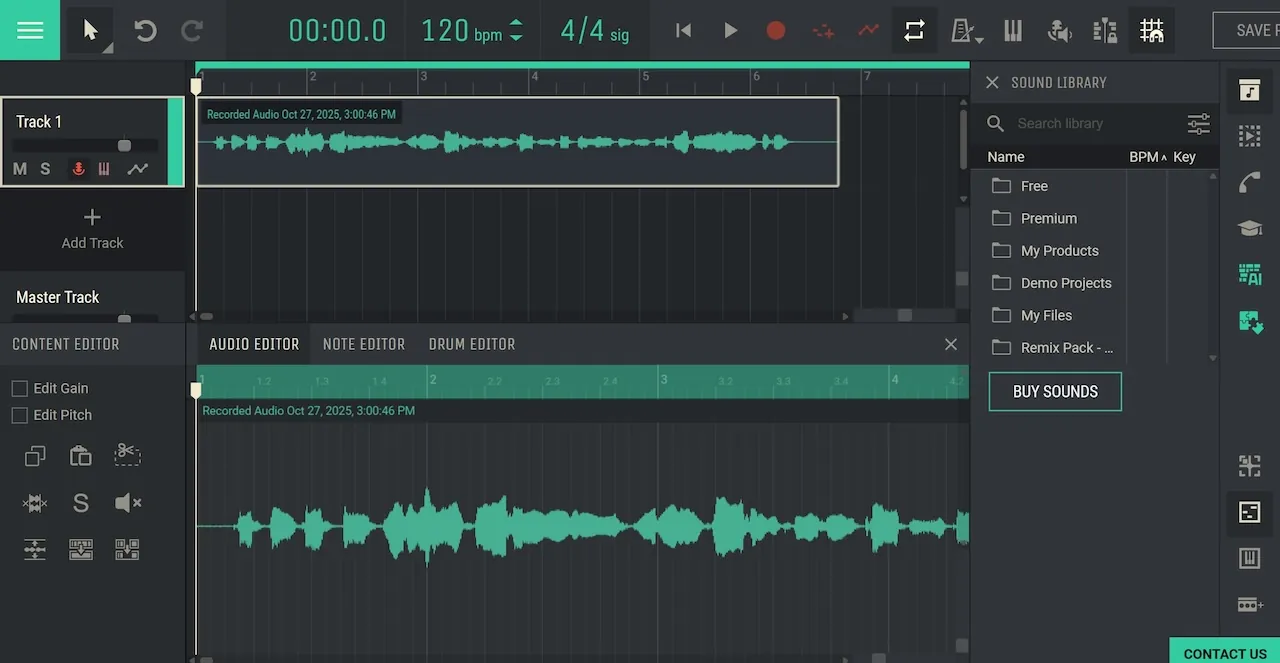
Stap voor stap: audio knippen in Amped Studio
- Open Amped Studio in je browser en maak een nieuw project aan of log in op je account
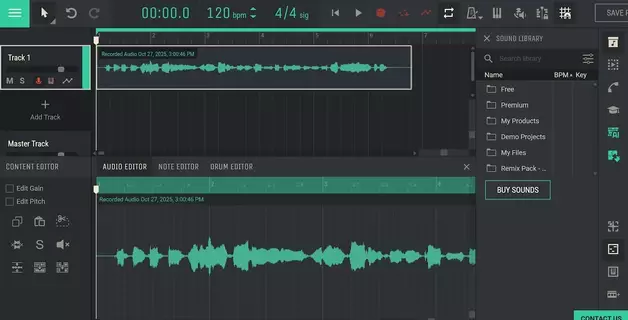
- Importeer je audiobestand : klik op het menupictogram → Audiobestand importeren , of sleep het bestand rechtstreeks naar de arrangementweergave
- De audio verschijnt als een regio op de tijdlijn met een visuele weergave van de golfvorm
- Selecteer het schaar -gereedschap in de werkbalk bovenaan (of druk op S )
- Klik op de golfvorm waar u een knip wilt maken — de audio wordt in twee afzonderlijke regio's gesplitst
- Selecteer het ongewenste gebied door erop te klikken en druk vervolgens op Delete om het te verwijderen
- Om de randen bij te snijden zonder te knippen , sleept u de randen van het audiogebied om het begin- en eindpunt aan te passen
- Bekijk een voorbeeld van uw bewerking door op de spatiebalk te drukken om de tijdlijn af te spelen
- Pas fade-automatisering toe (indien gewenst): klik op het automatiseringspictogram op het trackpaneel → selecteer Volume → teken fade-curves door op de automatiseringslijn te klikken en te slepen
- Exporteer uw bewerkte audio : Menu → Audio exporteren → kies mp3 (gratis) of WAV (Premium-abonnement vereist) → selecteer Exporteren
Pro-tips: meer dan alleen knippen
In tegenstelling tot eenvoudige online bewerkingstools is Amped Studio een complete productieomgeving. Dit is belangrijk omdat voor nette bewerkingen soms meer nodig is dan alleen het snel verwijderen van ongewenste delen.
- Zoom in voordat je gaat knippen. Gebruik Ctrl/Cmd + scroll (of de zoomknoppen) om een gedetailleerd beeld van je golfvorm te krijgen. Nauwkeurig knippen op het juiste moment voorkomt klikken en knallen op bewerkingspunten.
- Gebruik de tool Stilte knippen. Voor opnames met stilte aan het begin of einde selecteert u het audiogebied en past u de functie Stilte knippen toe vanuit de audio-editor. Deze verwijdert automatisch stilte, waardoor u handmatig werk bespaart.
- Fade-automatisering zorgt voor vloeiende volumeovergangen. In plaats van abrupte starts en stops, tekent u volumecurves die langzaam in- en uitfaden. Hierdoor klinken knipjes opzettelijk in plaats van schokkend, wat vooral belangrijk is bij het verwijderen van delen uit het midden van opnames.
- Sla op als om originelen te behouden. Voordat u grote bewerkingen uitvoert, gebruikt u Bestand > Opslaan als om een nieuwe versie te maken. Uw oorspronkelijke project blijft intact voor referentie of revisie.
- Effectverwerking polijst knip punten. Voeg subtiele nagalm toe om de natuurlijke kamertoon te behouden bij het knippen van spraakopnames.
- Gebruik onbeperkt ongedaan maken. Dankzij de ongedaan-geschiedenis van Amped Studio zijn fouten niet erg. Probeer verschillende knipmomenten, vergelijk de resultaten en keer indien nodig direct terug.
Toegang tot extra tools zoals deze kan voor de hand liggende knipbeurten omzetten in naadloze bewerkingen van professioneel niveau. Voor gebruikers die meer nodig hebben dan alleen basisbewerkingen, levert Amped Studio professionele resultaten zonder professionele complexiteit of kosten. U kunt mp3-muziek online knippen met dezelfde precisie en afwerking als desktopsoftware, allemaal vanuit uw browser.
Professioneel bewerken van audio eenvoudig gemaakt
Amped Studio verandert de manier waarop je muziek en audio knipt voor elk project. Je werkt rechtstreeks in je browser en krijgt professionele tools zonder de leercurve van complexe desktopsoftware of de beperkingen van eenvoudige online audiotrimmer.
Van het maken van ringtones van uw favoriete nummer tot het produceren van volledige tracks, het platform biedt wat het belangrijkst is: fade-overgangen, effectverwerking en hoogwaardige exports die een ruwe montage omzetten in een gepolijste bewerking. Geen installatie nodig, geen concessies aan de resultaten — gewoon professionele audiobewerking die overal toegankelijk is.
FAQ