Audio-editor online: Essentiële bewerkingstools in Amped Studio

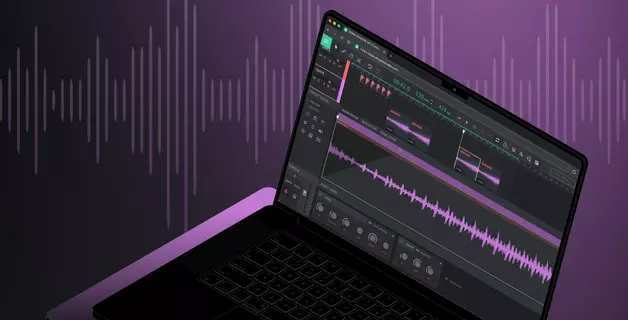
Audiobewerking heeft een lange weg afgelegd. Wat vroeger omvangrijke professionele apparatuur, uiterste precisie en uren werk vereiste, kan nu in een handomdraai worden gedaan met een online audio-editor.
In het tijdperk van analoge banden betekende zelfs een eenvoudige taak als het kopiëren van een stukje muziek dat je meerdere kopieën moest maken en de bandrollen met een scheermesje en plakband aan elkaar moest plakken – zonder de mogelijkheid om iets ongedaan te maken en zonder ruimte voor fouten. Een klein foutje betekende dat je opnieuw moest beginnen. Studio's waren deels laboratorium, deels operatiekamer.
En vandaag? Selecteren, kopiëren, plakken. Klaar. Heb je een zin verkeerd uitgesproken of wil je je pakkende refrein nog een keer herhalen? Geen probleem. Met een gratis online audio-editor zoals Amped Studio heb je die eens zo moeizame magie nu binnen handbereik – rechtstreeks in je browser. Laten we eens kijken hoe je er het beste uit kunt halen – snel, gratis en zonder installaties of leercurve.
Waarom makers een online audio-editor gebruiken
Waarom hebben mensen eigenlijk bewerkingstools nodig? Omdat opnames in de echte wereld rommelig zijn en niemand elke keer een vlekkeloze opname levert. Hier zijn een paar veelvoorkomende scenario's waarmee makers regelmatig te maken hebben:
- Stemopnames opschonen : Je start een online stemrecorder om een voice-over voor een video op te nemen en eindigt met een hoop 'umm's', pauzes en hoestjes in je opname? De volgende stap is om de ruwe stukjes weg te knippen en de opname vloeiender te maken. Podcasters, vertellers, docenten en iedereen die met spraakopnames werkt, zullen Amped Studio een eenvoudige en krachtige online stem-editor vinden om hun audio te polijsten.
- Snelle demo's : Een muzikant krijgt een inspiratie-ingeving, pakt een gitaar, opent een online geluidseditor, voegt een drumloop toe voor het ritme en legt het idee vast voordat het vervaagt. Ze nemen een paar vocalen op, knippen de gemiste noten eruit en behouden de beste delen – zonder studiotijd te reserveren.
Of je nu met muziek of spraak werkt, bewerken komt altijd neer op een paar kernhandelingen: verwijder wat er niet thuishoort, herschik wat er wel thuishoort en polijst de rest.
En voor makers die dat allemaal direct willen doen zonder omvangrijke software te downloaden, biedt Amped Studio een van de beste online audio-editorworkflows die momenteel beschikbaar zijn. Of je nu dialogen opschoont, songideeën uitwerkt of gewoon op zoek bent naar een website om gratis muziek te bewerken, Amped Studio levert het – zonder de steile leercurve of het hoge prijskaartje.
Maak kennis met de werkruimte van Amped Studio
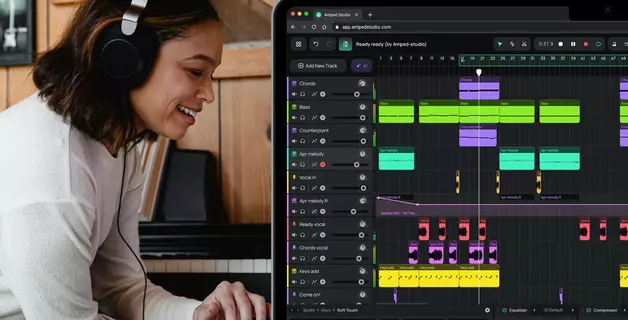
Amped Studio opent met een overzichtelijke, browsergebaseerde lay-out die meteen vertrouwd aanvoelt, vooral als je al enige tijd met DAW's hebt gewerkt. Als gratis audio-editor biedt het een verrassende hoeveelheid functionaliteit in een gestroomlijnde interface. Of je nu aan een demo van een nummer werkt of een stemopname aanpast, deze online audiobewerkingstool biedt je de werkruimte die je nodig hebt om snel te werken en nauwkeurig te bewerken. Laten we de lay-out eens nader bekijken en snel onze weg vinden.
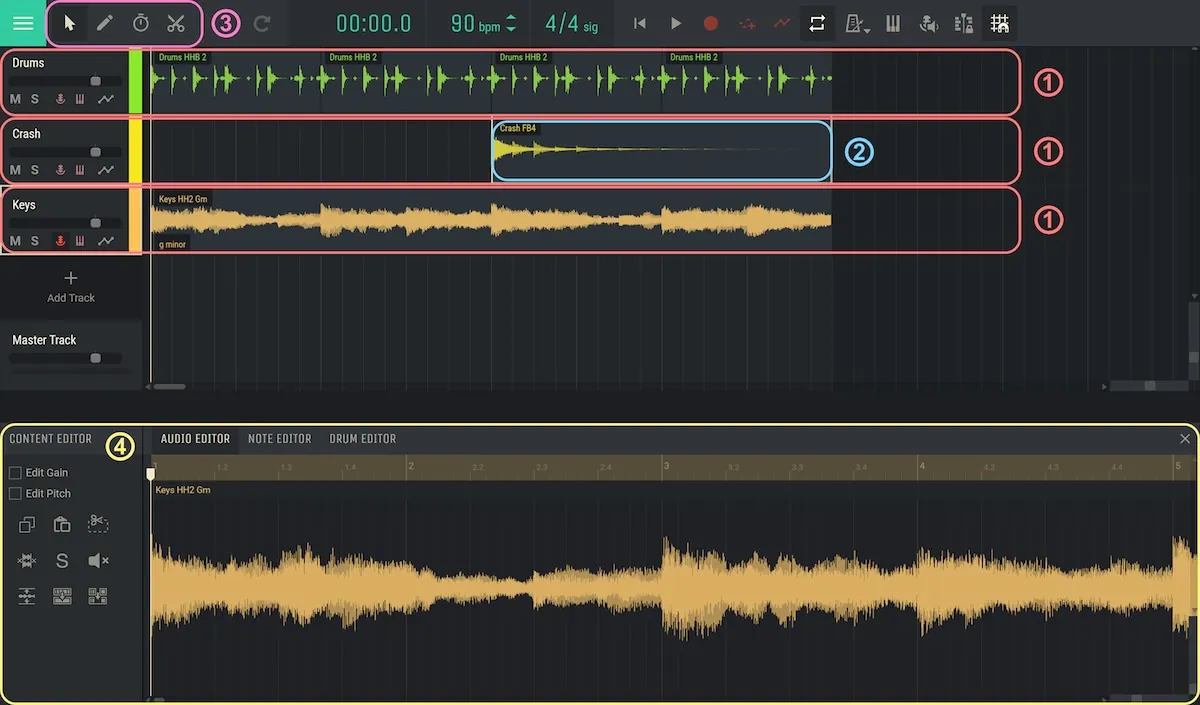
- Tracks – Dit zijn de horizontale rijen in het arrangement waar je geluiden plaatst. Eén track kan je leadzang bevatten, een andere je gitaarriff en weer een andere een drumloop.
- Regio's – Elke opname, loop of one-shot sample die je aan een track toevoegt, wordt weergegeven als een regio. Regio's zijn de blokken die je verplaatst, kopieert, knipt en transformeert om je project op te bouwen.
- Werkbalk – Een rij tools boven aan de werkruimte. Elk pictogram ontgrendelt een andere bewerkingshandeling: selecteren, tekenen, uitrekken, splitsen. Deze tools vormen de basis voor het vormgeven van geluid in Amped Studio.
- Content Editor – Dubbelklik op een regio en je zoomt in op de golfvorm. Hier kun je meer gedetailleerd werk doen: stilte trimmen, niveaus normaliseren of zelfs de audio omkeren.
Werkbalktools voor basisbewerking van audio
De werkbalk bevat de tools die je constant zult gebruiken. Elk heeft een andere functie bij het bewerken en samen dekken ze bijna alles wat je nodig hebt voor je dagelijkse werk.

Pijlgereedschap
- Doel: gebruik deze tool om regio's te selecteren, te verplaatsen en te vergroten of verkleinen. Aangezien elke loop, sample of opname die u in Amped Studio importeert als een regio wordt weergegeven, is de pijltool uw belangrijkste hulpmiddel om hiermee te werken.
- Scenario: het aanpassen van de lengte van een audioclip of het verplaatsen van de bouwstenen van uw project – voor al deze basistaken gebruikt u de pijlgereedschap. Het is de basis van het arrangeren in Amped Studio.
Penst
- Doel : Het pengereedschap wordt vaker gebruikt voor MIDI-bewerking (uitgebreid beschreven in ons artikel MIDI Editor Online ), maar kan ook worden gebruikt voor audio-automatisering, waarmee u veranderingen in volume, pan of effecten in de tijd kunt tekenen.
- Scenario : Stel dat u alleen op één zangfragment reverb wilt toepassen, en niet op de hele track. Voeg een automatiseringsbaan toe voor de Mix -parameter van de reverb en gebruik vervolgens het pentool om de hoeveelheid reverb voor de gewenste duur te verhogen.
Tijdgereedschap
- Doel: Rek of comprimeer de duur van een regio, waardoor de afspeelsnelheid verandert zonder de toonhoogte van de audio te wijzigen.
- Scenario: Soms wilt u dat de laatste noot van een vocale frase langer blijft hangen dan deze is gezongen, andere keren moet de spraak sneller gaan, zoals die razendsnelle disclaimers aan het einde van radioreclames. Met het tijdgereedschap kunt u audio naar believen uitrekken of comprimeren, zonder dat een tweede opname nodig is.
Splitsingstool
- Doel: Snijdt een regio in twee delen op het exacte punt dat u kiest.
- Scenario: Wat als uw beste vocale opname een verdwaalde hoest in het midden heeft? Met de Split Tool kunt u het probleemgebied wegsnijden om het netjes te verwijderen.
Deze tools zijn de moderne opvolgers van scharen en plakband – behalve dan het uitrekken van tijd, iets waar analoge studio's alleen maar van konden dromen. Bovendien is elke bewerking met een gratis online muziekeditor zoals Amped Studio niet-destructief – en een stuk minder zenuwslopend dan het knippen van tape.
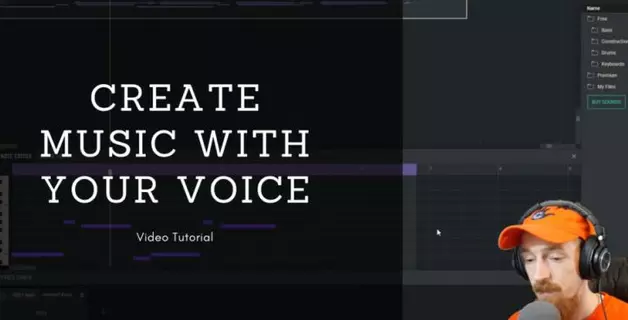
Als je meer een visuele leerling bent, laat deze video precies zien hoe deze tools werken – golfvorm voor golfvorm, klik voor klik.
Werken met regio's in Amped Studio
Regio's zijn de bouwstenen van je project, of je nu alleen met audio werkt of ook MIDI en andere DAW-functies van Amped Studio gebruikt. Elke vocale opname, loop of one-shot sample verschijnt op de tijdlijn als een regio. Als je eenmaal begrijpt hoe je hiermee moet omgaan, wordt arrangeren een tweede natuur.
- Regio's maken en verplaatsen – Sleep loops vanuit de gebruikersbibliotheek of neem rechtstreeks op in een track, en er verschijnt een nieuwe regio. Gebruik het pijltje om deze op de juiste plaats te zetten.
- Kopiëren en dupliceren – Wilt u een deel van uw nummer herhalen? Kopieer en plak de regio (Ctrl+C, Ctrl+V ) of gebruik Ctrl+D om deze direct te dupliceren.
- Verwijderen – Werkt iets niet in de mix? Markeer het en druk op Delete .
- Hernoemen en kleurcoderen – Klik met de rechtermuisknop op een regio om deze te hernoemen en kleuren toe te wijzen om coupletten, refreinen en instrumenten geordend te houden.
- Looping – Selecteer een regio en stel deze in op looping, zodat deze continu wordt afgespeeld terwijl je werkt, zodat je ideeën kunt verfijnen zonder elke keer opnieuw te hoeven starten.
Deze basisbewerkingen vormen de ruggengraat van elke online song-editor. Door regio's te verplaatsen, te herhalen en te ordenen, kunt u uw muziek snel en intuïtief vormgeven.
Audiobewerkingsfuncties in de inhoudseditor
Dubbelklik op een regio om deze te openen in de inhoudseditor. Hier ziet u drie tabbladen:
- Audio-editor met geavanceerde bewerkingsopties voor audiogolfvormen. We zullen dit hieronder in detail uitleggen. Als u besluit om verder te gaan dan basisbewerking van audio en uw eigen muziek te gaan maken in Amped Studio, worden de Noten- en Drum-editors essentieel, maar die zullen we in dit artikel niet behandelen.
- Noteneditor – wordt gebruikt voor MIDI-bewerking.
-
Drum Editor – wordt gebruikt voor het bewerken van drumpatronen.
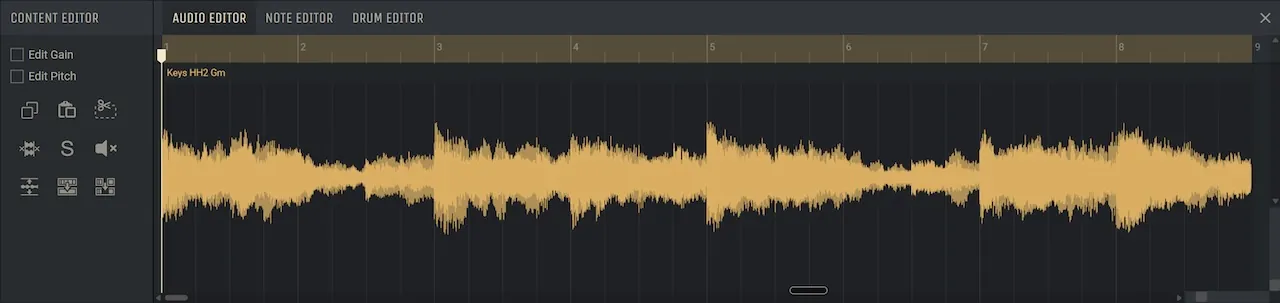
Amped Studio audio editor window
Om met audio te werken, richten we ons op het tabblad Audio-editor. Hier vindt u de geavanceerde audiobewerkingstools die verder gaan dan de basisbewerkingen kopiëren, plakken en knippen.
-

-

-

-

-

-

- Omkeren – Speelt de audio achterstevoren af. Een veelgebruikte creatieve truc in de fase van het arrangeren van een nummer is het omkeren van een cymbal crash of een andere sample of synthesizertone met een lange fade-out tail naar een zwellend riser-effect. Om deze functie te gebruiken, klik je met de rechtermuisknop op de golfvorm in het venster Audio-editor en klik je op 'Audioclip omkeren'.
- Toonhoogte bewerken – Verhoogt of verlaagt de toonhoogte van een regio in halve toonstappen. Werkt zowel voor subtiele correcties als voor creatief geluidsontwerp.
Samen maken deze tools Amped Studio tot meer dan alleen een online mp3-audio-editor. Ze geven je de mogelijkheid om je opnames te reinigen, te transformeren en vast te leggen, waardoor de kloof tussen ruwe opnames en voltooide audio wordt overbrugd. Of je nu muziek produceert of een podcast bijwerkt, Amped Studio is zonder meer de beste geluidsbewerkingssoftware die je kunt gebruiken, vooral omdat het volledig browsergebaseerd en gratis is om mee te beginnen. Met een handleiding als deze aan uw zijde, zult u merken dat bewerken in Amped Studio niet alleen haalbaar is, maar ook verrassend eenvoudig. Nu u de basis onder de knie hebt, bent u klaar om aan de slag te gaan en met vertrouwen te beginnen met bewerken.