Fade in i fade out audio

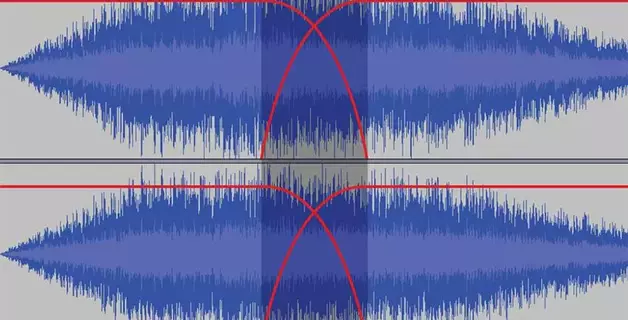
Efekt zanikania i pojawiania się dźwięku jest podobny do tego, jaki występuje podczas włączania i wyłączania starego telewizora lampowego, z tą różnicą, że w przypadku telewizora manipuluje się obrazem, a w przypadku dźwięku – dźwiękiem.
Fade in – to płynne zwiększanie głośności dźwięku, aby jego włączenie było mniej ostre i łatwiejsze do zauważenia.
Fade out – odwrotny efekt fade in, czyli płynne zmniejszanie głośności.
Spośród wszystkich technik amatorskiej obróbki dźwięku, powyższe są obecnie najpopularniejsze. Wykorzystanie tych efektów świetnie sprawdza się przy tworzeniu dzwonków, wygładzaniu niedoskonałości i nagłych zmian dźwięku, stosowaniu ich w nagraniach lektorskich podczas nagrywania podcastów lub filmów i nie tylko.
Wcześniej, aby uzyskać efekt tłumienia lub płynnego wzrostu głośności, konieczne było wykonanie trudnej pracy ręcznej, ale obecnie wszystko to można zrobić w ciągu kilku sekund za pomocą zwykłego komputera.
Z reguły czas trwania wzrostu głośności jest krótszy niż zanik i wynosi około 1-2 sekundy. Zanikanie trwa zazwyczaj około 5 sekund.
Jeśli nagrywasz głos do filmu, przed przesłaniem upewnij się, że dźwięk i obraz mają taką samą długość, aby uniknąć braku synchronizacji.
Zanikanie i wyciszanie dźwięku za pomocą Amped Studio
Zaletą Amped Studio jest to, że aplikacja ta jest pełnoprawnym sekwencerem online, który może być również wykorzystywany w procesie pełnoprawnej produkcji muzycznej. Aplikacja ta zawiera kompletny zestaw narzędzi do profesjonalnej pracy z dźwiękiem. Jednocześnie interfejs jest zbudowany w taki sposób, że użytkownik o dowolnym poziomie wyszkolenia, w tym każdy początkujący, może z łatwością wykonywać w nim najprostsze operacje.
Jak wykonać fade in i fade out?
Procedura ustawiania efektu fade in i fade out w Amped Studio jest następująca:
1. Prześlij plik audio do interfejsu sekwencera online (możesz po prostu przeciągnąć i upuścić z dowolnego miejsca):
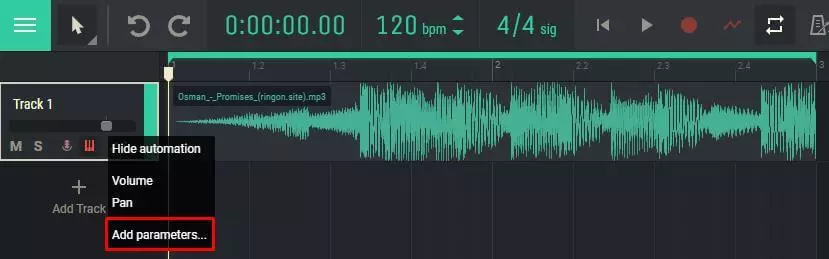
2. Na panelu odpowiedniej ścieżki kliknij ikonę automatyzacji i wybierz parametr „Głośność”:

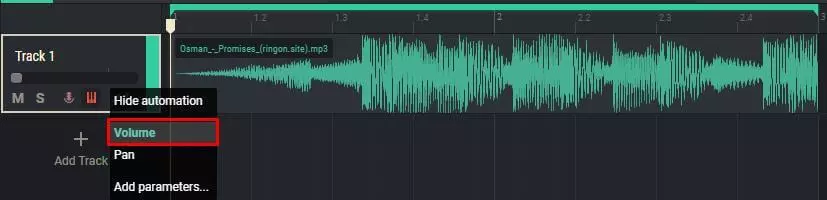
3. W samym pliku dostosuj wzór głośności zgodnie z własnymi preferencjami:
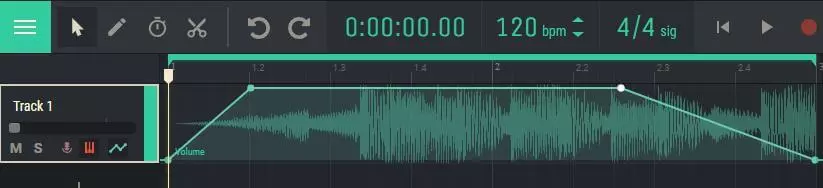
Aby dodać punkty do krzywej głośności, po prostu kliknij na nią.
Dodawanie efektów
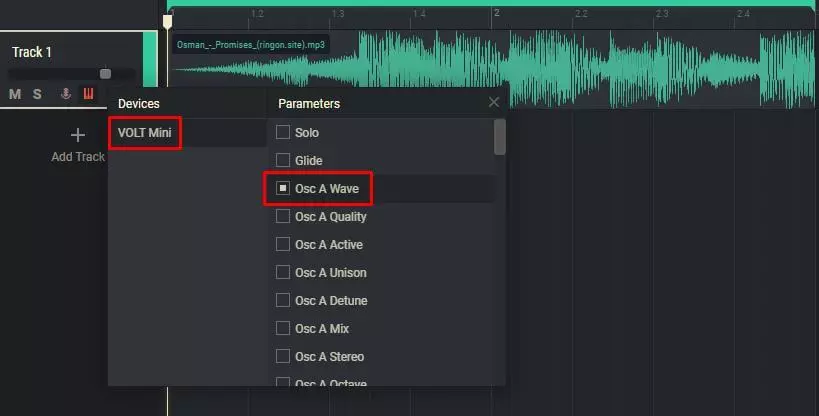
W Amped Studio, oprócz podstawowej obróbki dźwięku, można zastosować wiele różnych efektów (pogłos, opóźnienie, chór, zniekształcenie, flanger itp.). Ponadto można również zautomatyzować różne parametry tych efektów. Odbywa się to w taki sam sposób, jak w przypadku fade in/fade out. Zamiast „Głośność” na liście rozwijanej należy wybrać „Dodaj parametry…”, a następnie wybrać żądany parametr z wyświetlonej listy, efekt lub instrument: