Soft Bounce — utwór demonstracyjny

Właśnie udostępniliśmy projekty demonstracyjne w Amped Studio, aby pomóc Ci szybciej nauczyć się obsługi naszego internetowego kreatora muzycznego i zrozumieć niektóre funkcje i możliwości Amped Studio, dzięki czemu przekonasz się, jak przyjemne może być tworzenie beatów online. Projekty demonstracyjne są skonstruowane w taki sposób, aby wykorzystywały wirtualne instrumenty dostępne w Amped Studio, takie jak Drumpler – internetowa maszyna perkusyjna, Volt – nasz internetowy syntezator, GM Player – syntezator general midi zawierający ponad 100 wirtualnych instrumentów, a także efekty i automatyzację.
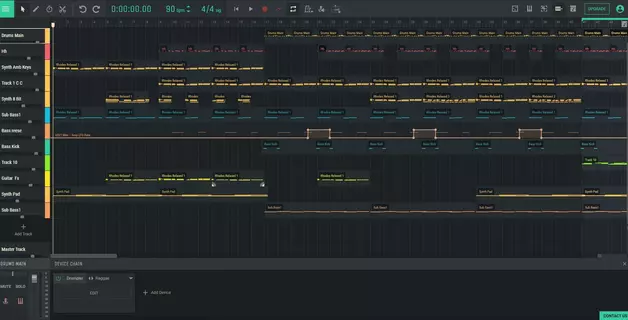
Obecnie w folderze Demo Projects w bibliotece dźwięków znajduje się 7 projektów demonstracyjnych w formie stem. Przyjrzyjmy się projektowi demonstracyjnemu „Soft Bounce”, który jest dostępny tutaj:
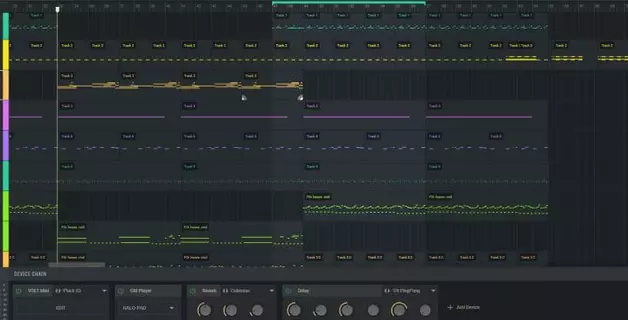
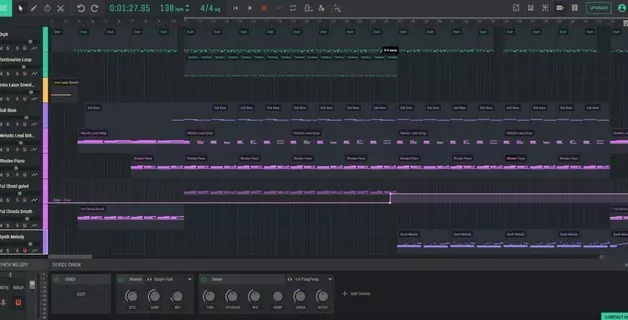
Soft Bounce zawiera 9 plików midi. Jeśli nie wiesz, czym jest plik midi, możesz go traktować jako plik zawierający dane nutowe, które wymagają wirtualnego instrumentu do odtworzenia tych danych. Po umieszczeniu pliku midi w sekwencerze online należy przypisać instrument do odtworzenia nut midi.
Przyjrzyjmy się utworowi Soft Bounce utwór po utworze:
Utwór 1: Drumpler
W tym przypadku producent użył internetowej perkusji Drumpler do stworzenia wzoru perkusji. Drumpler można znaleźć w sekcji Instrumenty wirtualne w łańcuchu urządzeń po kliknięciu + Dodaj urządzenie. 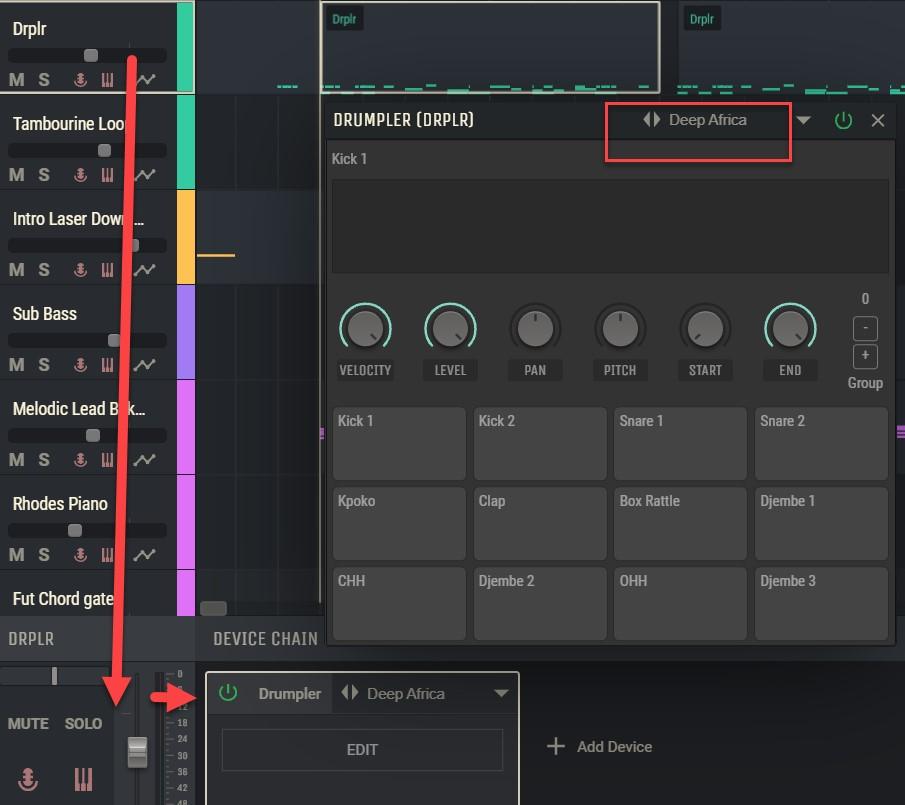
Aby poznać różne zestawy w Drumpler, możesz zmienić zestaw z Dark Africa na inny, np. Berlin, a bębny będą brzmiały inaczej.
Utwór 2: Pętla tamburynu
W tym przypadku producent użył Drumpler i padu Tambourine z zestawu LIVE wraz z efektami Reverb i Compression. 
Zmień ustawienia efektów, aby zobaczyć, jak wpływają one na brzmienie tamburynu. Informacje na temat poszczególnych efektów w Amped Studio można znaleźć tutaj: https://ampedstudio.com/tutorials/ w sekcji Efekty.
Utwór 3: Intro Laser
Projekt rozpoczyna się od rozległego dźwięku lasera. Producent wykorzystuje dźwięk z wirtualnego instrumentu DEXED oraz ¼ Ping Pong w opóźnieniu, aby uzyskać efekt zbliżony do lasera. Ustawienie Ping Pong oznacza, że opóźnienie tworzy wrażenie ruchu w przód i w tył, a ¼ oznacza ćwierć nuty dla wartości opóźnienia. 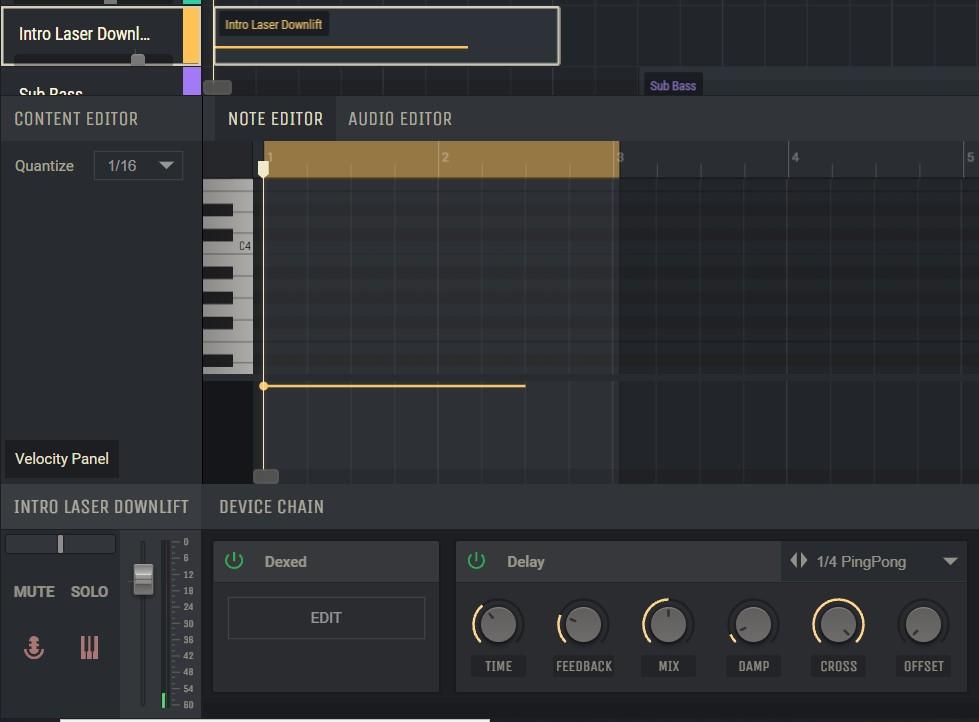
Utwór 4: Sub Bass
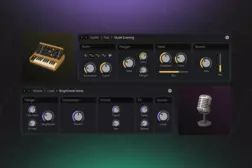
W tym utworze wykorzystano syntezator OBXD. Kliknięcie przycisku „Edit” na panelu instrumentów w łańcuchu urządzeń spowoduje otwarcie instrumentu i umożliwi wybór presetu lub zmianę brzmienia poprzez regulację pokręteł i przełączników na interfejsie OBXD. OBXD to emulacja popularnego analogowego syntezatora z lat 80., OBX. 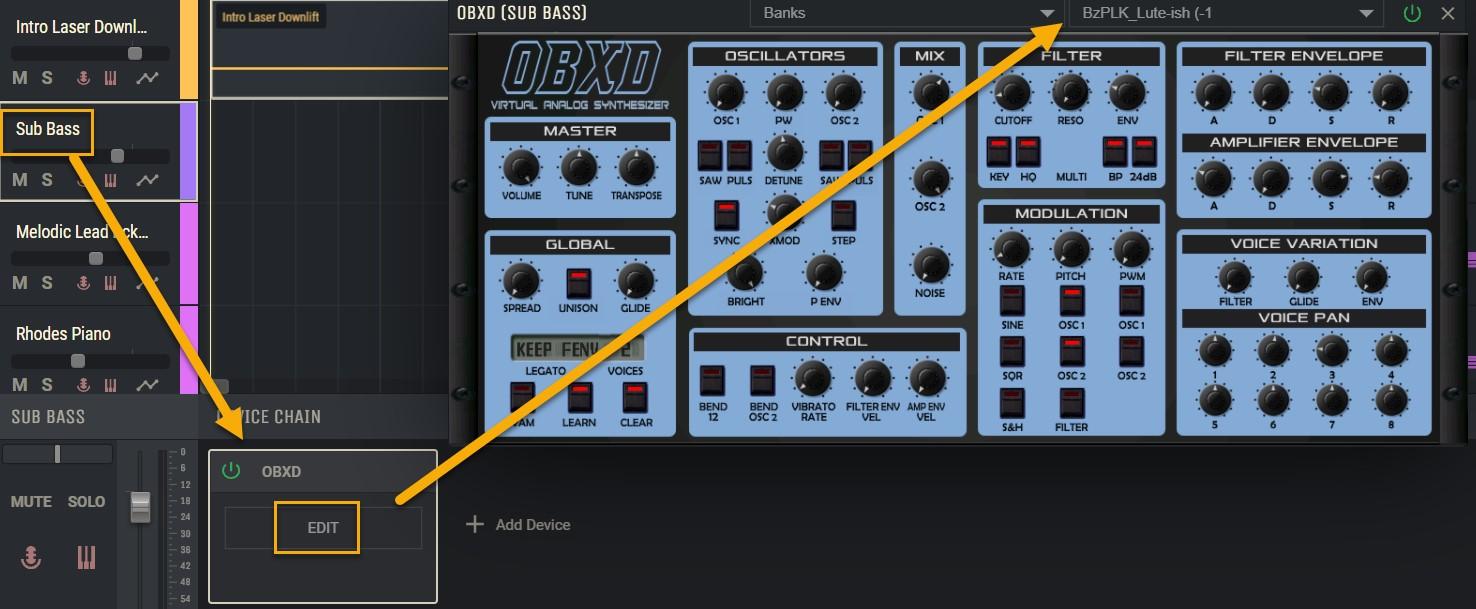
Utwór 5: Melodic Lead Background
W tym utworze wykorzystano potężny syntezator Volt, dwuoscylatorowy syntezator online, który jest doskonałym narzędziem do projektowania dźwięku i kształtowania przebiegu fal. Oto link do filmu na YouTube pokazującego, jak korzystać z wirtualnych syntezatorów w Amped Studio: https://www.youtube.com/watch?v=cBfEKDpeTHU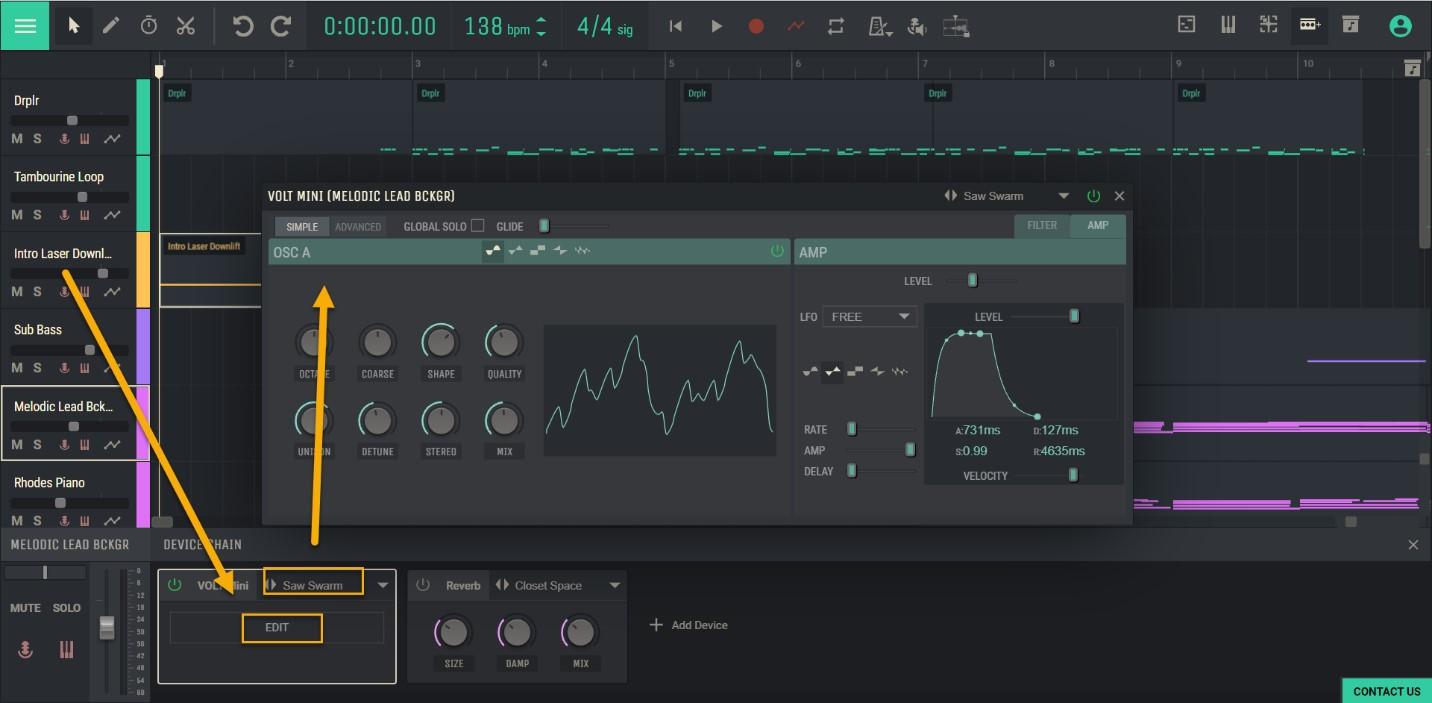
Utwór 6: Rhodes Piano
W tym utworze wykorzystano fortepian Rhodes, kultowy fortepian elektryczny, który był masowo używany w latach 70. i 80. i ma wiele wersji oprogramowania próbujących go emulować. Amped Studio ma go w GM Player.
W GM Player naciśnij „Edit” i wybierz instrument z menu rozwijanego, ponieważ dostępnych jest ponad 120 instrumentów. 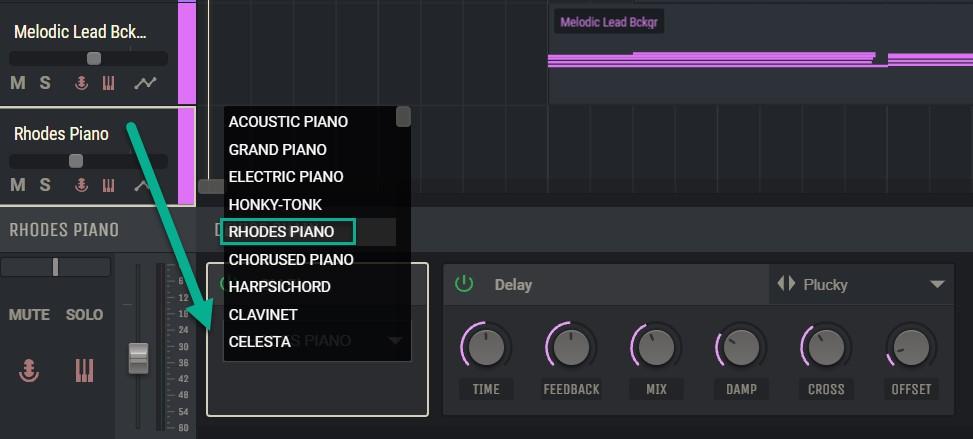
Utwór 7: Fut(ure) Chord Gated
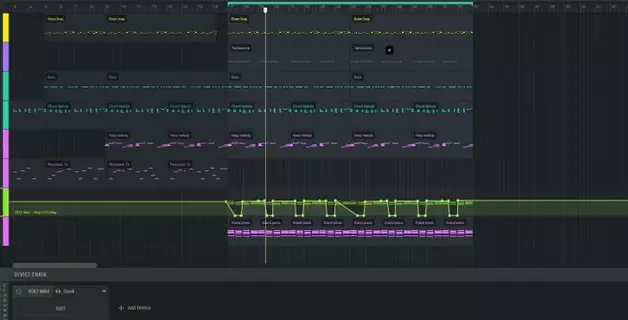
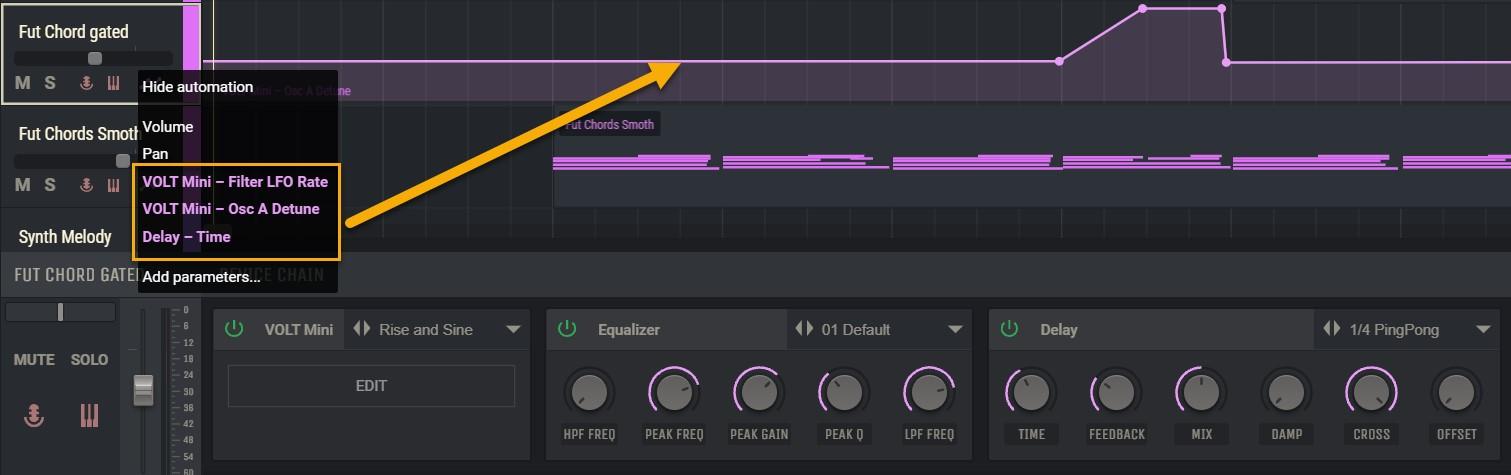
W tym utworze wykorzystano efekt Volt i efekty automatyczne, aby uzyskać ten dźwięk. Kliknij ikonę Automatyzacja znajdującą się na każdym panelu ścieżki 
Ścieżka 8: Future Chords Smooth
W tym utworze wykorzystano Volt oraz preset Rise and Shine. Możemy kliknąć na ścieżkę/region i otworzyć edytor nut w edytorze treści, aby zobaczyć nuty użyte w akordach oraz ustawienia prędkości . W sekcji NAUKA na naszej stronie głównej znajduje się instrukcja online zawierająca informacje na temat edytora treści. 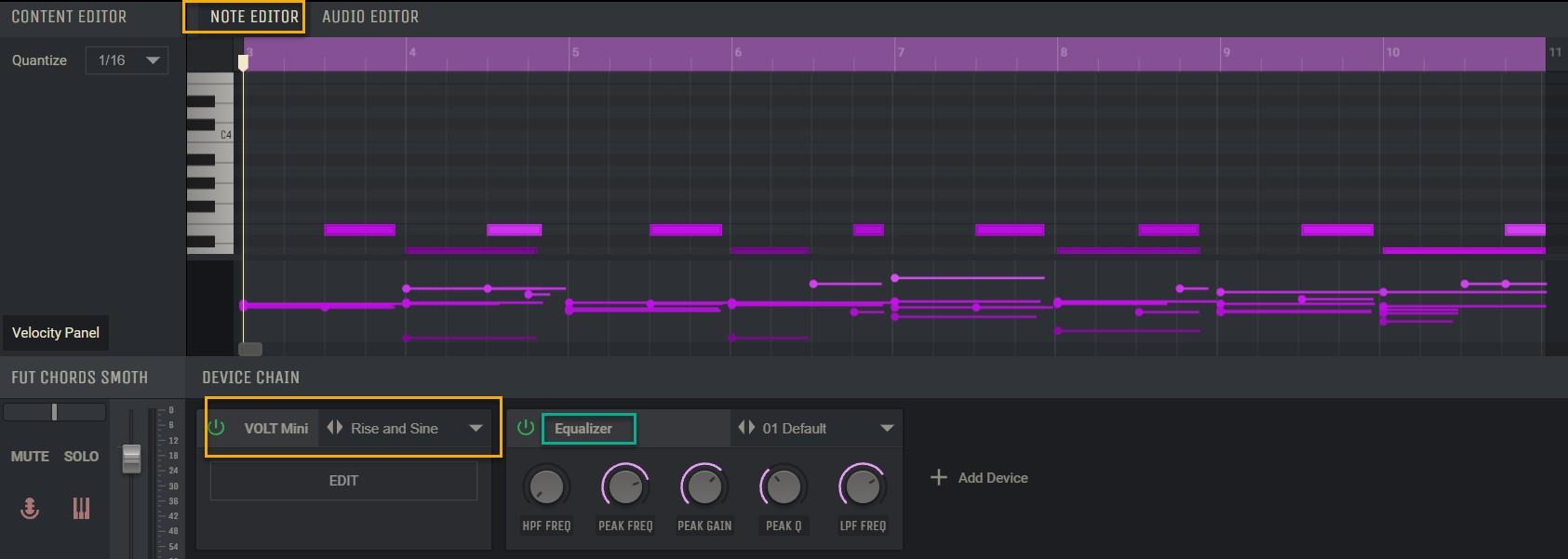
Utwór 9: Synth Melody
W tym utworze wykorzystano OBXD wraz z bardzo kreatywnymi ustawieniami efektów Reverb (Bright Hall) i Delay (1/4 Ping Pong). 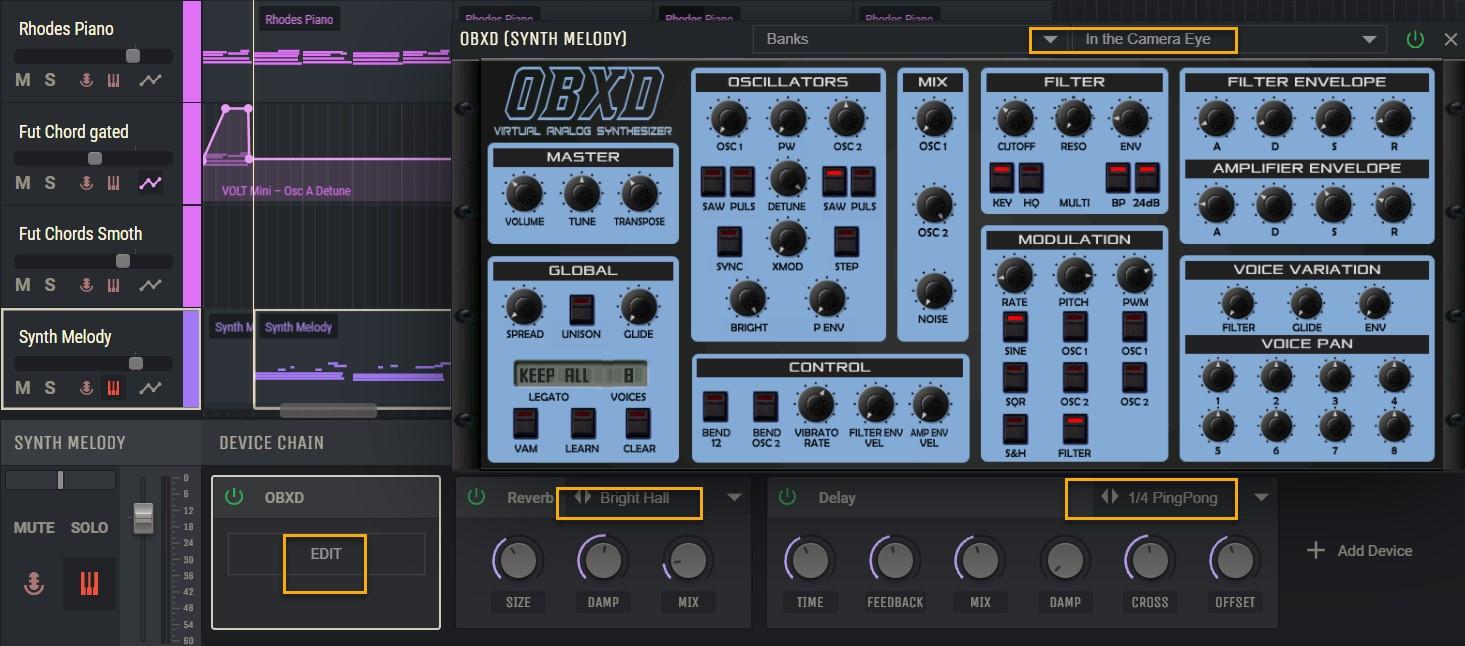
Ten projekt demonstracyjny powinien pomóc Ci zapoznać się z programem Amped Studio, jeśli dopiero zaczynasz tworzyć muzykę online lub offline. Zapoznaj się z informacjami zawartymi w sekcji NAUKA na naszej stronie głównej i skontaktuj się z nami, jeśli masz jakieś pytania lub uwagi, korzystając z zielonego pola Kontakt w prawym dolnym rogu studia. Dziękujemy i życzymy miłej zabawy!