Ligação de microfones

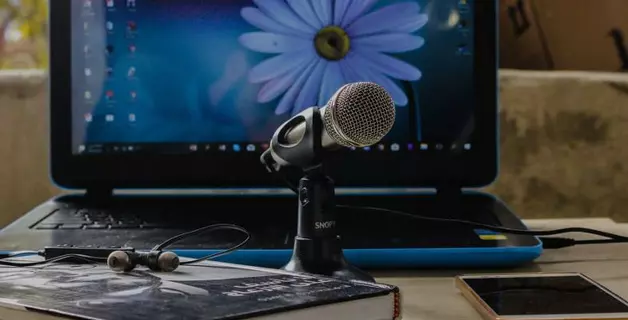
A maioria dos computadores desktop modernos está equipada com um recurso de gravação de microfone. Esse processo pode ser realizado usando sistemas de áudio internos e externos. Uma parte importante desses sistemas é o DAC – um dispositivo que converte sinais analógicos em formato digital. As gravações são geralmente feitas no formato WAV, mas existem programas especializados para converter esses ficheiros para o formato MP3, mais comum.
Antes de ligar o microfone a um PC com Windows, é aconselhável verificar se os controladores estão atualizados. Isto é especialmente importante se a ligação não for feita através de uma tomada padrão no painel frontal da caixa do PC.
Também é importante verificar a compatibilidade do microfone e do computador, especialmente se pretender usar o microfone para karaoke. O parâmetro técnico principal é a impedância do microfone, mas as placas de som típicas de PC funcionam com a maioria dos microfones de consumo sem requisitos especiais. Apenas microfones de estúdio de alta impedância podem precisar de uma interface de áudio externa.
Conexão clássica de microfone com fio
Existem várias maneiras de conectar um microfone a um computador. Se tiver um microfone com fio ou fone de ouvido para gravação, ele deve ser conectado à porta MIC IN na placa de som. Essa porta geralmente é rosa e tem um ícone de microfone.
O tamanho padrão do conector de áudio nos computadores é 3,5 mm. Se o seu microfone tiver um conector de 6,5 mm, será necessário um adaptador especial. Alguns fabricantes de auscultadores antecipam essa necessidade e incluem um adaptador na embalagem.
Muitos computadores modernos têm placas de som com as chamadas portas «híbridas». Isso permite que você conecte um microfone a qualquer conector disponível. No entanto, após a conexão, é importante indicar nas configurações do driver ou do software do fone de ouvido qual porta você usou.
Quanto à ligação do microfone do auricular, basta inseri-lo na porta híbrida do seu computador.
Ligação sem fios
Vejamos o processo de ligação de um microfone sem fios a um computador. Para ligar, o seu PC deve estar equipado com um adaptador Bluetooth versão 2.1 ou superior. Este processo é um pouco mais complicado do que simplesmente ligar um microfone com fios.
Veja como ligar um microfone sem fios ao seu computador Windows 10:
- Ative o Bluetooth no seu computador;
- Abra o «Painel de Notificações»;
- Clique com o botão direito do rato no ícone do Bluetooth;
- Vá para «Abrir definições»;
- Clique no botão «Adicionar»;
- Selecione a opção Bluetooth;
- Ligue o seu auricular sem fios e certifique-se de que está pronto para se conectar;
- Aguarde até que o computador detecte o dispositivo;
- Se necessário, introduza uma palavra-passe para se ligar.
Se o seu microfone sem fios vier com o seu próprio adaptador Bluetooth, não é necessário que o seu computador tenha um transmissor Bluetooth integrado. Basta ligar este adaptador externo à porta USB do seu computador e instalar os controladores e o software necessários. Depois disso, ligue o auricular, certifique-se de que a ligação está estabelecida com o recetor Bluetooth e comece a testar a gravação de áudio.
Ligar um microfone a um PC através da porta USB
Os microfones USB ocupam um nicho especial no mercado. Não requerem conectores de áudio padrão de 3,5 ou 6,35 mm. Esta é uma opção conveniente para quem não quer usar uma placa de áudio externa, uma vez que estes microfones já incluem uma placa de som integrada com suporte para MIC IN.
Para ligar um microfone USB a um computador, basta inserir a sua ficha na porta USB apropriada e instalar o software e os controladores necessários.
Se tiver um auricular com microfone e ligação USB, o procedimento de ligação é ainda mais simples. Basta ligar o auricular à porta USB do seu computador e, se necessário, instalar os controladores apropriados.
Ligar um microfone através de uma tomada combinada TRRS
Alguns modelos de computadores portáteis e computadores estão equipados com uma porta universal para auscultadores, que é utilizada para ligar simultaneamente altifalantes, microfones e auscultadores. Esta porta utiliza uma configuração de pinos diferente.
Para conectar o microfone a um computador com Windows 10 ou versões anteriores do sistema operativo, quando a tomada combinada TRRS estiver disponível, será necessário um adaptador-divisor especial. Recomenda-se ativar a função de conexão automática do dispositivo de áudio antes de conectar um fone de ouvido a esse tipo de porta.
Ligar um microfone através de uma placa de som externa
Se a tomada de áudio na unidade do sistema estiver danificada ou a placa de áudio integrada estiver com defeito, é possível usar uma placa de áudio externa para conectar um microfone. Além disso, se necessário, pode conectar não apenas um, mas vários dispositivos, desde que a unidade do sistema tenha portas PCI disponíveis.
Ligar microfones de karaoke sem fios com receptores sem fios
Esse dispositivo inclui um microfone com bateria integrada, bem como uma unidade de transmissão e recepção de sinal e um transmissor sem fios. Para ligar um microfone a um computador com Windows 7 ou posterior, siga estas etapas:
- Ligue o codificador à tomada de áudio de 3,5 mm ou à porta USB. O processo de ligação USB já foi descrito anteriormente;
- Instale os controladores necessários;
- Ligue o microfone;
- Certifique-se de que a ligação entre o microfone e o computador está estabelecida;
- Teste a gravação de áudio.
Como ligar um microfone a um computador portátil?
Os computadores portáteis e netbooks modernos geralmente vêm com dispositivos de gravação de áudio integrados de alta qualidade, projetados para comunicação em aplicações como o Skype ou para usar comandos de voz. No entanto, isso não limita a capacidade de conectar dispositivos mais profissionais a eles, como microfones de estúdio ou de karaokê. Vamos ver como conectar um microfone a um computador portátil.
Ligar um microfone através da tomada de áudio
Existem diferentes métodos para conectar um microfone a um laptop Windows, dependendo do tipo de conector de áudio:
- Ligação padrão : a maioria dos computadores portáteis e netbooks vem com uma entrada de áudio de 3,5 mm, que geralmente é indicada por uma cor rosa ou um ícone de microfone e está localizada ao lado da tomada de auscultadores. Para ligar um microfone com fio a um computador portátil com Windows 10, é necessário inserir o conector do microfone nesta porta e, em seguida, instalar os controladores necessários e configurar o dispositivo;
- Conexão não padrão : este método é relevante para conectar microfones de karaokê destinados ao uso com leitores de DVD, especialmente em modelos mais antigos de fones de ouvido. Aqui, o microfone tem um conector de 6,5 mm, enquanto o laptop está equipado com uma porta de 3,5 mm. A solução é um adaptador especial, adaptador ou divisor, onde uma extremidade é conectada ao fone de ouvido e a outra à porta USB do laptop.
Para ligar dois microfones a um computador portátil, será necessário usar um adaptador divisor com duas entradas de áudio.
Ligar um microfone a um computador portátil via USB
Os microfones que utilizam uma ligação USB a um dispositivo host não são tão comuns no mercado, mas são uma das opções de ligação com fios mais convenientes. Aqui está o procedimento para ligar um microfone USB externo a um computador portátil:
- Ligue o conector do microfone USB à porta USB correspondente no seu computador portátil;
- Ligue o microfone;
- Inicie o processo de verificação e configuração do microfone no seu computador portátil.
Configurar um microfone num computador portátil via Bluetooth
Muitas pessoas estão interessadas em conectar um microfone Bluetooth a um computador portátil. Este método é especialmente conveniente para auscultadores de karaoke, pois evita problemas com fios e proporciona liberdade de movimento em relação ao computador portátil. A maioria dos computadores portáteis modernos suporta Bluetooth, mas antes de comprar um auscultador sem fios, deve certificar-se de que o seu computador portátil suporta essa conexão. O processo para conectar um microfone sem fios a um computador portátil é semelhante às instruções para computadores de secretária.
Como ligar o microfone do seu smartphone a um computador?
Pode usar o microfone do seu smartphone para gravar áudio instalando a aplicação gratuita WO Mic em ambos os dispositivos. Veja como fazer isso:
- USB : Primeiro, conecte o seu smartphone ao computador através de um cabo USB. Inicie a aplicação WO Mic no seu smartphone. Em seguida, abra o programa WO Mic no seu computador e, na janela «Selecionar transporte», selecione a opção USB e confirme clicando em OK. Assim que a notificação «Conectado» aparecer na tela, você poderá começar a gravar;
- Bluetooth : Certifique-se de que o seu computador suporta Bluetooth. Em seguida, siga os mesmos passos para ligar via USB, mas selecione a opção Bluetooth no programa WO Mic no seu computador.