Fade in e fade out de áudio

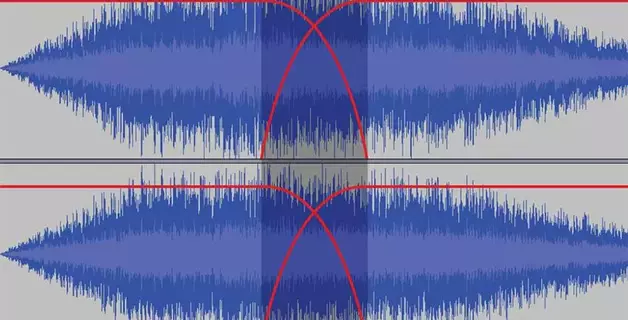
O efeito de fade in e fade out no áudio é semelhante ao modo como uma televisão antiga de tubo liga e desliga, só que, no caso da televisão, a imagem é manipulada e, no áudio, o som.
Fade in – é um aumento suave no volume do som, a fim de tornar a sua inclusão menos abrupta e mais fácil de perceber.
Fade out – o efeito inverso do fade in, é um fade suave no volume.
Entre todas as técnicas de processamento de som amador, as acima mencionadas são as mais populares atualmente. A utilização destes efeitos é ótima para criar toques de telemóvel, suavizar imperfeições e mudanças repentinas no som, utilizá-los em narrações ao gravar podcasts ou vídeos e muito mais.
Anteriormente, para obter os efeitos de atenuação ou aumento suave do volume, era necessário realizar um trabalho manual difícil, mas agora tudo isso pode ser feito em segundos usando um computador comum.
Como regra, a duração do aumento do volume é mais curta do que a diminuição e é de cerca de 1 a 2 segundos. O fade geralmente dura cerca de 5 segundos.
Se estiver a narrar um vídeo, certifique-se de que o áudio e o vídeo têm a mesma duração antes de fazer o upload para evitar desincronização.
Fade in e fade out de áudio com o Amped Studio
A vantagem do Amped Studio é que este aplicativo é um sequenciador online completo que também pode ser usado no processo de produção musical completa. Este aplicativo incorpora um conjunto completo de ferramentas para trabalho profissional com som. Ao mesmo tempo, a interface é construída de forma que seja fácil para um utilizador com qualquer nível de treinamento, incluindo qualquer iniciante, realizar as operações mais simples nela.
Como fazer fade in e fade out?
O procedimento para definir o fade in e fade out do volume no Amped Studio é o seguinte:
1. Carregue um ficheiro de áudio na interface do sequenciador online (pode simplesmente arrastar e soltar de qualquer lugar):
2. No painel da faixa correspondente, clique no ícone de automação e selecione o parâmetro «Volume»:

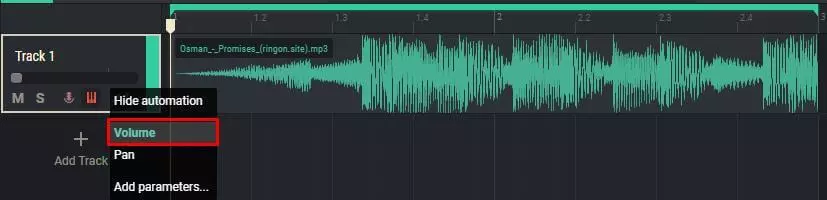
3. No próprio ficheiro, ajuste o padrão de volume de acordo com as suas preferências:
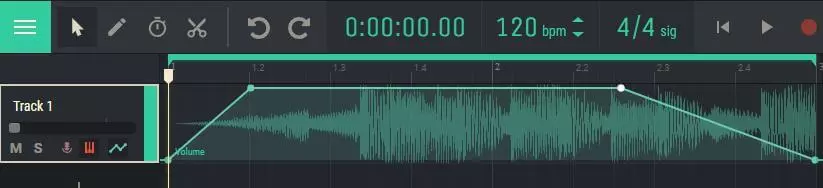
Para adicionar pontos à curva de volume, basta clicar nela.
Adicionar efeitos
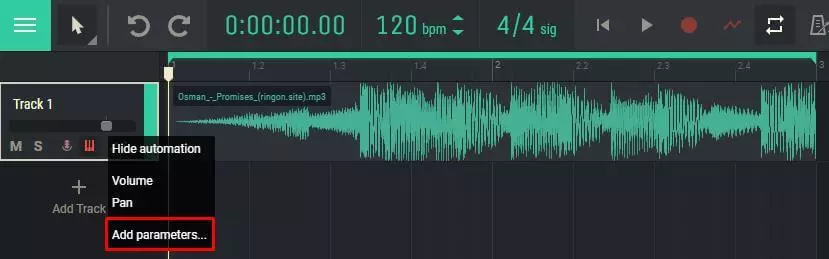
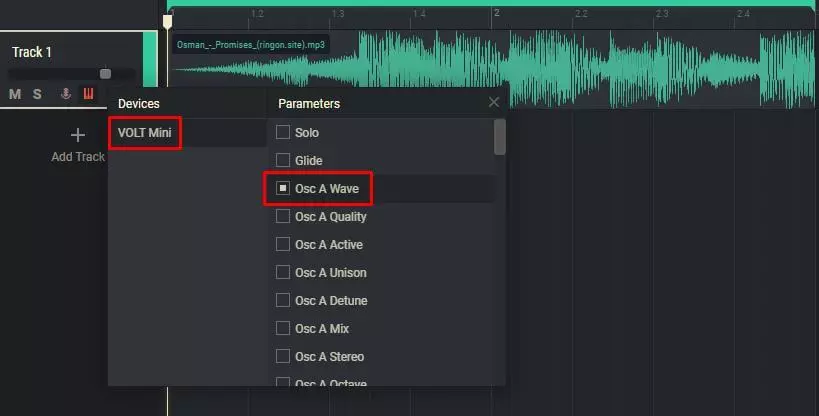
No Amped Studio, além da manipulação básica de áudio, pode aplicar um grande número de efeitos diferentes (reverberação, atraso, coro, distorção, flanger, etc.). Além disso, também pode automatizar os vários parâmetros desses efeitos. Isso é feito da mesma forma que o fade in/fade out. Em vez de «Volume» na lista suspensa, precisa selecionar «Adicionar parâmetros...», selecionar o parâmetro desejado na lista que aparece, o efeito ou instrumento: