Acabaste de gravar a tua incrível composição e parece que vai ser uma música fantástica. Tocaste no nível mais alto, a gravação e a mixagem foram feitas profissionalmente. Gravas ansiosamente o teu novo CD de música e mostras-o orgulhosamente aos teus amigos. No entanto, depois de ouvir a tua «obra-prima» num disco «de marca», percebes que há algo de errado com o som...
O que há de errado com a minha música?
O volume da música não está alto o suficiente. Parece fraco e discreto em comparação com outras gravações de áudio em CDs. Tentar remixar faixas em diferentes níveis de volume não resolve o problema, e a sua composição apenas fica mais alta, mas não se destaca;
O som da música é monótono. Outros CDs têm um som brilhante e vibrante. Tentou aumentar os agudos no equalizador, mas isso tornou o som mais áspero e adicionou agudos desagradáveis;
Os instrumentos e os vocais soam planos, sem profundidade ou riqueza. As gravações comerciais geralmente têm um som encorpado, obtido através da compressão. Com isso em mente, você começa a aplicar compressão e ajustar o equipamento. Agora a sua mixagem soa um pouco melhor: os vocais estão mais ricos, mas a bateria ainda carece de dinâmica. Está melhor, mas ainda não está perfeito;
Os graves soam planos e sem profundidade. Decide aumentar os graves e aumentá-los no EQ, mas o resultado é apenas mais ruído e distorção nas frequências mais baixas da mixagem. O «corpo» nunca aparece;
Ouve todos os instrumentos na sua mixagem, mas todos soam dispersos e errados. Os seus concorrentes no mundo da gravação criam um áudio espacial mais preciso que não consegue alcançar simplesmente ajustando a posição na imagem estéreo para faixas individuais;
Aplicou reverberação a faixas individuais, mas elas ainda soam como uma coleção de instrumentos dispersos em diferentes pontos. Em outras gravações, há uma espécie de ponto comum que une todos os sons. Não se trata apenas de uma soma da reverberação de faixas individuais, mas de um «ajuste» para toda a mixagem.
Se não tem experiência em masterização, mas tem acesso ao programa Ozone, está com sorte. O Ozone oferece as ferramentas para obter exatamente o som que deseja. Vamos descobrir como fazer isso. Embora as definições de masterização variem, o objetivo deste guia é preparar a sua mixagem para a masterização final antes de gravar em CD.
Em geral, a masterização inclui as seguintes etapas e tarefas. O teu objetivo é criar uma ótima mixagem inicial (geralmente como um ficheiro estéreo) e adicionar os toques finais, mas muito importantes, com a ajuda do Ozone.
Pense na masterização como o toque final na sua mixagem, a diferença entre uma mixagem com bom som e uma mixagem master profissional. Esse processo pode usar um equalizador de banda, um compressor multibanda, um excitador harmónico, um maximizador de volume e assim por diante. Este processo é por vezes chamado de “pré-masterização”, mas por uma questão de simplicidade, vamos chamá-lo de masterização. O Ozone foi projetado para cobrir completamente esta etapa da produção e dar ao seu projeto o mesmo som profissional ou “comercial” que você pretendia ao misturar num ficheiro estéreo.
Quem é o OZONE?
Sistema de efeitos de masterização
Do ponto de vista técnico, o Ozone é um plugin, mas, na prática, o Ozone fornece vários módulos que oferecem um ciclo completo de processamento durante o processo de masterização (ou, mais precisamente, “pré-masterização”, já que o Ozone está envolvido apenas no processamento, mas não na criação do CD, conversão de ficheiros, etc.). Além disso, o Ozone inclui um sistema para monitorizar visualmente aspetos importantes do som, ferramentas para criar "instantâneos" de diferentes partes da sua mixagem, compará-los e a capacidade de restaurar a ordem dos módulos de masterização dentro do sistema.
Processamento de áudio de 64 bits
Durante o processo de processamento de áudio, o Ozone é capaz de realizar centenas de cálculos para cada amostra de áudio individual. Num sistema digital, cada um desses cálculos é limitado a uma precisão finita determinada pelo número de bits usados no cálculo. Para evitar arredondamentos grosseiros e erros, o Ozone realiza cada cálculo usando 64 bits.
Simulação analógica
O Ozone é o resultado de uma extensa pesquisa em modelagem analógica, o que significa o desenvolvimento de algoritmos de processamento digital capazes de emular as características dos equipamentos analógicos. Embora seja tecnicamente impossível replicar digitalmente equipamentos analógicos usando apenas dois dígitos – 1 e 0, o Ozone oferece funções de compressão, equalização e distorção harmónica que estão em estreita concordância com as características dos dispositivos analógicos.
Então, o que constitui o “caráter” dos equipamentos analógicos? Existem muitos artigos e trabalhos escritos sobre esse tema, e ainda não há uma resposta definitiva para a questão de se o comportamento dos dispositivos analógicos pode ser totalmente explicado. Em termos gerais, o processamento de áudio analógico envolve alguns aspectos não lineares que um matemático consideraria não convencionais e não passíveis de análise matemática rigorosa. No entanto, muitas pessoas acreditam que o som musical é mais importante do que fórmulas matemáticas.
Um exemplo desses aspetos é, por exemplo, o ligeiro atraso de fase que um equalizador analógico introduz no áudio processado. Criar um equalizador digital sem esse atraso não é tecnicamente difícil. No entanto, apesar da maior precisão, ele pode não soar tão vivo.
Este problema torna-se especialmente grave quando se trabalha com compressores e o efeito de saturação de válvulas que experimentamos em combos de guitarra com válvulas verdadeiras. Todas estas características analógicas se unem para criar calor musical, graves ricos, brilho, profundidade e som doce. O Ozone foi desenvolvido para recriar estas características do processamento de áudio analógico.
Medição e processamento (DSP)
Alguns engenheiros de som podem trabalhar sem instrumentos de medição. Para eles, basta ouvir e compreender o que estão a trabalhar. Conseguem ouvir o som e determinar a sua frequência, ou ouvir o nível e saber quando aplicar a compressão. No entanto, para outros, incluindo nós, cada módulo do Ozone combina controlos de processamento de áudio com feedback visual através de ferramentas de medição adequadas.
Ao trabalhar com equalização, pode observar todo o espectro do sinal. No caso da compressão, vê o sinal como um histograma de níveis. Ao expandir a base estéreo, pode monitorizar a fase do sinal. Isto não substitui o seu sentido auditivo, mas pense nisso como usar um velocímetro enquanto conduz um carro. Quando começou a aprender a conduzir, olhava constantemente para o velocímetro. Com o tempo, desenvolveu um instinto e tornou-se menos dependente do controlo visual da velocidade. No entanto, de vez em quando, ainda olhava para o velocímetro e ficava surpreendido com a velocidade a que ia. Com o Ozone, pode passar por um processo semelhante.
Eficiência da interface do utilizador (UI)
O processo de masterização pode ser longo e tedioso. Pode ficar surpreendido com a ausência de botões físicos no programa Ozone. É um software puro que não está vinculado ao paradigma de hardware desatualizado dos computadores das últimas décadas. Passámos inúmeras horas a tornar o Ozone o mais fácil de usar possível, mantendo a aparência de um compressor da década de 1960.
Configurações básicas PARA MASTERIZAÇÃO
Programas e equipamento físico
Um aspeto importante é que, durante o processo de masterização, você definitivamente se concentrará em melhorar a sua mixagem. Programas como Wavelab, Sound Forge e Audition são projetados para trabalhar com arquivos estéreo únicos. No entanto, você pode processar a sua mixagem estéreo em um editor multicanal como uma única faixa estéreo e masterizar nesse formato.
Recomendamos que evites combinar o processo de mixagem e masterização em uma única etapa, como talvez seja feito, por exemplo, no Samplitude v7. Podes usar o Ozone como um efeito master no teu projeto multicanal, mas há dois problemas práticos. Em primeiro lugar, o Ozone requer mais recursos da CPU do que os plugins normais. O teu editor de mixagem está a processar as tuas faixas e a tentar gerenciar o Ozone ao mesmo tempo, o que pode causar sobrecarga na CPU e travar o computador.
Em segundo lugar, é muito fácil ficar tentado a fazer tudo numa única sessão: mistura, masterização, rearranjo e talvez até regravação. Isso pode ser uma boa ideia, mas vale a pena lembrar que um computador não é tão confiável quanto dispositivos de hardware. Recomendamos separar as etapas de gravação/mistura e masterização. Concentre-se primeiro no som geral da mistura, perguntando a si mesmo: «Como soaria este sintetizador com um tom ou coro diferente?» Depois, quando a mistura estiver concluída, crie um único ficheiro estéreo e masterize-o como etapa final no processamento da sua composição.
Efeitos de masterização
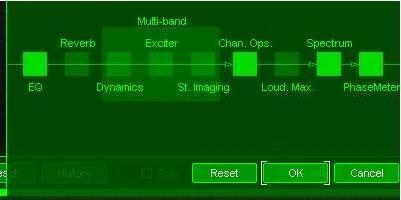
O processo de masterização normalmente usa um conjunto limitado de efeitos específicos. Compressores, limitadores e expansores são usados para controlar a dinâmica de volume de toda a mixagem. Efeitos dinâmicos multibanda são usados para ajustar a dinâmica de frequências ou instrumentos específicos, como adicionar impacto a um baixo ou calor a um vocal, em oposição aos compressores de banda única que cobrem toda a faixa de frequência da mixagem. Os equalizadores são usados para corrigir o equilíbrio tonal. O reverb pode adicionar plenitude ao som de uma mixagem, complementando os efeitos de reverb que podem ter sido aplicados a faixas individuais. Os efeitos de modelagem do campo estéreo podem ajustar a largura e as características espaciais do campo sonoro. Os efeitos de excitação harmónica podem adicionar presença ou “brilho” a uma mixagem. Os amplificadores de volume podem aumentar o volume geral de uma mixagem enquanto controlam os picos para evitar clipping. Há muitas maneiras de ordenar esses efeitos, e não existe uma ordem "correta". No Ozone, por padrão, os efeitos master são ordenados da seguinte forma (caminho do sinal no Ozone):
Formação de campo estéreo multibanda (Multiband Stereo Imaging);
Maximizador de volume.
Esta ordem pode ser personalizada por si, a seu critério. Na verdade, pode experimentar diferentes rotas de processamento de sinal. A única exceção que podemos recomendar em todos os casos é que, se estiver a usar um Volume Booster, ele deve estar no final da cadeia de processamento.
Sete frases durante a masterização
Antes de mergulhar numa sessão de masterização, aqui estão sete regras para ter em mente de vez em quando:
Encontre um colega que também possa masterizar as suas mixagens. Na maioria dos estúdios de projeto, a mesma pessoa desempenha várias funções: intérprete, produtor, engenheiro de som e engenheiro de masterização. No entanto, é sempre útil ter alguém que possa ouvir e avaliar as suas mixagens e masterização. Ou encontre alguém para quem você trabalha e troque ideias. Lembre-se de que você está sempre muito próximo da sua própria música. Você pode notar detalhes que outros não percebem e pode deixar passar coisas que outros percebem;
Faça pausas regulares e ouça outros CDs. Refresque os seus ouvidos com outros materiais musicais;
Mude de local enquanto ouve. Os monitores de estúdio são direcionais e o som pode mudar muito dependendo da sua posição. Mova-se pela sala e ouça música de diferentes pontos;
Ouça a sua mixagem em diferentes altifalantes e sistemas. Grave várias versões da mixagem e ouça-as no seu aparelho de som doméstico ou no seu carro. Não se prenda muito às pequenas diferenças, mas preste atenção ao som geral da mixagem em diferentes sistemas;
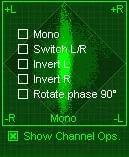
Verifique como a sua mixagem soa em mono. Certifique-se de que o som é preservado quando a fase é invertida num dos canais. As pessoas podem ouvir a sua música de várias maneiras, e isso irá ajudá-lo a ver a qualidade do seu trabalho como engenheiro de som. O Ozone fornece uma verificação rápida de compatibilidade mono usando o botão «Channel Ops». Pode rapidamente mudar a mixagem para mono, alterar a fase dos canais esquerdo e direito para verificar.
Ouça o monitor em níveis de volume normais, mas verifique a mixagem em volumes mais altos de vez em quando. Quando ouve música em níveis de volume baixos e médios, ouve mais frequências médias (onde o ouvido é mais sensível) e menos frequências baixas e altas. Isso se deve ao chamado efeito Fletcher-Munson, que significa que diferentes frequências são percebidas de maneira diferente, dependendo do nível de volume de reprodução;
Quando tiver a certeza de que tudo está feito, deixe o seu trabalho de lado e vá dormir. Ouça a sua mixagem novamente na manhã seguinte.
Equalização (EQ)
Um bom ponto de partida no processo de masterização é um equalizador. Embora a maioria das pessoas saiba como os equalizadores funcionam e o que podem fazer, ainda pode ser difícil alcançar o equilíbrio na mixagem como um todo.
Qual é o objetivo da EQ no processo de masterização?
Quando nos esforçamos para que a nossa mixagem soe bem, trabalhamos duro para alcançar o “equilíbrio tonal”. Sem dúvida, você já cuidou de cada instrumento, ajustando cuidadosamente os equalizadores no processo de preparação e combinação de todas as faixas em uma única mixagem. Agora, nossa tarefa é apenas melhorar o som geral, dando-lhe um som mais natural. Isso pode ser mais fácil dizer do que fazer, mas existem técnicas gerais que podem ajudá-lo a alcançar um equilíbrio tonal aceitável.
Princípios do EQ
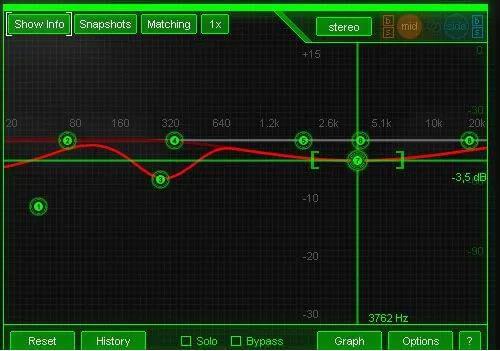
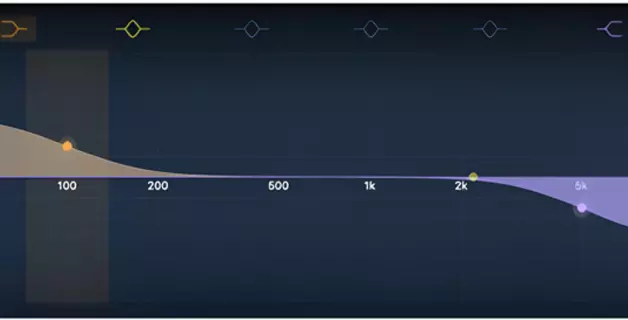
Aqui, apresentaremos os princípios básicos da equalização antes de nos aprofundarmos neste campo científico. Existem muitos tipos diferentes de equalizadores, mas o seu objetivo comum é aumentar ou reduzir determinadas frequências ou gamas de frequências. Vamos nos concentrar nos equalizadores paramétricos, que oferecem o maior nível de controlo sobre cada faixa de frequência. Os equalizadores paramétricos geralmente consistem em várias bandas. Cada banda é um filtro separado, permitindo aumentar ou diminuir as frequências dentro de sua faixa. Ao combinar diferentes bandas, é possível criar um número praticamente infinito de configurações de EQ. Por exemplo, na imagem abaixo, pode ver a tela do equalizador no programa Ozone. Existem 8 conjuntos de setas representando as 8 faixas. Uma das bandas é selecionada em torno de 3762 Hz e reduzida em -3,5 dB. A curva vermelha brilhante mostra o efeito geral de todas as faixas de frequência, enquanto a curva vermelha mais escura reflete a curva da faixa de frequência selecionada indicada pelo cursor.
Estamos a evitar os detalhes aprofundados do ajuste dos parâmetros do EQ paramétrico, assumindo que os compreende. Também não vamos aprofundar as opções de controlo do EQ, pois são bastante simples e intuitivas. Se se sente mais confortável a trabalhar com números do que com representações gráficas visuais, o programa Ozone também tem funções correspondentes.
Vamos começar a correção a partir do «meio» da mixagem
Ouça e tente identificar quaisquer anomalias que possam surgir. Comece com os médios (vocais, guitarra, teclados, etc.), pois eles geralmente são o «coração e a alma» da música. Você ouve um som «turvo» ou distorcido? Talvez o som seja muito rico ou fraco? Ou o som é muito áspero? Compare a sua mixagem com outras músicas ou CDs comerciais. Quase todas as anomalias podem ser descritas da seguinte forma:
Se houver excesso de ruído ou distorção, tente diminuir as frequências na faixa de 100 a 300 Hz (a banda 2 tem como padrão 180 Hz no Ozone). Reduza o nível em alguns decibéis e, se isso não ajudar, procure o problema durante a fase de mixagem;
Se o som parecer nasal ou abafado, reduza as frequências na faixa de 250 a 1000 Hz (a banda 3 tem como padrão 520 Hz no Ozone). Lembre-se de ajustar o nível entre 3 e 6 decibéis, evitando ajustes muito acentuados, pois eles podem indicar um erro durante a fase de mixagem ou gravação;
Se o som estiver muito áspero, isso pode ser causado por frequências na faixa de 1000 a 3000 Hz. Tente diminuir essa banda alguns decibéis (a banda 4 é definida como 1820 Hz por padrão no Ozone).
Esperamos que a aplicação de uma ou duas bandas nessas áreas ajude a melhorar o som dos médios. Lembre-se de que pode destacar intervalos específicos usando a combinação de teclas Alt+clique para destacá-los e avaliá-los. Em alguns casos, também pode começar aumentando o nível num determinado intervalo para destacá-lo e, em seguida, baixá-lo para ouvir com mais precisão os problemas nessa área.
O som mais natural é geralmente obtido com bandas largas (fator Q inferior a 1,0). Se estiver a usar um filtro muito estreito ou um valor de decibel muito alto e as suas tentativas de correção não estiverem a produzir nenhuma melhoria, volte às faixas individuais e tente encontrar e corrigir o problema lá.
Lembre-se também de que os seus ouvidos se ajustam rapidamente às alterações no EQ, e pode pensar que a diferença é mais pronunciada do que realmente é. Comparar antes e depois de pequenas alterações no EQ pode ajudar a evitar que os níveis nas bandas sejam ajustados de forma demasiado radical.
Princípios do EQ
Ao comparar a sua mixagem com versões comerciais nesta fase, pode sentir-se tentado a aumentar os graves com o EQ. No entanto, vale a pena resistir a essa tentação. Não se preocupe, a sua mixagem ainda terá o som de baixa frequência necessário, mas planejamos fazer isso usando compressão multibanda em uma fase posterior da masterização. Achamos que faz sentido usar um equalizador como filtro para frequências abaixo de 30-40 Hz. Alguns fãs de áudio podem expressar preocupação com isso, argumentando que podemos ouvir frequências tão baixas quanto 20 Hz e que algumas informações musicais podem ser perdidas. As pessoas geralmente pensam que os «graves» estão entre 50 e 100 Hz, mas... o som na faixa de 20-40 Hz geralmente pode ser suavemente reduzido a 0 decibéis. A vantagem disso é que pode eliminar ruídos e vibrações de baixa frequência desnecessários que poderiam sobrecarregar os seus níveis de volume.
Lembre-se de que, no caso dos graves e de quaisquer alterações no EQ, cada ação causa uma reação oposta. Se aumentar uma frequência, poderá mascarar outra. Por outro lado, uma diminuição numa frequência pode dar a impressão de um aumento noutra. Cada alteração no EQ que fizer pode afetar a perceção do equilíbrio tonal geral de toda a mistura. Os baixos e os bumbos podem cobrir uma ampla gama de frequências. Por exemplo, o «boom» de um bumbo pode centrar-se em torno de 100 Hz, mas o ataque está normalmente na gama de 1000-3000 Hz. Por isso, às vezes, pode obter um som de «baixo» mais nítido concentrando-se numa frequência de ataque mais alta, em oposição à área em torno de 100 Hz, que pode criar «barro».
Alto
Por fim, vamos prestar atenção às frequências altas na mixagem.
Não se surpreenda se os sons parecerem um pouco abafados ou sem brilho quando comparar a sua mixagem com um CD. Pode corrigir isso aumentando as frequências altas com Q baixo (faixa de frequência ampla) entre 12 e 15 kHz. Mas há outra maneira: não altere nada no equalizador e adicione brilho e ressonância usando um dispositivo de excitação harmónica multibanda;
Tenha cuidado ao aumentar os níveis na faixa de 6000-8000 Hz. Isso pode adicionar alguma «presença» ao seu som, mas também pode causar sons sibilantes ou chiados irritantes nas vozes. (consulte a secção sobre dinâmica multibanda para «de-essing» ou controlo de sibilantes);
A redução de ruído é um tema vasto, mas às vezes é possível reduzir ruídos estranhos da fita ou outros ruídos cortando as altas frequências na faixa de 6.000 a 10.000 Hz. (É possível eliminar ou reduzir o ruído usando gating multibanda ou ferramentas especializadas de redução de ruído de terceiros);
Preste atenção ao equilíbrio tonal geral – o espectro de alta frequência, que diminui gradualmente.
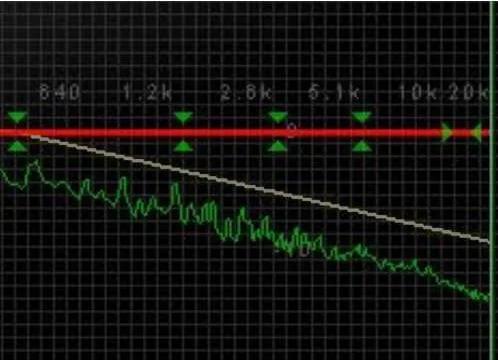
Preste atenção ao «espectrograma» do som, que é uma imagem característica de quase todas as mixagens comerciais. A música usada neste caso é «Hate to Lose Your Loving», de Little Feat. No entanto, se tiver o Ozone, tente analisar alguns CDs e poderá se surpreender ao ver como as frequências seguem a mesma inclinação. Essa característica é tão importante que a incluímos no Ozone. Se não vir esta linha no ecrã, basta clicar no botão «Snapshots» na secção EQ e selecionar «6 dB guide». A linha cinzenta inclinada será a sua referência para comparar as frequências altas na sua mistura.
EQ com feedback visual
Um analisador de espectro permite-nos ver e ouvir o som simultaneamente, o que melhora muito a nossa perceção das diferentes regiões de frequência e é uma ferramenta importante para os engenheiros de som. No Ozone, o analisador de espectro é representado da seguinte forma: a linha verde exibe o espectro ou FFT (Fast Fourier Transform), calculado em tempo real na faixa de 20 Hz a 20 kHz – o limite da audição humana.
Monitorização de picos : permite-lhe rastrear e armazenar picos no espectro. (Note que no Ozone pode redefinir a exibição de picos clicando na imagem do espectro);
Modo médio ou real : se estiver preocupado com picos ou bandas de frequência estreitas, pode controlar o espectro em tempo real. Para comparar mixagens e visualizar o equilíbrio tonal geral, selecione este modo;
Tamanho FFT : sem entrar em detalhes matemáticos, basta lembrar: quanto maior o valor do tamanho FFT, mais precisas serão as informações de frequência fornecidas pelo Ozone. Um tamanho FFT de 4096 geralmente é uma boa escolha, embora um valor mais alto possa ser definido, se necessário, para melhorar os detalhes, especialmente ao trabalhar com baixas frequências.
Sobreposição e janela: Estas são as opções de seleção. Normalmente, configurações de sobreposição de 50% e janelas no modo Hamming proporcionam bons resultados.
Resumo:
Tente reduzir o nível do sinal numa determinada faixa de frequência, em vez de aumentá-lo;
Uma alteração superior a 5 decibéis pode indicar um problema difícil de corrigir com um equalizador. Neste caso, considere reverter para a mistura multicanal;
Use o mínimo possível de faixas;
Aplique curvas de EQ paramétricas suaves (faixa de frequência ampla, Q baixo);
Remova todas as frequências abaixo de 30 Hz para eliminar ruídos e vibrações na faixa de baixa frequência;
Considere usar o processamento dinâmico multibanda (compressão multibanda) para adicionar profundidade à mistura, em vez de aumentar as baixas frequências com um equalizador;
Tente destacar o(s) instrumento(s) aumentando o nível das suas frequências de ataque ou frequências harmónicas, em vez de aumentar as frequências fundamentais «mais baixas». Aumentos extremos nas frequências fundamentais de cada instrumento podem tornar a sua mistura confusa;
Considere usar excitação harmónica multibanda em vez de aumentar a porção de agudos com EQ para adicionar brilho e vivacidade. Este conselho, como tudo o resto neste guia, é subjetivo e depende do contexto. Tente comparar a excitação harmónica com o aumento suave do EQ na faixa de 12-15 kHz;
Confie nos seus ouvidos e olhos. Compare a sua mixagem com outras usando os dois sentidos.
Masterização de reverberação
Qual é o objetivo do reverb na masterização?
Se criou o que considera ser um espaço de reverberação satisfatório em faixas individuais, o resultado será uma única tela sonora. Neste contexto, não há necessidade de adicionar reverberação na fase final da mistura. No entanto, em certas situações, um pouco de reverberação na masterização pode adicionar a harmonia final a toda a composição. Por exemplo:
Se estiver a gravar ao vivo numa sala acusticamente inadequada, onde podem ocorrer decaimentos desagradáveis ou ressonâncias da sala, adicionar uma camada de reverberação à mistura final pode ajudar a eliminar muitos problemas acústicos da sala;
Um reverb curto pode adicionar uma sensação de volume a uma mixagem. Neste caso, não está a tentar alterar significativamente o volume da mixagem, mas sim criar um reverb breve e de baixo nível que complemente os sons da composição;
Às vezes, a mixagem carece de uma sensação de coesão espacial. Cada faixa ou instrumento parece estar em seu próprio espaço, mas eles não estão combinados em uma única paisagem sonora. Nesses casos, o reverb de masterização pode servir como uma espécie de “verniz” que mistura as faixas.
Princípios da reverberação
Em termos simples, a reverberação simula o reflexo do som nas paredes, criando um eco rico ou um atraso do sinal original. Quando o som ricocheteia nas paredes, há um atraso de tempo antes de chegar aos nossos ouvidos. Além disso, à medida que o sinal é atrasado ou refletido, o número dessas reflexões aumenta, mas a sua intensidade diminui, criando o que é chamado de som «dissolvente», em oposição a um eco claramente visível.
Existem muitos tipos de reverberações, como reverberações de placa, mola, reversão e gate. No contexto da masterização, normalmente classificamos as reverberações em duas categorias principais: estúdio e acústica. Esta não é uma divisão estritamente técnica, mas sim funcional.
Um reverb acústico simula um espaço acústico real. É ideal para colocar instrumentos individuais (ou faixas de áudio) nesse espaço acústico virtual. É possível ouvir claramente as «reflexões iniciais» do sinal original a ricochetear nas paredes próximas e depois a desaparecer com as reflexões posteriores. Desta forma, obtém-se uma representação precisa da localização do instrumento neste espaço virtual.
Por outro lado, os reverbs de estúdio são modelos artificiais de espaço e, embora não possam recriar completamente o som de espaços reais, são amplamente utilizados em estúdios comerciais. Não imitam exatamente os espaços reais, mas proporcionam uma variedade de efeitos que adicionam riqueza e beleza à música. Com eles, não se cria uma imagem da localização real dos músicos a tocar num espaço acústico real, mas sim preenche-se o espaço da sua mistura ou faixa com som.
Usando reverberação no Ozone
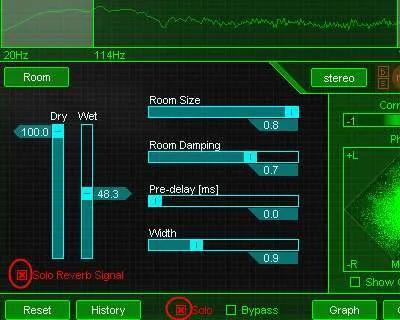
O Ozone inclui uma reverberação de “estúdio” que usa um algoritmo de 64 bits projetado para criar um som rico e denso. Essa reverberação foi projetada especificamente com um conjunto mínimo de parâmetros de controle para garantir um desempenho ideal. Não há efeitos de controle de reverberação específicos, que podem ser úteis ao trabalhar com faixas individuais, mas não são necessários para faixas já mixadas. Pense nesta reverberação como uma “capa” para a reverberação na sua mixagem finalizada. Para entender melhor o som da reverberação no Ozone, pode carregar uma música e colocar o módulo de reverberação em solo (para ouvir apenas o seu efeito).
Primeiro, aumente o parâmetro WET, que controla a quantidade de reverberação misturada na sua mixagem.
O parâmetro Room Size, num sentido «acústico», determina o tamanho da sala virtual na qual a sua mixagem é colocada. No entanto, dado que a nossa reverberação de «estúdio» não tem analogia absoluta com uma sala real, uma definição técnica mais precisa pode ser «tempo de decaimento». Valores maiores para este parâmetro proporcionam tempos de reverberação mais longos;
Se quiser aperfeiçoar o som da sua mixagem com reverberação, pode valer a pena experimentar valores na faixa de 0,3 a 0,6. Uma dica geral é que, se já tiver reverberação nas faixas individuais (e pretender que ela seja ouvida na mixagem final), tente definir o tamanho do espaço de reverberação no Ozone para ser ligeiramente maior do que a reverberação nas faixas individuais. Pode sempre ajustar o nível da reverberação de masterização usando o controle deslizante WET, e um tempo de decaimento mais longo na sua mixagem irá unir os sons de reverberação, o que idealmente deve melhorar a qualidade da mixagem. Normalmente, usamos valores WET que variam de 5 a 15 (com DRY definido como 100);
Outro efeito interessante pode ser obtido usando um tamanho de sala virtual pequeno, em torno de 0,1 a 0,3, e aumentando o controle deslizante WET ligeiramente para 20 ou 30. Em alguns casos, isso pode criar um som mais rico, adicionando uma reverberação curta ou duplicando a mixagem. No entanto, isso também pode diminuir a qualidade de algumas mixagens, por isso faz sentido deixar a configuração do tamanho da sala em torno de 1,0.
Largura da sala. A reverberação de masterização no Ozone é, obviamente, uma reverberação estéreo. Ela não reproduz exatamente o mesmo sinal de reverberação nos canais esquerdo e direito, pois isso soaria artificial. Em vez disso, ela cria um som espaçoso e «espalhado», retornando sinais ligeiramente diferentes para os canais esquerdo e direito. O controle deslizante “Largura da sala” permite controlar essa variação. Em termos acústicos, pode pensar nisso como a largura do espaço, ou pelo menos a largura do sinal reverberado:
Na maioria dos casos, basta usar a faixa de «Room Width» de 1,0 a 2,0;
Ao aumentar a «Largura da sala», ouvirá mais reverberação. Nesse caso, tente diminuir o valor de «Tamanho da sala». Isso pode parecer estranho, mas vamos tentar: por exemplo, se definir a «Largura da sala» para 3,0, ouvirá o efeito desejado. O equilíbrio ideal é, pelo menos, um equilíbrio entre esses dois parâmetros.
Amortecimento. Numa sala real, o som decai gradualmente, mas nem todas as frequências decaem na mesma proporção devido às propriedades acústicas das paredes do espaço virtual. Diferentes materiais de parede têm diferentes propriedades de absorção, e o parâmetro Amortecimento permite controlar o amortecimento das altas frequências no sinal de reverberação. Valores baixos tornarão o som da reverberação brilhante, enquanto valores mais altos tornarão o som da reverberação menos brilhante. Normalmente, definimos o valor de «Amortecimento» no Ozone entre 0,5 e 0,8.
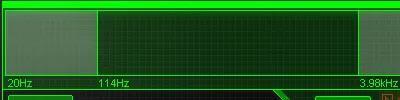
Equilíbrio de frequência da reverberação. Cortes altos e baixos (filtro passa-alto e passa-baixo). Talvez tenha notado que a nossa reverberação de masterização tem um espectro com duas linhas verticais (ver imagem). Estas linhas não são iguais às que vemos noutros módulos, elas representam os filtros de corte de frequência do sinal de reverberação neste módulo. Pode mover as linhas para a esquerda ou para a direita, alterando a gama de frequências do sinal refletido que é devolvido e misturado na sua mistura. A área entre estas linhas representa a gama do sinal de reverberação.
Tenha em atenção que, ao mover estas linhas, é necessário aguardar alguns segundos para que os filtros processem totalmente o sinal. O Ozone utiliza modelação analógica de filtros de corte e demora algum tempo após mover as linhas para ouvir o resultado totalmente processado.
Quando se trata de definir o filtro de corte, é importante lembrar que a reverberação de masterização no Ozone já tem a sua própria atenuação de agudos com base na nossa configuração, por isso nem sempre é necessário ajustar os agudos manualmente. No entanto, ao mover a linha direita para a esquerda, pode reduzir alguns artefactos indesejados, como sibilância nas vozes, uma vez que o sinal de alta frequência tratado com reverberação pode acentuar esses artefactos. Normalmente começamos com 100 Hz à esquerda e 5 kHz à direita.
Pré-atraso
Atraso do reverb.
Dicas gerais para usar o reverb na masterização
Como qualquer efeito, é fácil exagerar na reverberação.
Lembre-se de desligar periodicamente a reverberação da masterização para avaliar o verdadeiro caráter da mistura seca. É importante lembrar que a reverberação deve criar uma sensação, não apenas ser ouvida na mistura (e isso não se aplica apenas ao processo de masterização);
Se precisar adicionar mais reverberação, observe que tem várias opções à sua escolha. Pode aumentar o nível de mistura do «WET» (o sinal de reverberação na sua mistura) e também aumentar o tamanho do espaço virtual (a duração da reverberação). Também pode alterar a largura do espaço virtual. Ajuste cada parâmetro individualmente e lembre-se de usar a janela «History» (ou «A/B/C/D») para determinar qual parâmetro foi mais eficaz;
Altere a localização do reverb na cadeia de masterização. Por predefinição, ele está localizado antes dos módulos multibanda. Tente movê-lo para depois do módulo de compressão multibanda para obter um efeito diferente. Neste caso, está a adicionar reverb a um sinal já comprimido, em vez de comprimir o sinal reverberado. Pode gostar do som de uma mistura comprimida com «ar» adicionado por cima;
Compare a sua mistura com músicas comerciais. Muito depende do som que pretende obter;
Se estiver a usar uma reverberação ampla (com largura de sala de 2,0 a 3,0), preste atenção ao phasing. Use as opções (especialmente o interruptor mono) para verificar se a integridade da sua mixagem é perdida em mono.
Efeitos multibanda (doravante referidos como MP)
Um compressor padrão ou um extensor de base estéreo podem ser ferramentas úteis para processar a sua mixagem. Mas as suas opções tornam-se muito mais interessantes quando trabalha com efeitos multibanda. Aqui, pode aplicar o processamento em faixas de frequência individuais. Isso significa que pode comprimir dinamicamente apenas os graves na mixagem ou expandir apenas a imagem estéreo nos médios.
O Ozone inclui três efeitos multibanda: um processador dinâmico, um controlo de exibição estéreo e um excitador harmónico. Qual é o conceito por trás destes dispositivos? Os efeitos multibanda têm sido usados há muitos anos em hardware de computador. Os engenheiros perceberam há muito tempo que podiam “filtrar” as baixas frequências com um EQ, enviar a saída do EQ filtrada através de um compressor e, em seguida, misturar o sinal processado pelo compressor de volta na mistura. Os produtos de software deste tipo eliminam muitas das dificuldades da utilização de efeitos multibanda e competem principalmente entre si. Essencialmente, o programa divide a sua mistura em domínios de frequência, processando-os independentemente e, em seguida, combinando-os novamente. Para soar natural, o projeto deve ter uma precisão muito alta para compensar erros, divisões, processamento e recombinação. O Ozone foi desenvolvido para realizar este tratamento e mantém um som completamente natural e transparente.
Usando efeitos MP no Ozone
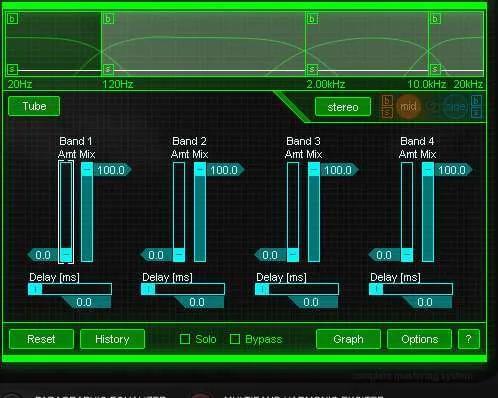
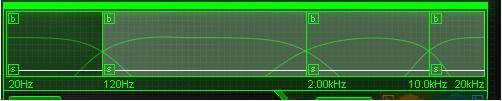
Antes de mergulhar no mundo dos efeitos multibanda, a primeira coisa que deve fazer é ouvir a sua mixagem e determinar onde definir os seus pontos de crossover. Carregue a sua mixagem e ative um dos módulos multibanda, como o Multiband Harmonic Exciter. Na parte superior da tela, verá um espectro dividido em quatro bandas. As linhas verticais representam os pontos de cruzamento.
Os mesmos pontos de crossover ou intervalos são usados nos três módulos MP, e isso é feito para minimizar as mudanças de fase e a distorção.
Instalação do MP
Então, onde exatamente deve definir as bandas de frequência? O conceito aqui é bastante simples: precisa experimentar dividir a sua mixagem para que cada região de frequência cubra os componentes de frequência importantes da sua mixagem. Por exemplo, as nossas configurações típicas são assim:
Intervalo 1 : este intervalo é definido de 0 a 120 Hz e concentra-se em realçar a essência dos instrumentos graves e da bateria;
Faixa 2 : esta faixa está entre 120 Hz e 2,00 kHz. Esta área representa normalmente as frequências fundamentais dos vocais e da maioria dos instrumentos «médios» e pode ser chamada de zona «quente» da mixagem;
Faixa 3 : 2,00 kHz a 10 kHz, frequentemente contendo sons de pratos, harmónicos mais agudos dos instrumentos e sons «sss» nas vozes. Esta é a área que as pessoas normalmente percebem como «aguda» e ajustam nos seus leitores;
Faixa 4 : A faixa de frequência mais alta, de 10 kHz a 20 kHz. Essa faixa geralmente dá à mixagem uma sensação de leveza. É importante lembrar que os instrumentos podem ter harmónicos e harmónicos que podem se estender por várias oitavas. Sua tarefa é experimentar dividir a mixagem em faixas de frequência. Ouça sua mixagem clicando no botão “M” para cada faixa, uma por uma. Agora pode ouvir exatamente quais as frequências contidas em cada banda destacada. Experimente as suas configurações para destacar ou refinar as áreas que deseja na sua mistura. Não se esqueça de que o seu computador e programa precisam de 1-2-3 segundos para «pensar» sobre as suas alterações.
Princípios básicos do MP
Se conseguir discernir os «componentes» da sua mixagem cobertos por cada uma dessas bandas, então está no caminho certo. Mas se não tiver a certeza de onde exatamente instalá-los, não se preocupe. Depois de começar a aplicar o processamento em cada uma dessas bandas, a sua intuição para ajustá-las se desenvolverá. Os princípios básicos aqui são bastante simples:
Os efeitos multibanda são aplicados independentemente em quatro bandas separadas;
Cada banda deve representar uma área musical da sua mixagem (baixo, instrumentos/vocais de médio alcance, ar, etc.);
Pode ajustar a intensidade de cada uma dessas zonas;
Pode ajustar cada faixa de frequência para destacar uma das bandas restantes na mistura.
Dispositivo de excitação harmónica MP
Vamos começar por analisar o Multiband Harmonic Exciter. É um efeito fácil de seguir que adquire um enorme poder quando utilizado como efeito multibanda. Mas vamos primeiro compreender os princípios básicos de funcionamento do dispositivo Harmonic Exciter.
O Harmonic Exciter é usado para adicionar ressonância ou presença a uma mixagem. Esse som pode ser familiar para muitos desde os anos 80 e continua relevante até hoje. Os iniciantes podem tentar obter o mesmo “som” aumentando as frequências altas, mas o resultado, infelizmente, não será o mesmo.
Existem muitas estratégias de Harmonic Exciter disponíveis atualmente, desde a formação de ondas e distorção de sinal até atrasos de nível de banda curta. A distorção “em pequenas doses” não é necessariamente uma coisa má. A distorção aplicada corretamente, com cuidado, pode criar harmónicos que adicionam brilho a uma mixagem.
O Harmonic Exciter no Ozone é modelado a partir do efeito de saturação da lâmpada. Este fenómeno é agora chamado de saturação. Pesquisas demonstraram que, quando um tubo é sobrecarregado, cria um certo tipo de distorção harmónica no som original que lhe confere uma musicalidade incrível. Essa distorção cria harmónicos adicionais, adicionando presença ou brilho ao som, mantendo as características analógicas naturais. Portanto, aumentar as frequências altas com um EQ não pode criar o mesmo efeito, pois apenas aumentará os harmónicos já existentes, enquanto o saturador os cria.
É muito fácil exagerar nesta questão. Uma mistura pode soar bem em 3,0, e pode pensar que aumentá-la para 4,0 a tornará ainda melhor. No entanto, depois de se habituar a este novo som, pode ficar tentado a aumentar os harmónicos para 5,0, por isso tenha cuidado para não sobrecarregar a mistura:
Como sempre, compare com discos comerciais. Sim, em alguns casos eles também podem adorar esse efeito, mas isso depende do género e do som com que está a trabalhar. O que soa bem no hip-hop pode não ser apropriado para um grupo de jazz;
Experimente ouvir a mixagem “excitada” por um tempo. Ouça primeiro o Harmonic Exciter sozinho e, em seguida, no contexto de toda a mixagem com o efeito. Talvez depois de um tempo você ache que soa cansativo ou até mesmo áspero e irritante.
Uso do dispositivo de excitação harmónica no Ozone
Este é provavelmente um dos efeitos mais fáceis de dominar, e alertamos que a sua facilidade pode levar ao uso excessivo.
Existem dois controlos disponíveis em cada uma das quatro bandas. Na maioria dos casos, irá trabalhar com o botão «Amount control». Além disso, a saturação é normalmente aplicada à banda superior ou às duas bandas superiores, embora haja exceções em que este efeito pode ser aplicado em pequenas quantidades às quatro bandas.
Vamos começar ligando a sua mixagem e aumentando gradualmente o controle deslizante “Amt” na banda 3. Após um certo ponto, você ouvirá claramente o efeito, mas certamente chegará um momento em que o som se tornará agudo e irritante. Anote a posição do controle deslizante e retorne-o para 0,0.
Em seguida, comece a mover o controle deslizante na Banda 4. Seu ouvido pode tolerar valores mais altos melhor do que na Banda 3. Aproveite isso ao aplicar o Exciting: as regiões de alta frequência tendem a ser mais resistentes à saturação.
O controle deslizante “Mix” pode permanecer em 100. Este parâmetro determina o nível do sinal que é saturado e misturado com o sinal original (semelhante ao controle Dry/Wet para este efeito). Em outras palavras, o controle deslizante “Mix” controla a quantidade de harmônicos criados, enquanto o “Amount” controla o seu nível.
Como está a trabalhar com efeitos de processamento multibanda, pode usar a função de bypass clicando na letra “B” (Bypass – desativa todos os efeitos para uma determinada banda). Observe que as ações de “Mute” e “Bypass” não são idênticas! Lembre-se de que, no Ozone, “bypassar” uma banda significa ignorar todas as etapas de processamento para essa banda, incluindo excitação harmónica multibanda, imagem estéreo e compressão multibanda.
Embora o dispositivo de excitação harmónica multibanda tenha um som bom e controles simples, tenha em mente as seguintes dicas:
Muitas vezes, saturar as frequências altas produzirá o resultado desejado. No entanto, como o Ozone simula a saturação analógica, pode emular esse efeito mesmo em frequências mais baixas. Nesse caso, tente adicionar um pouco de saturação a todas as bandas, mantendo o controle deslizante “Amt” baixo e constante em cada uma delas;
Se quiser um som grave sujo, experimente a saturação de graves. No entanto, se quiser simplesmente aumentar os graves, é melhor usar um compressor multibanda, pois o dispositivo de excitação harmónica às vezes pode adicionar a turvação indesejada associada aos harmónicos graves;
Por predefinição, o dispositivo de excitação harmónica multibanda está localizado após o compressor multibanda. Lembre-se de que cada módulo, dependendo da qualidade da sua gravação e dos efeitos aplicados, pode adicionar ruído adicional à sua mistura. À medida que os níveis de saturação aumentam, pode aparecer ruído indesejado nas frequências altas. Nesses casos, pode tentar mover o saturador para a frente do módulo dinâmico (clique no botão «Graph»), sobre o qual falaremos mais tarde.
Expansor estéreo MP
Durante o desenvolvimento do Ozone, passámos muitas horas a ouvir músicas, muitas vezes sem masterização, e a analisá-las. Algumas delas tinham uma escala excelente, mas também havia muitas faixas que precisavam receber aquele som “Ozone”. Prestámos atenção especial ao problema da imagem estéreo nesses projetos independentes.
Criar uma imagem estéreo de alta qualidade não é uma tarefa fácil. É difícil conseguir uma mistura equilibrada que também pareça espacial. Sempre nos esforçamos para enriquecer o som de uma mixagem usando efeitos e processamento, mas isso pode reduzir a clareza e tornar a paisagem sonora menos nítida. O segundo aspecto, em comparação com muitas gravações comerciais, é que elas geralmente têm um campo estéreo mais amplo ou outros aprimoramentos. Assim como não é possível obter um som rico com um equalizador, a expansão da imagem estéreo não pode ser alcançada simplesmente definindo a posição estéreo de elementos individuais da mixagem.
Muitas vezes enfatizamos para não abusar de cada efeito quando começamos a explicar como os blocos funcionam. A ampliação estéreo não é exceção. Os módulos no Ozone são projetados usando algoritmos de processamento de alta qualidade para manter o som natural. Portanto, é importante garantir que o efeito não seja exagerado e não ultrapasse o som natural.
O módulo de imagem estéreo multibanda no Ozone combina essencialmente dois princípios importantes num único módulo. O primeiro deles é a expansão da base estéreo. Este é um efeito simples que aumenta a diferença entre os canais esquerdo e direito, subtraindo-os um do outro. Os sinais presentes em ambos os canais são reduzidos. Como os mesmos sinais em ambos os canais são percebidos como o “centro” do campo sonoro, esse processamento resulta num efeito estéreo mais amplo. Esse efeito de “subtração de canal” é fácil de criar, mas a verdadeira força do Ozone reside na sua abordagem multibanda ao processamento estéreo. A expansão da base estéreo em toda a gama de frequências não causa distorções de fase e artefactos associados à soma de sinais.
No entanto, se não tiver cuidado ao aplicar o efeito de ampliação estéreo, isso pode levar a resultados indesejáveis. Ao aumentar a diferença entre os canais esquerdo e direito, podemos perder o «meio». Nos médios, isso pode criar uma impressão de «vazio» no som ou um «buraco» acústico na mistura. Especialmente nas baixas frequências, principalmente se o baixo e o bumbo estiverem no centro, pode perder os graves. Mas não se preocupe, temos uma solução para esse problema: um expansor estéreo multibanda que permite controlar a quantidade de expansão em cada faixa de frequência. Não é surpreendente que todas essas oportunidades estejam disponíveis no Ozone.
Usando o aprimoramento estéreo no Ozone
Este módulo é tão simples quanto o dispositivo de excitação harmónica.
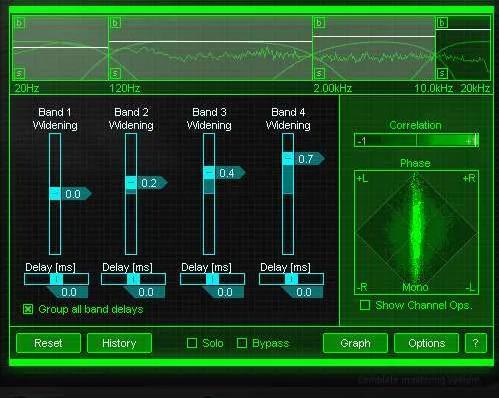
Cada faixa de frequência tem seu próprio controle de expansão estéreo. Um nível zero indica que não há extensão nessa banda de frequência. Valores positivos representam um aumento no efeito estéreo, enquanto valores negativos representam um alargamento "reverso" ou movem os canais para mais perto do centro.
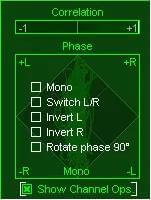
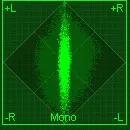
Ao trabalhar com o expansor estéreo, preste atenção aos controladores à direita. A barra horizontal é um indicador de correlação de fase (ou indicador de fase) e, abaixo dela, há uma janela do tipo radar chamada analisador vetorial. Ambos os elementos são usados para fornecer informações sobre a largura da separação dos canais na sua mixagem.
Medidor de fase
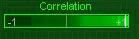
O indicador de fase mostra o grau de semelhança ou «correlação» entre os canais de áudio esquerdo e direito.
Quando o som nos canais esquerdo e direito é idêntico, o indicador fica à direita desta escala. Se os canais esquerdo e direito forem exatamente iguais, o valor de correlação é +1 e o indicador fica na posição mais à direita.
Se os canais esquerdo e direito não corresponderem ou forem muito diferentes, o indicador move-se para o canto esquerdo. No caso em que as fases dos canais esquerdo e direito não correspondem, a correlação é -1 e o indicador fica na posição extrema esquerda. Com o tempo, a fase do sinal nos canais pode mudar, mas o indicador mantém um traço para mostrar o histórico de correlação. Uma cor branca brilhante indica que o indicador passou mais tempo nessa área. Portanto, depois de ouvir a mixagem, poderá detectar rapidamente os extremos da correlação de fase, bem como os valores mais comuns.
Observe que pode redefinir o indicador clicando na escala. A maioria das gravações musicais tem valores de correlação entre 0 e +1. Desvios momentâneos para a esquerda nem sempre são um problema significativo, mas podem indicar possíveis problemas com a compatibilidade mono. Pode verificar rapidamente a compatibilidade de fase em mono clicando nas opções avançadas Mostrar operações do canal. Este menu permite converter o sinal para mono, inverter a polaridade dos canais esquerdo ou direito e trocá-los.
Vectorscope
O Vectorscope também fornece visualização do sinal de áudio.
Normalmente, um indicador vetorial é usado para exibir uma gravação estéreo. Ele geralmente é mais alto do que largo. Formas verticais na tela significam que os canais esquerdo e direito são idênticos (aproximando-se de um sinal mono, que é representado por uma linha vertical). As formas horizontais na imagem indicam uma grande diferença entre os dois canais, o que faz com que o som pareça mais amplo, mas isso também pode causar problemas com a compatibilidade mono.
Opções no vectorscope:
Pode clicar no medidor de fase para atualizar a imagem;
Se quiser minimizar esta exibição, pode desativá-la no menu Ecrã de opções.
Atraso estéreo
Guardámos a parte mais emocionante do módulo de exibição estéreo para a última secção. O Ozone inclui um controlo de atraso estéreo que permite ajustar o atraso entre os canais esquerdo e direito. À primeira vista, esse atraso pode não parecer adicionar muito à mixagem, mas o uso de um atraso multibanda pode criar efeitos estéreo incríveis.
É claro que sabe que, para que o som seja ouvido à direita, deve aumentar o volume do canal direito. Isso é verdade no sentido de que os sons ouvidos do lado direito são mais altos no ouvido direito. No entanto, há outro aspeto. O som proveniente da direita chega ao ouvido direito mais rapidamente do que ao esquerdo. Há um pequeno atraso antes que ele chegue ao ouvido esquerdo. Ao adicionar um atraso de alguns milissegundos, pode mover efetivamente seções da mixagem pelo campo estéreo.
Para experimentar a imagem estéreo usando atrasos, tente mover o controlo de atraso para a esquerda ou para a direita. Por predefinição, eles estão ligados para se moverem em sincronia. Ouvirá como a mistura reage. Se estiver a masterizar uma gravação acústica ao vivo feita com um par de microfones estéreo, esta técnica pode ser uma ferramenta eficaz para controlar a imagem estéreo sem alterar o equilíbrio do canal. Assim, o atraso pode ser muito útil ao masterizar gravações ao vivo.
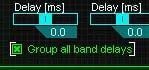
Esta não é a única forma criativa de usar o delay. Clique em «Agrupar todos os delays de banda» e desagrupe os delays. Agora pode usar o delay entre os canais esquerdo e direito para cada banda como desejar. Ao mover o controlo de delay para a direita, atrasa o canal direito e, para a esquerda, atrasa o canal esquerdo.
Se espera ouvir um «eco», não o ouvirá. Este atraso é muito curto, variando de 0 a 30 milissegundos. Nesse intervalo de tempo, não ouvirá dois sinais diferentes, cuja diferença seria percebida como um eco.
Então, o que pode fazer em relação ao atraso? Tente mover a localização dos graves usando um atraso na Banda 1. Pode alterar a experiência dos graves sem alterar a posição estéreo. Ou tente deslocar a Banda 3 para a direita e a Banda 4 para a esquerda para criar um efeito de extensão dos agudos.
Recomendações úteis para configurar o campo estéreo:
Pode aumentar a taxa de expansão para faixas de alta frequência;
Mesmo aplicar uma «extensão negativa» às faixas baixas pode ser útil para manter os graves e outros instrumentos centralizados. Tenha em atenção que as frequências abaixo de 200 Hz são mal percebidas no espaço e a sua fonte é difícil de reconhecer pelo ouvido humano. É por isso que normalmente temos apenas um subwoofer em vez de um par;
Não confie apenas nos auscultadores, pois eles podem dar uma impressão distorcida dos efeitos estéreo na sua mixagem. Certifique-se de verificar o som nos monitores de controlo, pois os auscultadores sempre terão uma imagem estéreo mais ampla devido à falta de som cruzado entre os canais;
Considere usar um atraso para as baixas frequências em vez de ajustar a sua posição estéreo;
Lembre-se de que o alargamento estéreo e o atraso multibanda são dois efeitos diferentes, mas alterar um pode afetar o outro. Não existem regras rígidas, mas é importante saber que diferentes configurações de alargamento estéreo podem afetar a perceção da latência;
Verifique regularmente a compatibilidade mono dos canais usando o menu Ops.
DINÂMICA MULTIBANDA
Masterizar uma mixagem usando um compressor, limitador e expansor é provavelmente uma das partes mais inspiradoras do processo de masterização, e é a transformação que diferencia uma “gravação caseira” do som de uma mixagem comercial. Aprenda cuidadosamente como funciona o processamento dinâmico multibanda e, acredite, vale a pena.
O efeito dinâmico é algo muito sutil, pelo menos se estiver configurado corretamente. Não pode ser ouvido claramente como um flanger ou vocoder, por exemplo, mas a sua influência é sentida na mixagem;
O compressor geralmente não funciona continuamente. Na maioria das vezes, é possível ouvir a sua ação, ou melhor, a falta dela. Os histogramas e controles de compressão oferecidos no Ozone podem ser ferramentas inestimáveis nesse processo;
Não presuma que todos os compressores são iguais em suas características e parâmetros. Apesar da simplicidade do conceito e do princípio de funcionamento (reduzir o nível do sinal quando excede um determinado limite), a qualidade da compressão pode variar significativamente dependendo do modelo.
O uso inteligente de um compressor de qualidade pode uniformizar os picos e vales de volume na sua mixagem, tornando o som mais compacto, suave ou simplesmente com volume uniforme, se esse for o seu objetivo.
Noções básicas de compressão
O Ozone possui um processador dinâmico multibanda rico em recursos. Vejamos o princípio de seu funcionamento no caso mais simples, ou seja, o funcionamento de um compressor de banda única.
Para ter uma ideia mais visual de como os compressores funcionam, imaginemos um engenheiro de som cuja mão está a ajustar o nível de volume de um sinal de entrada e cujos olhos estão a observar o indicador de nível desse sinal. Quando o nível excede um determinado valor (limiar, como é chamado na terminologia do compressor), o engenheiro começa a reduzir o nível.
O grau de redução do nível é chamado de “rácio”. Valores maiores significam que o engenheiro (ou compressor) reduz mais o volume quando o nível excede o limiar, e isso faz com que o nível do sinal flutue em torno do limiar. Por exemplo, se definirmos a relação para 3:1, então, se o nível do sinal exceder o limiar em 3 decibéis, o engenheiro irá reduzi-lo para que o sinal de saída suba acima do limiar em apenas 1 decibel. Assim, mesmo que o sinal tenha excedido o limiar, ele mudará muito menos sem compressão.
Esta comparação pode ajudá-lo a entender melhor o uso de controladores dinâmicos visuais no Ozone.
O Ozone possui um processador dinâmico multibanda rico em recursos. Vejamos o princípio de seu funcionamento no caso mais simples, ou seja, o funcionamento de um compressor de banda única.
Para ter uma ideia mais visual de como os compressores funcionam, imaginemos um engenheiro de som cuja mão está a ajustar o nível de volume de um sinal de entrada e cujos olhos estão a observar o indicador de nível desse sinal. Quando o nível excede um determinado valor (limiar, como é chamado na terminologia do compressor), o engenheiro começa a reduzir o nível.
O grau de redução do nível é chamado de “rácio”. Valores maiores significam que o engenheiro (ou compressor) reduz mais o volume quando o nível excede o limiar, e isso faz com que o nível do sinal flutue em torno do limiar. Por exemplo, se definirmos a relação para 3:1, então, se o nível do sinal exceder o limiar em 3 decibéis, o engenheiro irá reduzi-lo para que o sinal de saída suba acima do limiar em apenas 1 decibel. Assim, mesmo que o sinal tenha excedido o limiar, ele mudará muito menos sem compressão.
Esta comparação pode ajudá-lo a compreender melhor o uso de controladores de dinâmica visual no Ozone.
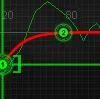
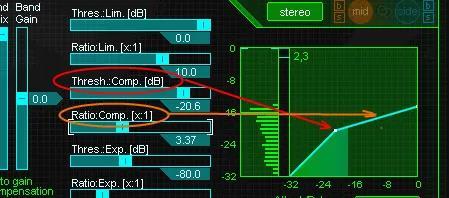
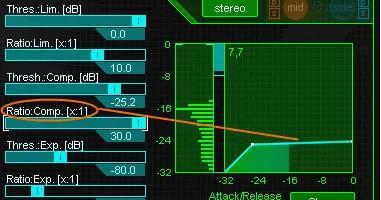
Atualmente, a relação de compressão é de 10:1. Se o sinal de entrada exceder o nosso limiar (-25,2 dB) em 10 dB, receberemos apenas 1 dB na saída. O gráfico de compressão tornou-se muito menos inclinado ou mais horizontal, indicando que o sinal de saída (eixo Y) não mudará muito, apesar do aumento no nível de entrada (eixo X).
Vejamos o que obtivemos. A maioria dos compressores de software mede a compressão em decibéis (dB). Mas estes são apenas números brutos e não dizem muito sobre como a compressão afeta uma mixagem específica, já que cada música é única. Portanto, é importante poder definir o limiar, levando em consideração todo o padrão de picos e vales no nível do sinal na mixagem. Neste contexto, os desenvolvedores nos fornecem uma ferramenta adicional para controlar a compressão.
O Ozone combina um controlo de histograma, que mostra o «histórico» dos níveis de sinal, e uma curva de compressão, que reflete o processo em escala real. O nível do histograma mostra onde definir o limiar, e a curva de compressão permite saber quando a compressão está a ocorrer.
Definimos o limiar num determinado ponto e tudo acima desse valor será comprimido. Não se preocupe com decibéis e números, pode confiar nos seus olhos (e ouvidos) para definir o limiar com bastante precisão.
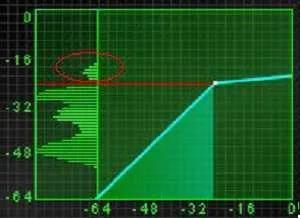
O nível do histograma está localizado à esquerda. Pense nele como um indicador de intensidade do sinal com memória. À medida que o nível do sinal muda, o histograma exibe o histórico, mostrando onde estavam os níveis, representados por linhas mais largas. Neste gráfico, podemos ver que o nível do sinal era alto em -48 dB e variava de -20 a -32 dB. A área destacada com um oval vermelho é o nosso alvo para compressão.
Esta ilustração mostra como o sinal excedeu o limiar e começou a ser comprimido. Simples, não é?
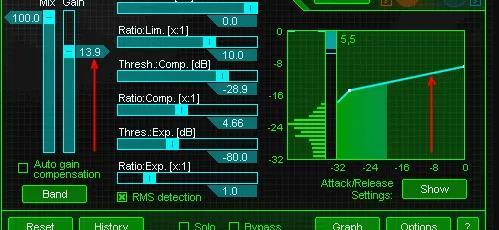
Prometemos que você poderia aumentar o volume da sua mixagem usando um compressor. À primeira vista, um compressor basicamente reduz o nível do sinal suavizando seus picos. No entanto, o benefício adicional aqui é que você pode aumentar o nível geral do sinal sem o risco de distorção, uma vez que os picos foram suavizados. Isso pode ser feito aumentando o ganho do compressor.
Agora, ao aumentar o nível de ganho, também elevamos a curva de compressão e observamos como isso afeta os eixos de coordenadas X e Y.
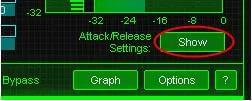
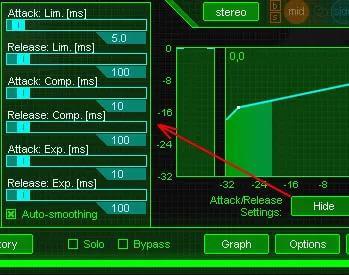
Vejamos dois parâmetros associados ao nosso compressor simples. São eles: Attack e Release. Pode ajustá-los clicando no botão “Attack/Release Show”. Um grupo de controlos para esses valores aparece na tela.
Como configurá-los? Infelizmente, isso depende muito da natureza do som com o qual está a trabalhar. Vamos começar com o tempo de «Attack». Um ataque mais curto significa uma resposta mais rápida a transientes ou picos curtos no som. Se precisar de suavizar o impacto da bateria, defina o valor de ataque para curto. Se o seu objetivo for um som pop, aumente este tempo. Recomenda-se começar a definir o ataque em 10 ms. Diminua este valor para tornar os instrumentos mais suaves ou aumente-o para tornar o som mais dinâmico.
Por outro lado, esteja ciente de que um tempo de ataque muito rápido pode causar distorção, especialmente em sinais de baixa frequência, pois o compressor tenta ajustar rapidamente o nível. Os sinais de baixa frequência têm ciclos de tempo longos, e a compressão ajustada a esses ciclos pode causar distorção significativa.
Vamos passar para o tempo de «Release». Como afirmado anteriormente, este parâmetro determina quanto tempo o compressor espera antes de «liberar» o sinal e devolvê-lo ao nível de «entrada». Recomenda-se começar com 100 ms, embora não existam regras claras. O segredo é compreender o conceito de tempo de recuperação. Um tempo de liberação muito curto pode causar distorção ou um efeito de “bombeamento”, pois o compressor retorna o sinal aos níveis normais muito rapidamente. Um tempo de recuperação mais longo permite que o nível do sinal retorne gradualmente aos seus valores originais. No entanto, um tempo de liberação muito longo pode resultar em compressão excessiva mesmo após o fim dos picos altos, o que pode comprimir um sinal de nível mais baixo desnecessariamente.
Estratégia geral de compressão
A sequência de ações que pode aplicar ao trabalhar com um compressor inclui o seguinte:
Defina a taxa de compressão com base na natureza do seu material;
Para uma mixagem completa: experimente valores de 1,1 a 2,0;
Para baixo e bumbo: experimente uma faixa de 3,0 a 5,0 e, em alguns géneros, até 10;
Para vocais: tente permanecer na faixa de 2,0 a 3,0.
É claro que deve-se lembrar que essas recomendações são relativas. A sua mixagem, a sua percepção e gosto, e a sua visão artística podem variar radicalmente. Portanto, os nossos conselhos não são regras rígidas, mas apenas diretrizes para ação!
Aumente gradualmente o limiar de compressão até que este esteja acima do nível médio da sua mistura. Para maior clareza, pode observar este processo usando um histograma;
Ajuste o nível (ganho) se achar necessário reforçar o sinal comprimido;
Experimente os parâmetros Attack e Release. Não há regras rígidas aqui, mas lembre-se de que um tempo de ataque mais curto pode suavizar as variações do sinal e, em alguns casos, causar distorção. (Observe que, se você deseja aumentar o volume geral da sua mixagem, deve usar o Loudness Maximizer).
Limitador e expansor
Se já domina os conceitos básicos de como funciona um compressor, não será difícil compreender a funcionalidade dos restantes elementos de processamento dinâmico: o limitador e o expansor...
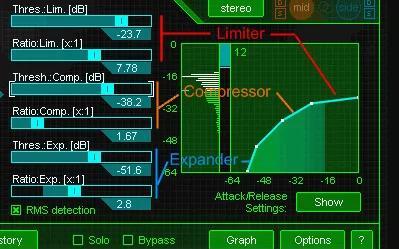
Um compressor, um módulo expansor/gate e um limitador estão disponíveis no Ozone. Estas ferramentas oferecem uma funcionalidade excepcional, permitindo-lhe processar simultaneamente os níveis médios do sinal, limitar rigidamente a gama superior da mistura e expandir (ou suprimir) sinais fracos.
Nesta imagem, você notará que, em vez de um único ponto ou «cotovelo» do compressor, agora temos três segmentos onde o padrão de compressão muda, indicando diferentes taxas de compressão.
Autor
Patrick Stevensen
Publicado
February 02, 2024
mixing & mastering
Faça Música Agora.
Sem Downloads, Só
o seu Navegador.
Comece a criar beats e músicas em minutos. Sem experiência necessária — é assim tão fácil.