Soft Bounce — faixa de demonstração

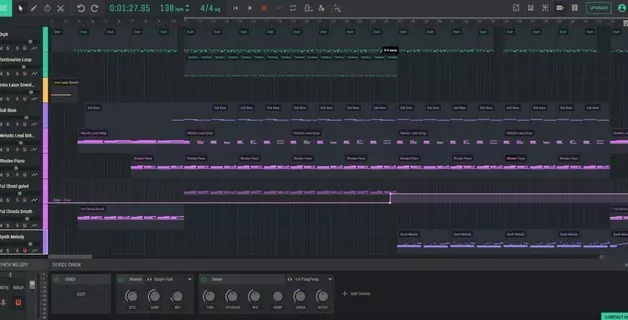
Acabámos de lançar Projetos de Demonstração no Amped Studio para ajudá-lo a aprender mais rapidamente o nosso criador de música online e a compreender mais rapidamente algumas das características e funções do Amped Studio, para que possa ver como pode ser divertido criar batidas online. Os projetos de demonstração estão estruturados de forma a utilizar os instrumentos virtuais do Amped Studio, como o Drumpler, a bateria eletrónica online, o Volt, o nosso sintetizador online, e o GM Player, um sintetizador MIDI geral que contém mais de 100 instrumentos virtuais, bem como efeitos e automação.
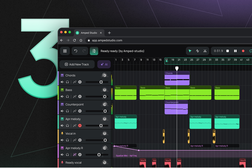
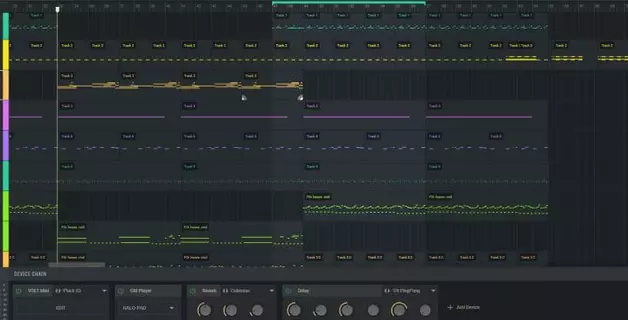
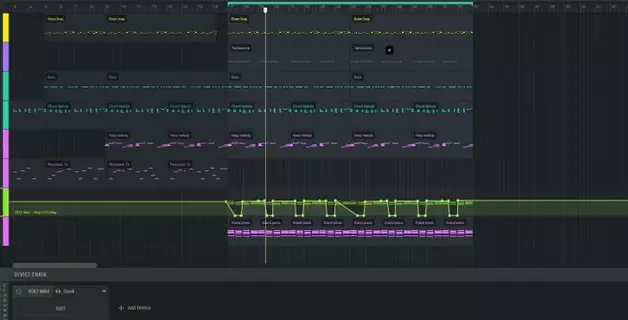
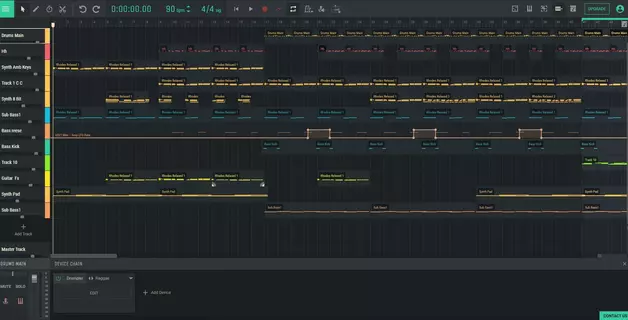
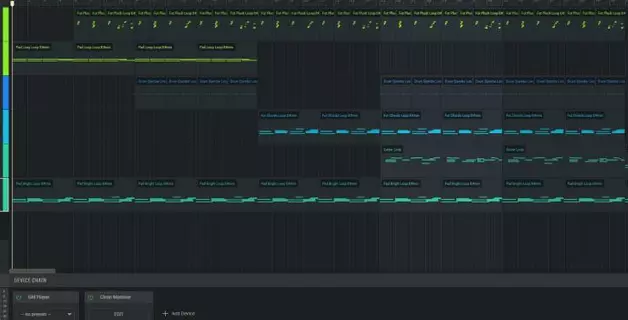
Atualmente, temos 7 projetos de demonstração na pasta Demo Projects na Sound Library em formato stem. Vamos dar uma olhada no “Soft Bounce” como um projeto de demonstração que pode ser acessado aqui:
O Soft Bounce contém 9 ficheiros MIDI. Se não sabe o que é um ficheiro MIDI, pode pensar nele como um ficheiro que contém dados de notas musicais que requerem um instrumento virtual para reproduzir esses dados. Assim, depois de colocar um ficheiro MIDI no sequenciador online, precisa de atribuir um instrumento para reproduzir as notas MIDI.
Vamos examinar o Soft Bounce faixa por faixa:
Faixa 1: Drumpler
Aqui, o produtor usou a bateria eletrónica online, Drumpler, para criar o seu padrão de bateria. Pode encontrar o Drumpler em Instrumentos virtuais na Cadeia de dispositivos quando clica em + Adicionar dispositivo. 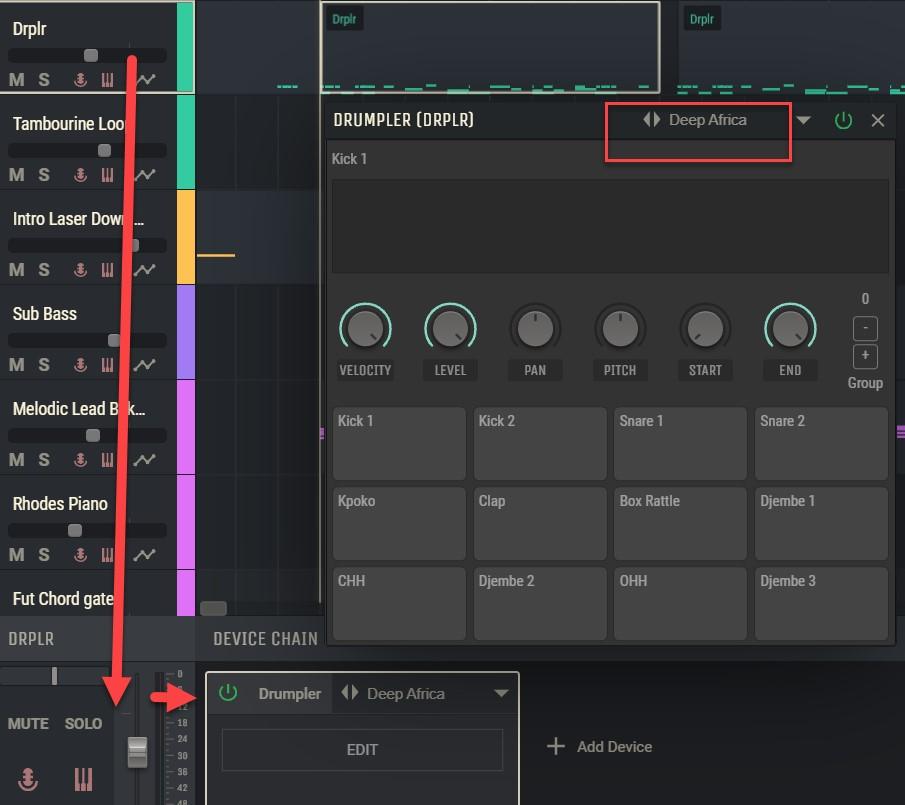
Para aprender os diferentes kits no Drumpler, pode mudar o kit de Dark Africa para outro kit, como Berlin, e os tambores soarão diferentes.
Faixa 2: Tambourine Loop
Aqui, o produtor usou o Drumpler e o pad Tambourine do kit LIVE, juntamente com Reverb e Compression. 
Altere uma configuração de efeito para ver como funciona com o som do pandeiro. Pode aprender sobre cada efeito no Amped Studio aqui: https://ampedstudio.com/tutorials/ em Efeitos.
Faixa 3: Intro Laser
O projeto começa com um som de laser arrebatador. O produtor usa um som do instrumento virtual DEXED e um ¼ Ping Pong no Delay para se aproximar de um laser. A configuração Ping Pong significa que o delay cria uma sensação de vaivém e o ¼ significa um quarto de nota para o valor do delay. 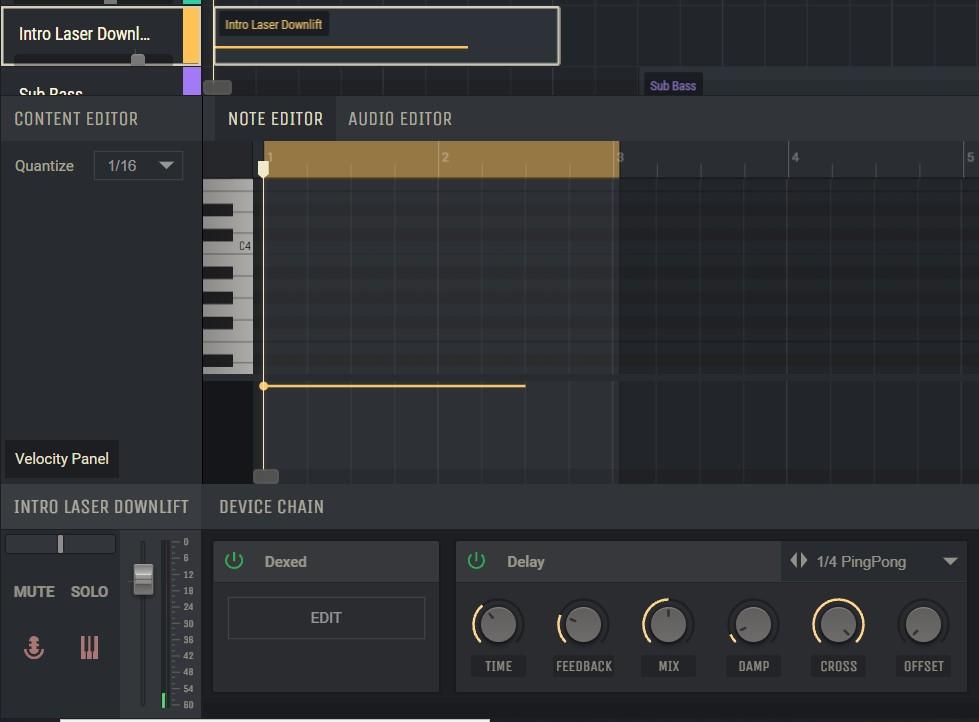
Faixa 4: Sub Bass
Esta faixa usa o sintetizador OBXD. Se clicar em «Editar» no painel de instrumentos na Cadeia de Dispositivos, abrirá o instrumento e poderá selecionar uma predefinição ou alterar o som ajustando os botões e interruptores na interface do OBXD. O OBXD é uma emulação de software do popular sintetizador analógico dos anos 80, o OBX. 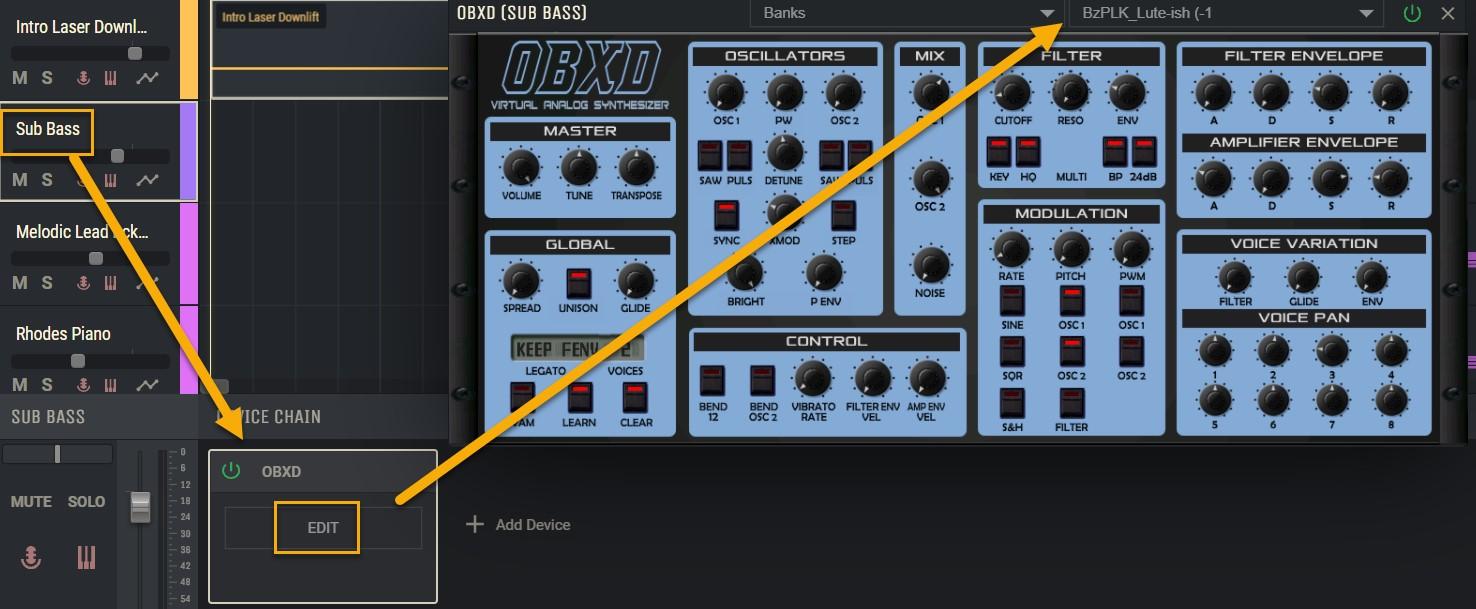
Faixa 5: Melodia principal de fundo
Esta faixa usa o poderoso sintetizador Volt, um sintetizador online com oscilador duplo que é uma ótima ferramenta para design de som e modelagem de forma de onda. Aqui está um link para um vídeo do YouTube que demonstra como usar os sintetizadores virtuais no Amped Studio: https://www.youtube.com/watch?v=cBfEKDpeTHU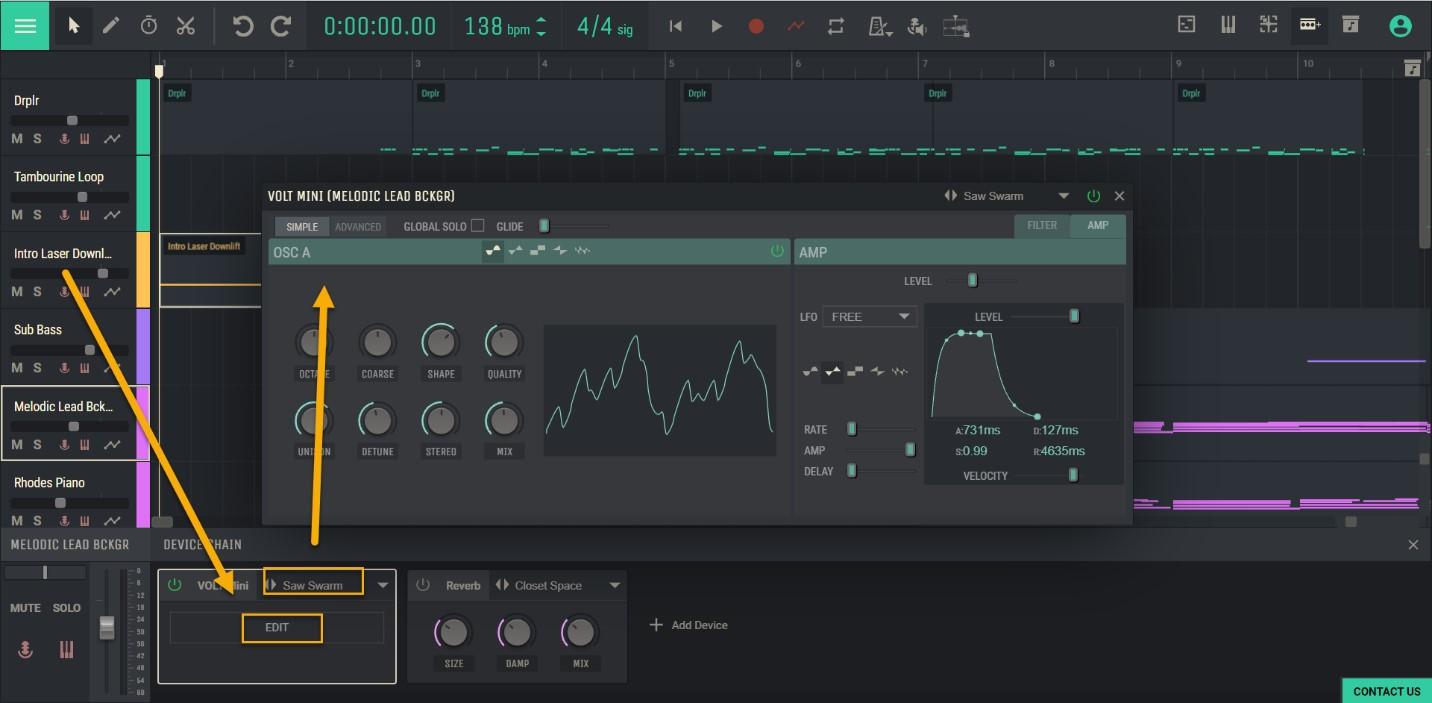
Faixa 6: Rhodes Piano
Esta faixa usa um piano Rhodes, o icónico piano elétrico que foi amplamente utilizado nas décadas de 70 e 80 e tem muitas versões de software que tentam emulá-lo. O Amped Studio tem um dentro do GM Player.
No GM Player, clique em «Editar» e selecione um instrumento no menu suspenso, pois há mais de 120 instrumentos disponíveis. 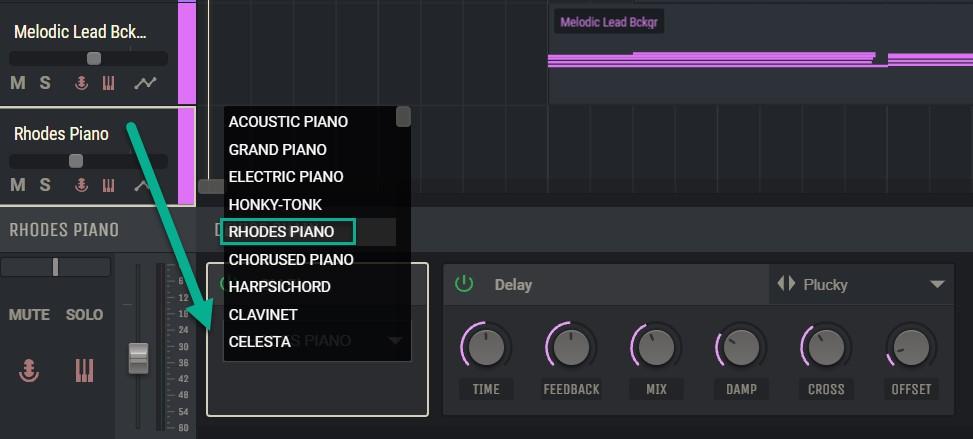
Faixa 7: Fut(ure) Chord Gated
Esta faixa usa o Volt e efeitos automatizados para criar este som. Clique no ícone de automação localizado em cada painel de faixa 
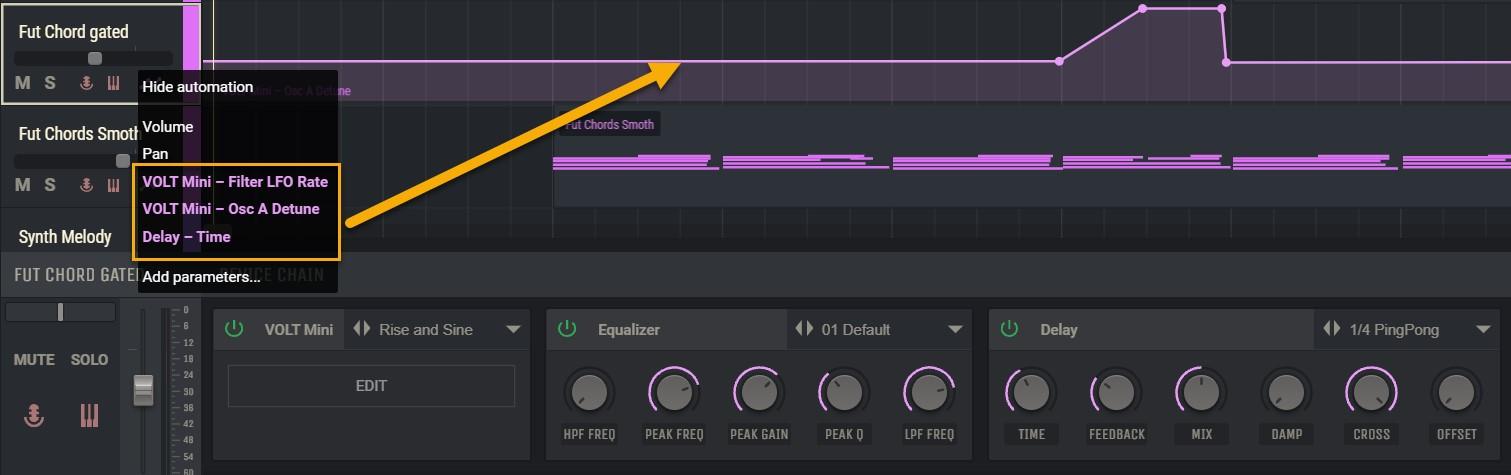
Faixa 8: Future Chords Smooth
Esta faixa usa Volt e a predefinição Rise and Shine. Podemos clicar na faixa/região e abrir o Editor de Notas no Editor de Conteúdo para ver as notas usadas nos acordes e as configurações de velocidade. Em APRENDER, na nossa página inicial, há um Manual online com informações sobre o editor de conteúdo. 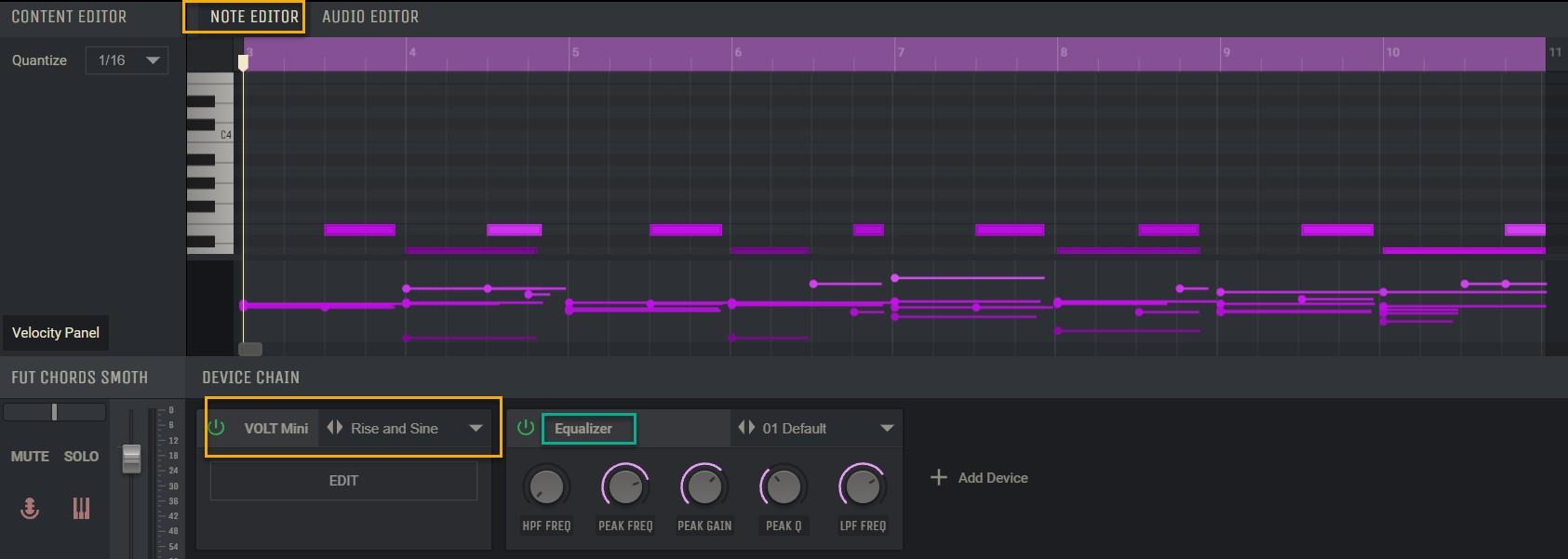
Faixa 9: Melodia de sintetizador
Nesta faixa, o OBXD é usado junto com algumas configurações de efeitos muito criativas com o Reverb (Bright Hall) e Delay (1/4 Ping Pong). 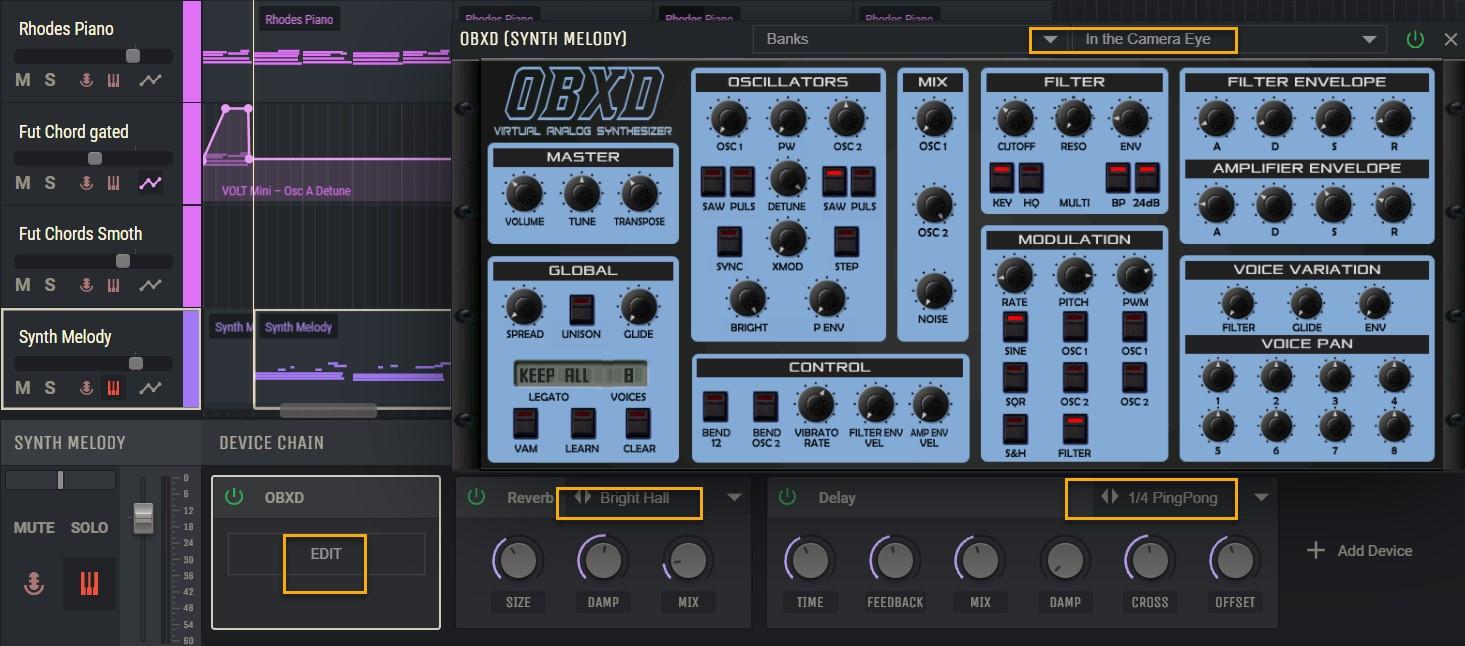
Este projeto de demonstração deve ajudá-lo a familiarizar-se com o Amped Studio, caso seja novo na criação de música online ou offline. Consulte algumas das informações disponíveis em APRENDER na nossa página inicial e não hesite em contactar-nos com quaisquer perguntas ou comentários através da caixa verde Contacte-nos no canto inferior direito do Studio. Obrigado e divirta-se!