Anschließen von Mikrofonen

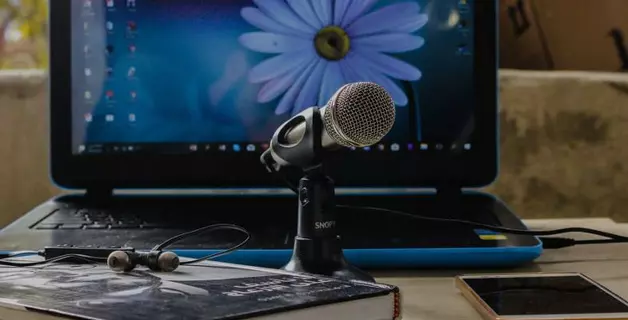
Die meisten modernen Desktop-Computer sind mit einer Mikrofonaufzeichnungsfunktion ausgestattet. Dieser Vorgang kann sowohl mit internen als auch mit externen Audiosystemen durchgeführt werden. Ein wichtiger Bestandteil solcher Systeme ist der DAC – ein Gerät, das analoge Signale in ein digitales Format umwandelt. Aufnahmen werden in der Regel im WAV-Format gemacht, aber es gibt spezielle Programme, um diese Dateien in das gängigere MP3-Format zu konvertieren.
Bevor Sie das Mikrofon an einen Windows-PC anschließen, sollten Sie sicherstellen, dass die Treiber auf dem neuesten Stand sind. Dies ist besonders wichtig, wenn der Anschluss nicht über eine Standardbuchse an der Vorderseite des PC-Gehäuses erfolgt.
Es ist auch wichtig, die Kompatibilität von Mikrofon und Computer zu überprüfen, insbesondere wenn Sie das Mikrofon für Karaoke verwenden möchten. Der wichtigste technische Parameter ist die Mikrofonimpedanz, aber typische PC-Soundkarten funktionieren mit den meisten Consumer-Mikrofonen ohne besondere Anforderungen. Nur hochohmige Studiomikrofone benötigen möglicherweise eine externe Audio-Schnittstelle.
Klassischer Anschluss eines kabelgebundenen Mikrofons
Es gibt verschiedene Möglichkeiten, ein Mikrofon an einen Computer anzuschließen. Wenn Sie ein kabelgebundenes Mikrofon oder Headset für Aufnahmen haben, sollte es an den MIC IN-Anschluss der Soundkarte angeschlossen werden. Dieser Anschluss ist in der Regel rosa und mit einem Mikrofonsymbol gekennzeichnet.
Die Standardgröße der Audiobuchse an Computern beträgt 3,5 mm. Wenn Ihr Mikrofon einen 6,5-mm-Stecker hat, benötigen Sie einen speziellen Adapter. Einige Headset-Hersteller haben diesen Bedarf vorausgesehen und legen dem Lieferumfang einen Adapter bei.
Viele moderne Computer verfügen über Soundkarten mit sogenannten „Hybrid”-Anschlüssen. Damit können Sie ein Mikrofon an jede verfügbare Buchse anschließen. Nach dem Anschließen ist es jedoch wichtig, in den Treiber- oder Headset-Softwareeinstellungen anzugeben, welchen Anschluss Sie verwendet haben.
Was den Anschluss des Mikrofons vom Headset betrifft, so können Sie es einfach in den Hybridanschluss Ihres Computers einstecken.
Drahtlose Verbindung
Sehen wir uns nun an, wie Sie ein kabelloses Mikrofon an einen Computer anschließen. Dazu muss Ihr PC mit einem Bluetooth-Adapter der Version 2.1 oder höher ausgestattet sein. Dieser Vorgang ist etwas komplizierter als das einfache Anschließen eines kabelgebundenen Mikrofons.
So schließen Sie ein drahtloses Mikrofon an Ihren Windows 10-Computer an:
- Aktivieren Sie Bluetooth auf Ihrem Computer.
- Öffnen Sie das „Benachrichtigungsfeld“.
- Klicken Sie mit der rechten Maustaste auf das Bluetooth-Symbol.
- Gehen Sie zu „Einstellungen öffnen“.
- Klicken Sie auf die Schaltfläche „Hinzufügen“.
- Wählen Sie die Option „Bluetooth“.
- Schalten Sie Ihr kabelloses Headset ein und stellen Sie sicher, dass es bereit für die Verbindung ist.
- Warten Sie, bis der Computer das Gerät erkennt.
- Geben Sie gegebenenfalls ein Passwort ein, um die Verbindung herzustellen.
Wenn Ihr kabelloses Mikrofon mit einem eigenen Bluetooth-Adapter geliefert wird, muss Ihr Computer nicht über einen integrierten Bluetooth-Sender verfügen. Schließen Sie diesen externen Adapter einfach an den USB-Anschluss Ihres Computers an und installieren Sie die erforderlichen Treiber und die Software. Schalten Sie anschließend das Headset ein, stellen Sie sicher, dass eine Verbindung mit dem Bluetooth-Empfänger hergestellt wurde, und testen Sie die Audioaufnahme.
Anschließen eines Mikrofons an einen PC über den USB-Anschluss
USB-Mikrofone nehmen eine besondere Nische auf dem Markt ein. Sie benötigen keine standardmäßigen 3,5- oder 6,35-mm-Audioanschlüsse. Dies ist eine praktische Wahl für diejenigen, die keine externe Audiokarte verwenden möchten, da diese Mikrofone bereits über eine integrierte Soundkarte mit MIC IN-Unterstützung verfügen.
Um ein USB-Mikrofon an einen Computer anzuschließen, stecken Sie einfach den Stecker in den entsprechenden USB-Anschluss und installieren Sie die erforderliche Software und Treiber.
Wenn Sie ein Headset mit Mikrofon und USB-Anschluss haben, ist der Anschluss noch einfacher. Sie müssen das Headset nur an den USB-Anschluss Ihres Computers anschließen und gegebenenfalls die entsprechenden Treiber installieren.
Anschließen eines Mikrofons über eine TRRS-Kombibuchse
Einige Modelle von Laptops und Computern sind mit einem universellen Headset-Anschluss ausgestattet, über den Lautsprecher, Mikrofone und Kopfhörer gleichzeitig angeschlossen werden können. Dieser Anschluss verwendet eine andere Pin-Konfiguration .
Um das Mikrofon an einen Computer mit Windows 10 oder älteren Versionen des Betriebssystems anzuschließen, benötigen Sie einen speziellen Adapter-Splitter, wenn eine TRRS-Kombibuchse verfügbar ist. Es wird empfohlen, die automatische Verbindungsfunktion für Audiogeräte zu aktivieren, bevor Sie ein Headset an einen solchen Anschluss anschließen.
Anschließen eines Mikrofons über eine externe Soundkarte
Wenn die Audiobuchse an der Systemeinheit beschädigt ist oder die integrierte Audiokarte defekt ist, kann ein externes Audiogerät zum Anschließen eines Mikrofons verwendet werden. Darüber hinaus können Sie bei Bedarf nicht nur ein, sondern mehrere Geräte anschließen, sofern die Systemeinheit über freie PCI-Anschlüsse verfügt.
Anschließen von drahtlosen Karaoke-Mikrofonen mit drahtlosen Empfängern
Ein solches Gerät umfasst ein Mikrofon mit integriertem Akku sowie eine Signalübertragungs- und -empfangseinheit und einen drahtlosen Sender. Um ein Mikrofon an einen Computer mit Windows 7 oder höher anzuschließen, gehen Sie wie folgt vor:
- Schließen Sie den Encoder an die 3,5-mm-Audiobuchse oder den USB-Anschluss an. Der USB-Anschlussvorgang wurde bereits zuvor beschrieben.
- Installieren Sie die erforderlichen Treiber.
- Schalten Sie das Mikrofon ein.
- Stellen Sie sicher, dass die Verbindung zwischen dem Mikrofon und dem Computer hergestellt ist.
- Testen Sie die Audioaufnahme.
Wie schließt man ein Mikrofon an einen Laptop an?
Moderne Laptops und Netbooks verfügen oft über integrierte Audioaufnahmegeräte von relativ hoher Qualität, die für die Kommunikation in Anwendungen wie Skype oder für die Verwendung von Sprachbefehlen konzipiert sind. Dies schränkt jedoch nicht die Möglichkeit ein, professionellere Geräte wie Studio- oder Karaoke-Mikrofone anzuschließen. Schauen wir uns an, wie man ein Mikrofon an einen Laptop anschließt.
Anschließen eines Mikrofons über die Audiobuchse
Je nach Art der Audiobuchse gibt es verschiedene Methoden, um ein Mikrofon an einen Windows-Laptop anzuschließen:
- Standardanschluss : Die meisten Laptops und Netbooks verfügen über einen 3,5-mm-Audioeingang, der in der Regel durch eine rosa Farbe oder ein Mikrofonsymbol gekennzeichnet ist und sich neben der Kopfhörerbuchse befindet. Um ein kabelgebundenes Mikrofon an einen Laptop mit Windows 10 anzuschließen, müssen Sie den Mikrofonstecker in diesen Anschluss stecken, dann die erforderlichen Treiber installieren und das Gerät konfigurieren.
- Nicht standardmäßiger Anschluss : Diese Methode ist relevant für den Anschluss von Karaoke-Mikrofonen, die für die Verwendung mit DVD-Playern vorgesehen sind, insbesondere bei älteren Headset-Modellen. Hier hat das Mikrofon einen 6,5-mm-Stecker, während der Laptop mit einem 3,5-mm-Anschluss ausgestattet ist. Die Lösung ist ein spezieller Adapter oder Splitter, bei dem ein Ende an das Headset und das andere an den USB-Anschluss des Laptops angeschlossen wird.
Um zwei Mikrofone an einen Laptop anzuschließen, benötigen Sie einen Splitter-Adapter mit zwei Audioeingängen.
Anschließen eines Mikrofons an einen Laptop über USB
Mikrofone, die über eine USB-Verbindung mit einem Host-Gerät verbunden werden, sind auf dem Markt nicht so verbreitet, aber sie sind eine der bequemsten Optionen für eine kabelgebundene Verbindung. Hier ist die Vorgehensweise zum Anschließen eines externen USB-Mikrofons an einen Laptop:
- Schließen Sie den USB-Mikrofonstecker an den entsprechenden USB-Anschluss Ihres Laptops an.
- Schalten Sie das Mikrofon ein.
- Starten Sie den Vorgang zum Überprüfen und Einrichten des Mikrofons auf Ihrem Laptop.
Einrichten eines Mikrofons auf einem Laptop über Bluetooth
Viele Menschen sind daran interessiert, ein Bluetooth-Mikrofon an einen Laptop anzuschließen. Diese Methode ist besonders praktisch für Karaoke-Headsets, da sie Probleme mit Kabeln vermeidet und Bewegungsfreiheit in Bezug auf den Laptop bietet. Die meisten modernen Laptops unterstützen Bluetooth, aber bevor Sie ein kabelloses Headset kaufen, sollten Sie sicherstellen, dass Ihr Laptop eine solche Verbindung unterstützt. Der Vorgang zum Anschließen eines kabellosen Mikrofons an einen Laptop ähnelt den Anweisungen für Desktop-Computer.
Wie verbinde ich das Mikrofon meines Smartphones mit einem Computer?
Sie können das Mikrofon Ihres Smartphones zum Aufnehmen von Audio verwenden, indem Sie die kostenlose WO Mic-App auf beiden Geräten installieren. So geht's:
- USB : Verbinden Sie zunächst Ihr Smartphone über ein USB-Kabel mit Ihrem Computer. Starten Sie die WO Mic-App auf Ihrem Smartphone. Öffnen Sie anschließend das WO Mic-Programm auf Ihrem Computer und wählen Sie im Fenster „Transport auswählen“ die Option „USB“ aus. Bestätigen Sie anschließend mit „OK“. Sobald die Meldung „Verbunden“ auf dem Bildschirm erscheint, können Sie mit der Aufnahme beginnen.
- Bluetooth : Vergewissern Sie sich, dass Ihr Computer Bluetooth unterstützt. Befolgen Sie dann die gleichen Schritte wie beim Anschluss über USB, wählen Sie jedoch im WO Mic-Programm auf Ihrem Computer die Option „Bluetooth“ aus.