Audio ein- und ausblenden

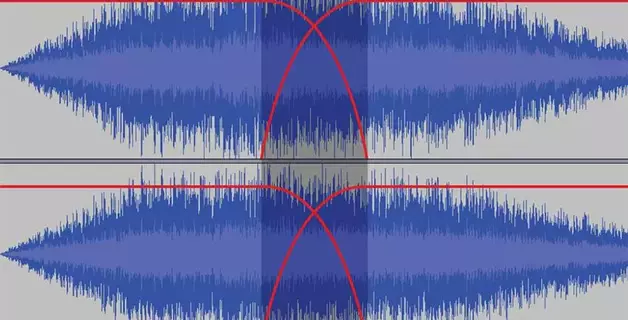
Der Effekt von Ein- und Ausblenden von Audio ähnelt dem Ein- und Ausschalten eines alten Röhrenfernsehers, nur dass beim Fernseher das Bild und beim Audio der Ton manipuliert wird.
Einblenden (Fade in) – ist eine sanfte Erhöhung der Lautstärke, um den Übergang weniger abrupt und leichter wahrnehmbar zu machen.
Ausblenden – ist der umgekehrte Effekt zum Einblenden, nämlich eine sanfte Verringerung der Lautstärke.
Unter allen Techniken der Amateur-Tonbearbeitung sind die oben genannten heute am beliebtesten. Die Verwendung dieser Effekte eignet sich hervorragend zum Erstellen von Klingeltönen, zum Glätten von Störungen und plötzlichen Klangveränderungen, zum Einsatz in Voiceovers bei der Aufnahme von Podcasts oder Videos und vielem mehr.
Früher waren für die Erzielung von Dämpfungseffekten oder einer sanften Lautstärkenanhebung aufwändige manuelle Arbeiten erforderlich, doch heute lässt sich all dies in Sekundenschnelle mit einem normalen Computer erledigen.
In der Regel ist die Dauer der Lautstärkeerhöhung kürzer als die des Abklingens und beträgt etwa 1–2 Sekunden. Das Ausblenden dauert in der Regel etwa 5 Sekunden.
Wenn Sie ein Video vertonen, stellen Sie vor dem Hochladen sicher, dass Audio und Video die gleiche Länge haben, um eine Asynchronität zu vermeiden.
Audio mit Amped Studio ein- und ausblenden
Der Vorteil von Amped Studio besteht darin, dass diese Anwendung ein vollwertiger Online-Sequenzer ist, der auch für die vollständige Musikproduktion verwendet werden kann. Diese Anwendung enthält einen vollständigen Satz von Tools für die professionelle Arbeit mit Ton. Gleichzeitig ist die Benutzeroberfläche so aufgebaut, dass sie für Benutzer mit jedem Ausbildungsniveau, einschließlich Anfängern, einfach zu bedienen ist und die einfachsten Vorgänge ausführen kann.
Wie macht man Ein- und Ausblenden?
Das Verfahren zum Einstellen von Lautstärke-Einblenden und Ausblenden in Amped Studio ist wie folgt:
1. Laden Sie eine Audiodatei in die Online-Sequenzer-Oberfläche hoch (Sie können sie einfach von einem beliebigen Ort per Drag & Drop verschieben):
2. Klicken Sie im Panel der entsprechenden Spur auf das Automatisierungssymbol und wählen Sie den Parameter „Lautstärke“:

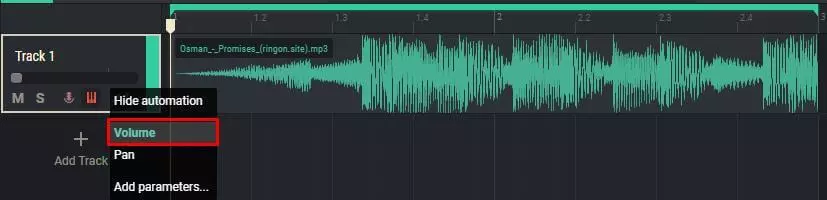
3. Passen Sie in der Datei selbst das Lautstärkemuster nach Ihren Wünschen an:
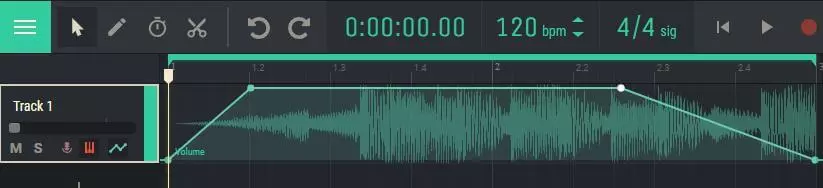
Um Punkte zur Lautstärkekurve hinzuzufügen, klicken Sie einfach darauf.
Effekte hinzufügen
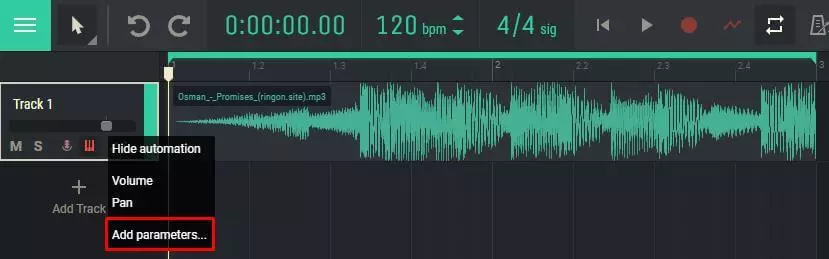
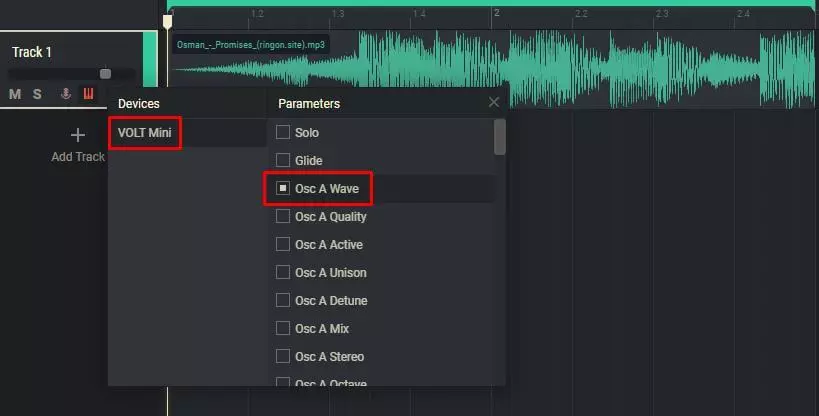
In Amped Studio können Sie neben der grundlegenden Audiobearbeitung eine Vielzahl verschiedener Effekte (Hall, Delay, Chorus, Verzerrung, Flanger usw.) anwenden. Darüber hinaus können Sie auch die verschiedenen Parameter dieser Effekte automatisieren. Dies geschieht auf die gleiche Weise wie beim Ein- und Ausblenden. Anstelle von „Lautstärke“ in der Dropdown-Liste müssen Sie „Parameter hinzufügen …“ auswählen, den gewünschten Parameter in der angezeigten Liste auswählen, den Effekt oder das Instrument: