Soft Bounce – Demo-Track

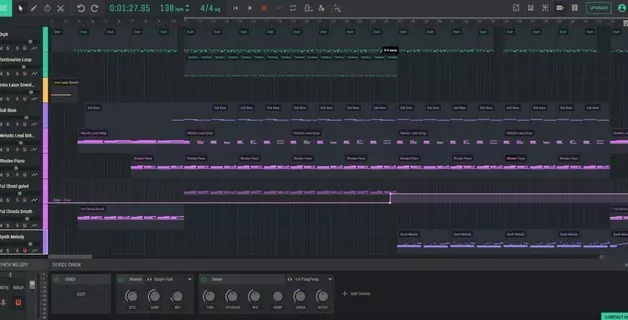
Wir haben gerade Demo-Projekte in Amped Studio veröffentlicht, damit Sie unseren Online-Musik-Creator schneller erlernen und einige der Features und Funktionen in Amped Studio schneller verstehen können, damit Sie sehen, wie viel Spaß das Online-Beatmaking machen kann. Die Demo-Projekte sind so strukturiert, dass sie die virtuellen Instrumente in Amped Studio nutzen, wie z. B. Drumpler, die Online-Drum-Machine, Volt, unseren Online-Synthesizer, GM Player, einen General-MIDI-Synthesizer, der über 100 virtuelle Instrumente enthält, sowie Effekte und Automatisierung.
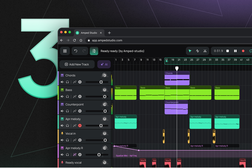
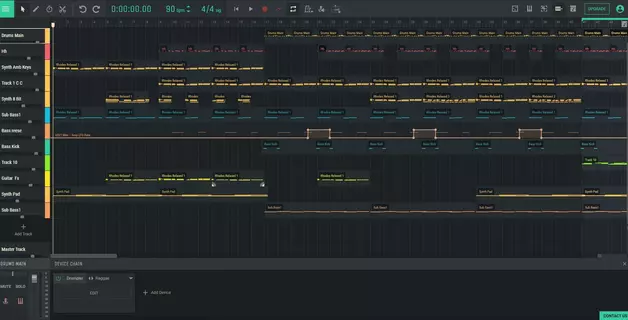
Derzeit haben wir 7 Demo-Projekte im Ordner „Demo Projects” in der Soundbibliothek in Stem-Form. Schauen wir uns „Soft Bounce” als Demo-Projekt an, das hier abgerufen werden kann:
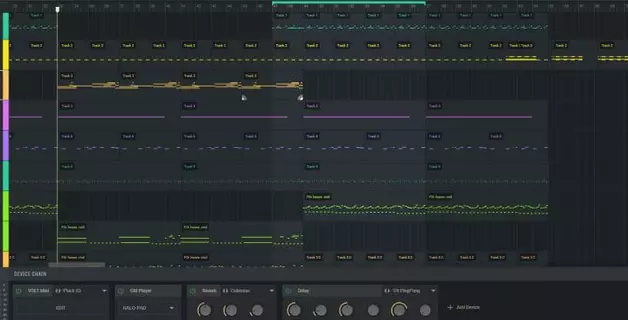
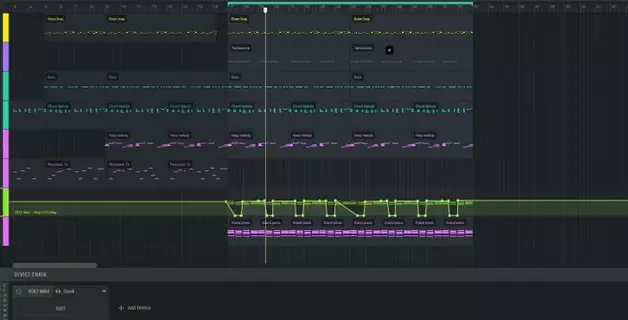
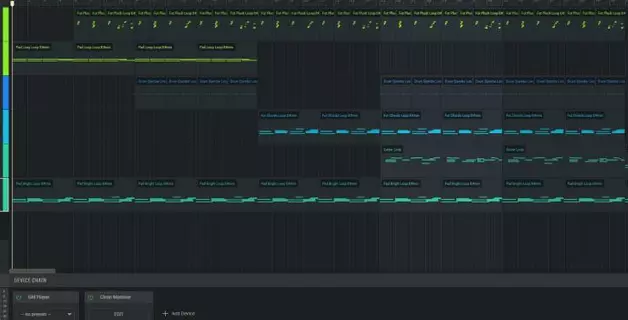
Soft Bounce enthält 9 MIDI-Dateien. Wenn Sie nicht wissen, was eine MIDI-Datei ist, können Sie sich diese als eine Datei vorstellen, die Notendaten enthält, für deren Wiedergabe ein virtuelles Instrument erforderlich ist. Sobald eine MIDI-Datei in den Online-Sequenzer gezogen wurde, müssen Sie ein Instrument zuweisen, um die MIDI-Noten wiederzugeben.
Schauen wir uns Soft Bounce Track für Track an:
Track 1: Drumpler
Hier hat der Produzent die Online-Drum-Machine Drumpler verwendet, um sein Drum-Pattern zu erstellen. Sie finden Drumpler unter „Virtual Instruments” in der Device Chain, wenn Sie „+ Add Device” auswählen. 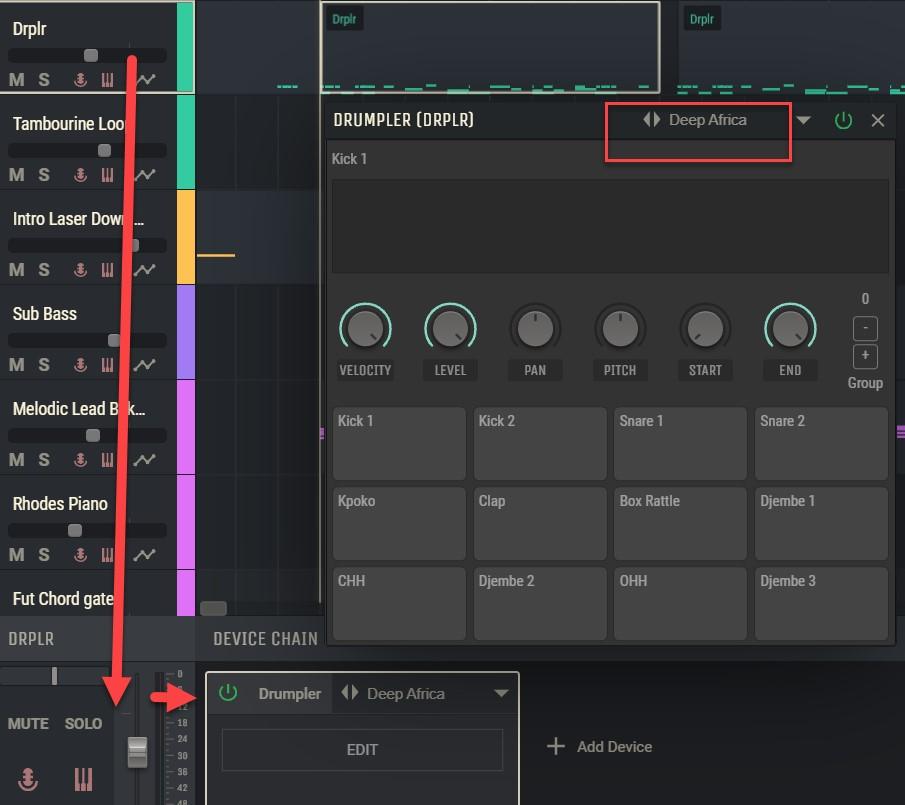
Um die verschiedenen Kits in Drumpler kennenzulernen, kannst du das Kit von „Dark Africa” zu einem anderen Kit wie „Berlin” wechseln, wodurch die Trommeln anders klingen.
Track 2: Tambourine-Loop
Hier hat der Produzent Drumpler und das Tambourine-Pad aus dem LIVE-Kit zusammen mit Reverb und Compression verwendet. 
Ändern Sie eine Effekteinstellung, um zu sehen, wie sich dies auf den Klang der Tamburin auswirkt. Informationen zu den einzelnen Effekten in Amped Studio finden Sie hier: https://ampedstudio.com/tutorials/ unter „Effekte”.
Track 3: Intro Laser
Das Projekt beginnt mit einem schwebenden Lasersound. Der Produzent verwendet einen Sound aus dem virtuellen Instrument DEXED und einen ¼ Ping Pong auf dem Delay, um einen Laser zu imitieren. Die Ping-Pong-Einstellung bedeutet, dass das Delay ein Hin- und Her-Gefühl erzeugt, und ¼ bedeutet eine Viertelnote für den Delay-Wert. 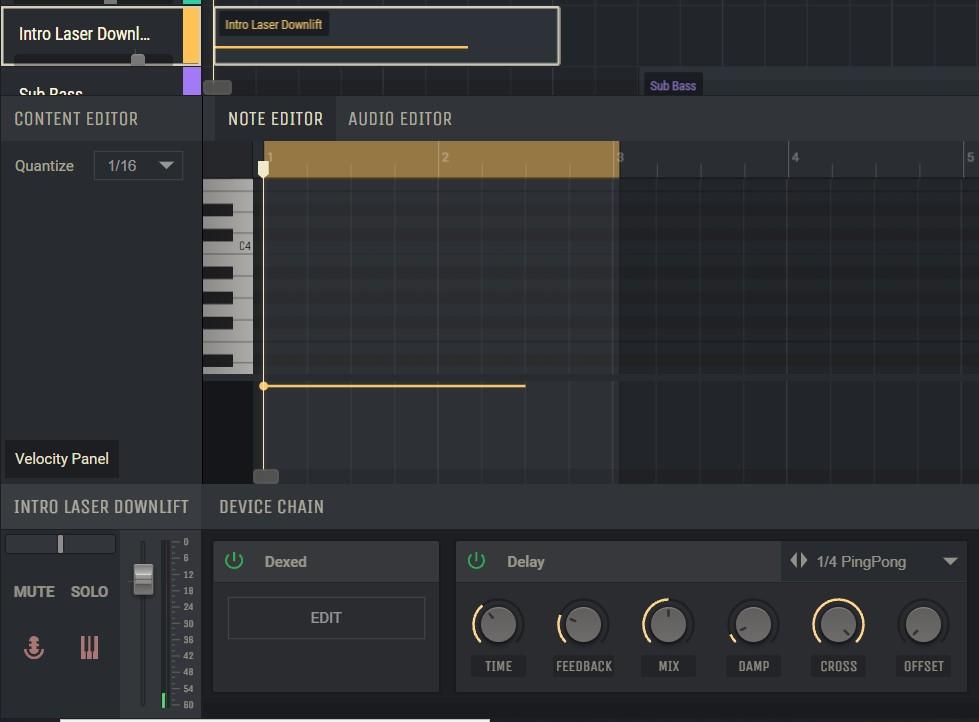
Track 4: Sub Bass
Dieser Track verwendet den OBXD-Synthesizer. Wenn Sie in der Device Chain auf „Edit” im Instrumentenfeld klicken, öffnen Sie das Instrument und können eine Voreinstellung auswählen oder den Klang durch Einstellen der Regler und Schalter auf der OBXD-Oberfläche verändern. Der OBXD ist eine Software-Emulation des beliebten analogen Synthesizers OBX aus den 80er Jahren. 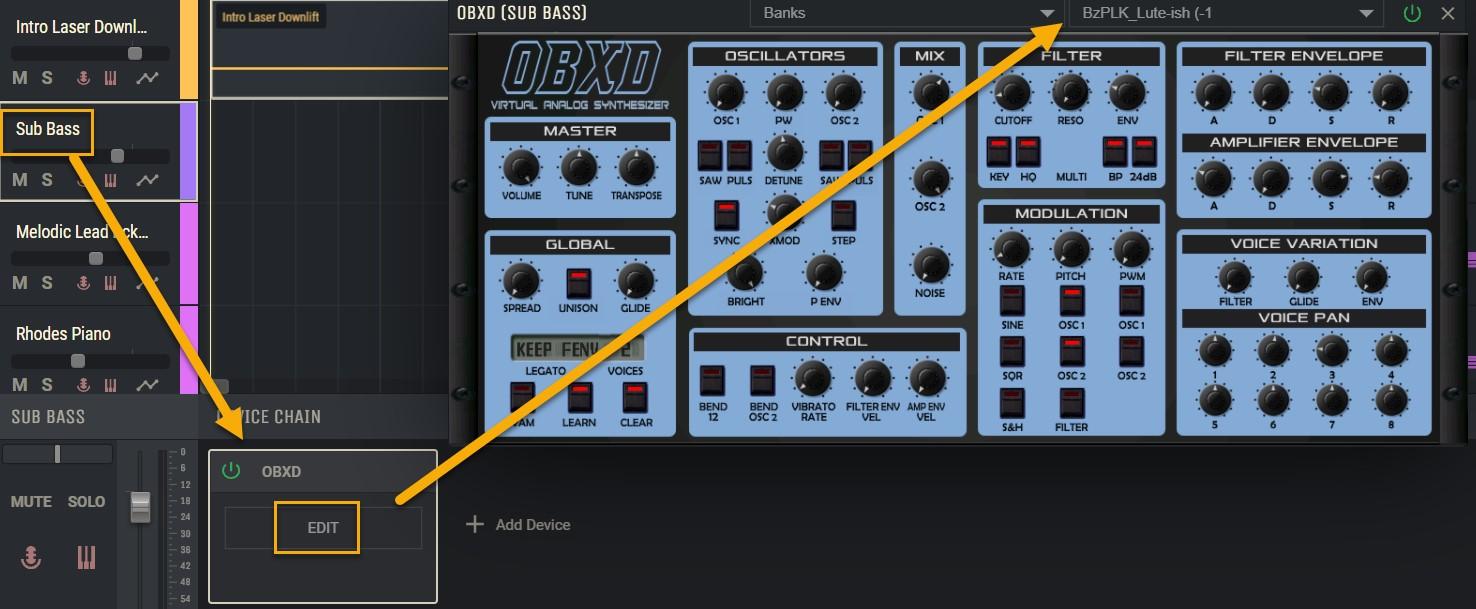
Track 5: Melodischer Lead-Hintergrund
Dieser Track verwendet den leistungsstarken Volt-Synthesizer, einen Online-Synthesizer mit zwei Oszillatoren, der sich hervorragend für Sounddesign und Wellenformgestaltung eignet. Hier ist ein Link zu einem YouTube-Video, das die Verwendung der virtuellen Synthesizer in Amped Studio demonstriert: https://www.youtube.com/watch?v=cBfEKDpeTHU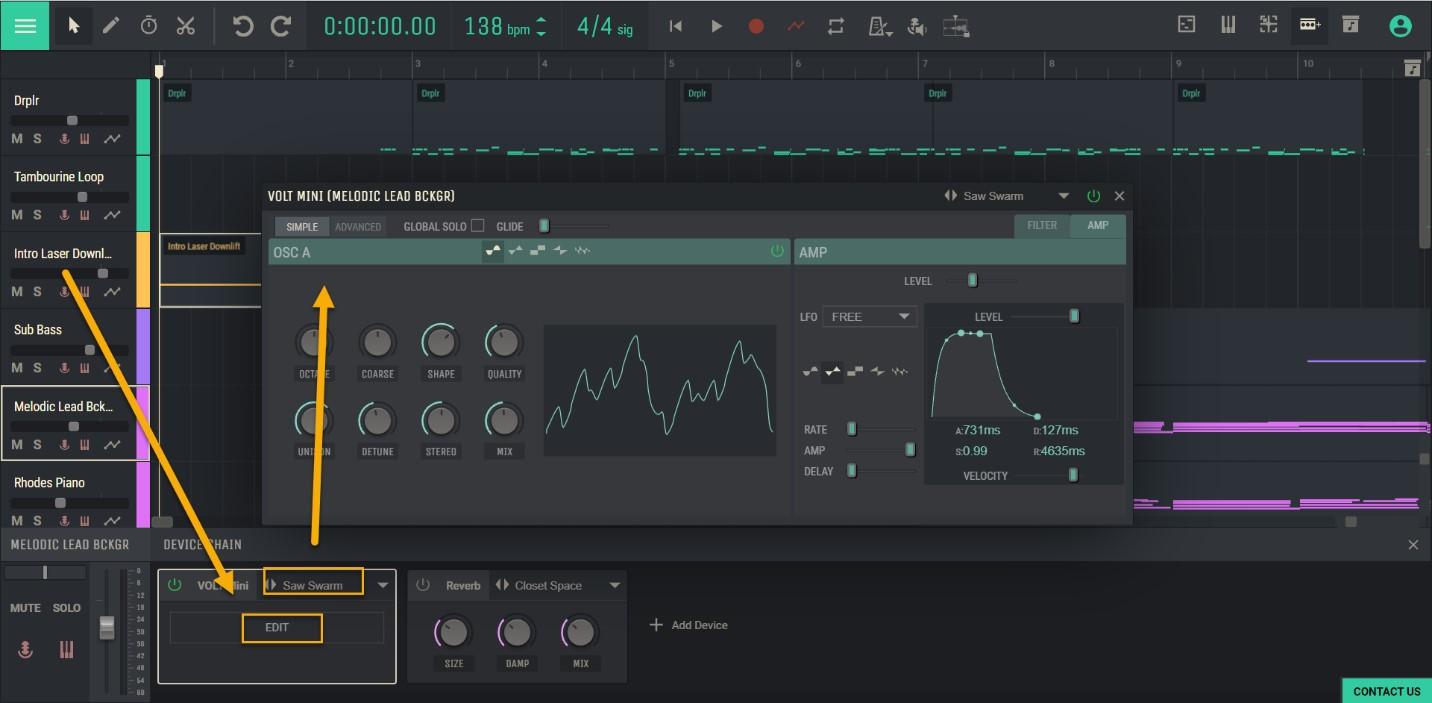
Track 6: Rhodes Piano
Dieser Track verwendet ein Rhodes Piano, das legendäre E-Piano, das in den 70er und 80er Jahren massiv eingesetzt wurde und viele Software-Versionen hat, die versuchen, es zu emulieren. Amped Studio hat eines im GM Player.
Klicken Sie im GM Player auf „Edit” und wählen Sie ein Instrument aus dem Dropdown-Menü aus, da über 120 Instrumente zur Verfügung stehen. 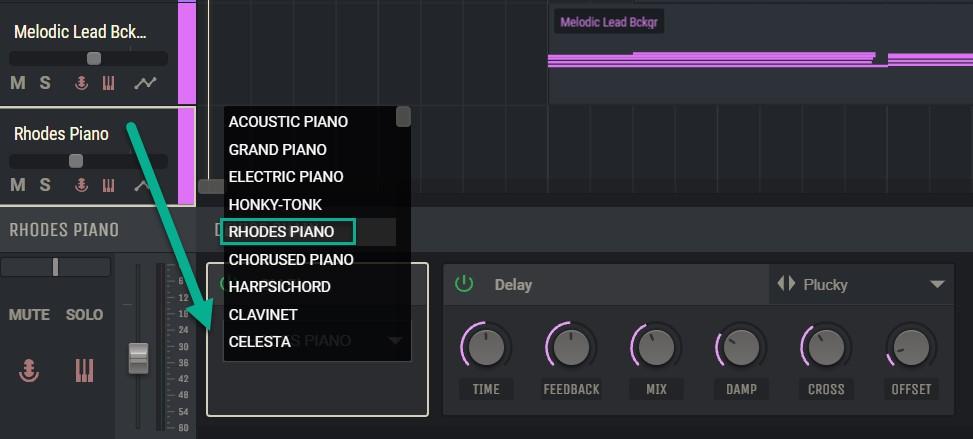
Track 7: Fut(ure) Chord Gated
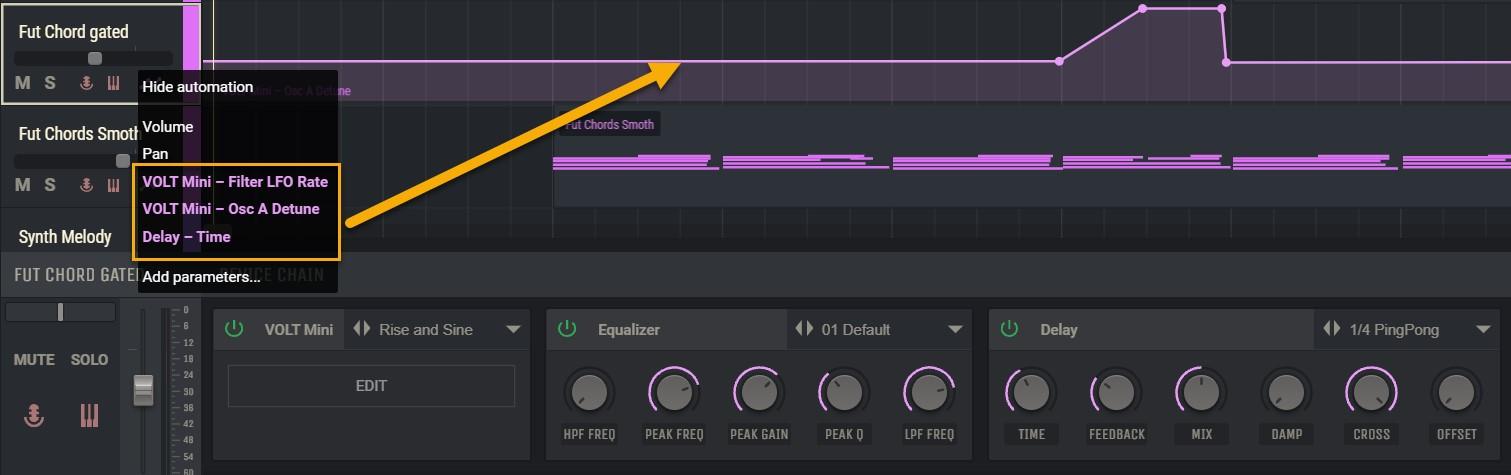
Dieser Track verwendet den Volt und automatisierte Effekte, um diesen Sound zu erzeugen. Klicken Sie auf das Automatisierungs-Symbol, das Sie in jedem Track-Panel finden. 
Track 8: Future Chords Smooth
Dieser Track verwendet Volt und die Voreinstellung „Rise and Shine”. Wir können auf den Track/die Region klicken und den Noteneditor im Inhaltseditor öffnen, um die in den Akkorden verwendeten Noten und die Velocity-Einstellungen anzuzeigen. Unter „LERNEN” auf unserer Homepage finden Sie ein Online-Handbuch mit Informationen zum Inhaltseditor. 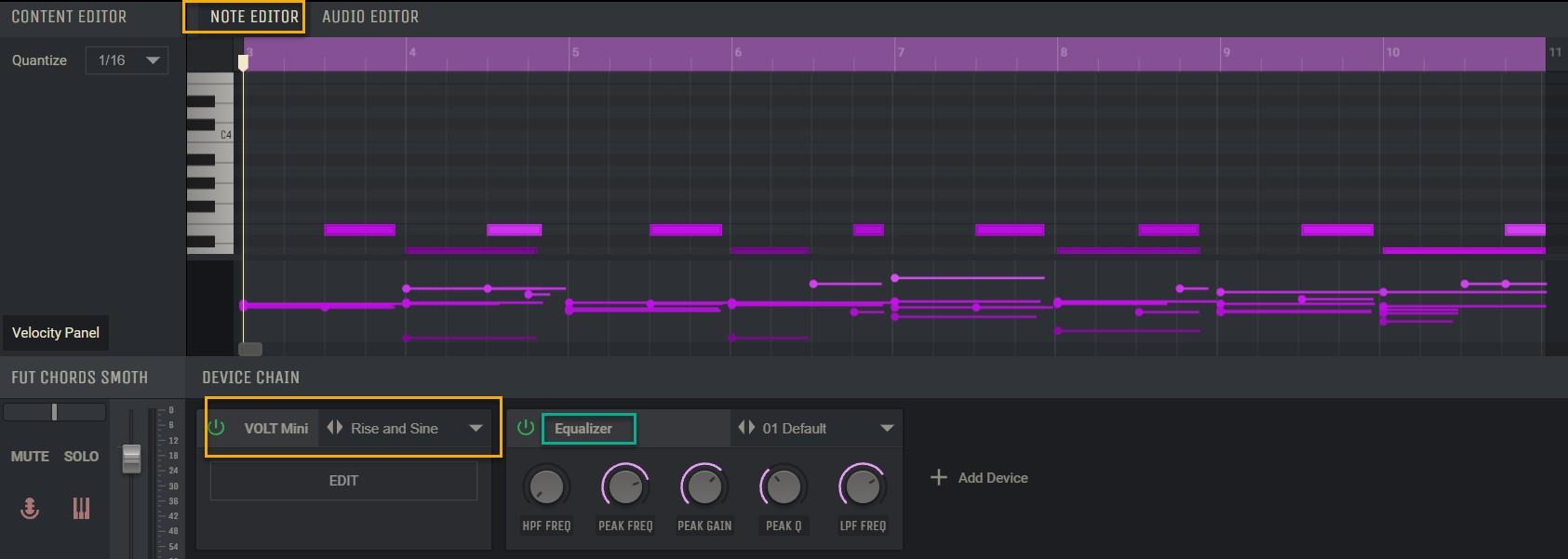
Track 9: Synth Melody
In diesem Track wird der OBXD zusammen mit einigen sehr kreativen Effekteinstellungen mit dem Reverb (Bright Hall) und Delay (1/4 Ping Pong) verwendet. 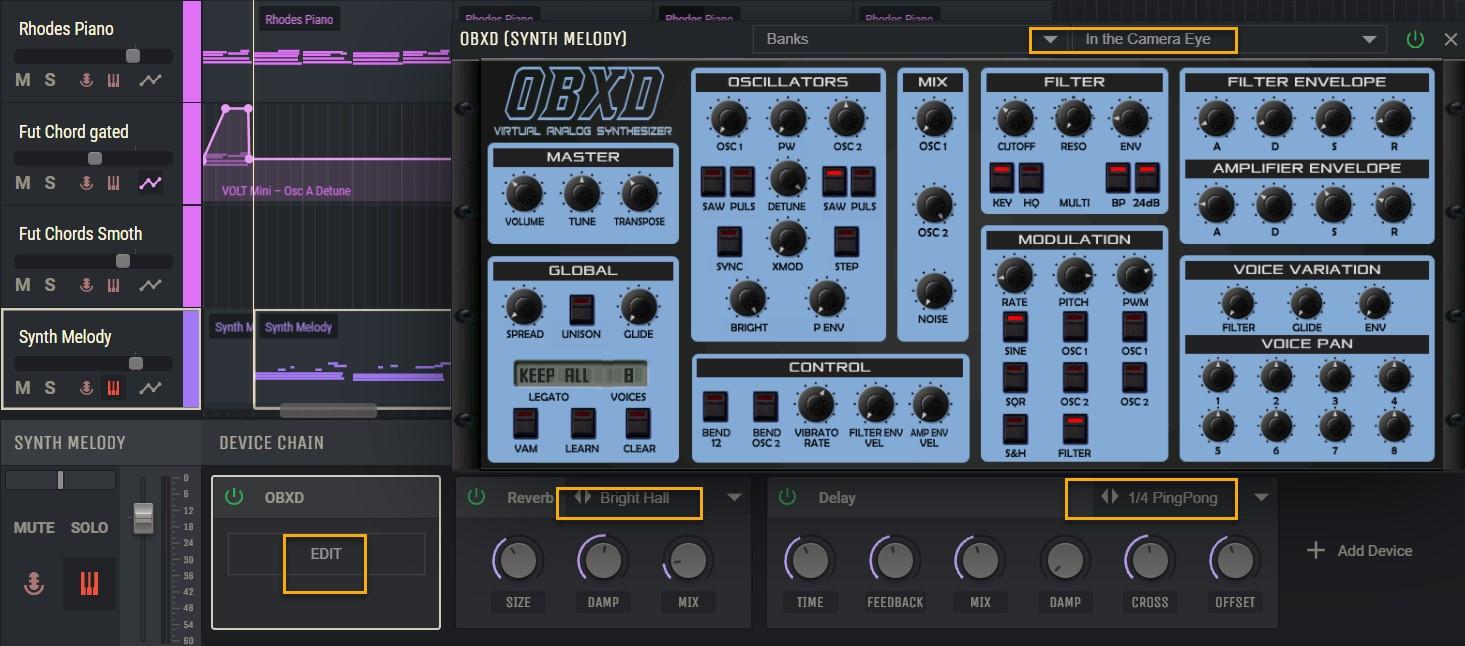
Dieses Demo-Projekt soll Ihnen helfen, sich mit Amped Studio vertraut zu machen, wenn Sie noch keine Erfahrung mit der Online- oder Offline-Musikproduktion haben. Bitte lesen Sie sich die Informationen unter „LERNEN” auf unserer Homepage durch und wenden Sie sich bei Fragen oder Anmerkungen gerne über das grüne Kontaktfeld unten rechts im Studio an uns. Vielen Dank und viel Spaß!