Cambio de tono en línea: Corregir Voces, Transponer Audio y Construir Armonías


El cambio de tono es el proceso de subir o bajar el tono del audio en semitonos sin cambiar el tempo o la duración de la grabación.
Tanto si has encontrado una muestra que encaja perfectamente en tu pista, pero está en una tonalidad incorrecta, como si has grabado una toma vocal en la que una sílaba ha quedado medio tono más baja, o si quieres crear una armonía a partir de una sola línea vocal, el cambio de tono es la solución en los tres casos. Y puedes hacer todo esto online directamente en Amped Studio en tu navegador sin necesidad de instalar nada.
En esta guía, tratamos los siguientes temas:
- Cómo funciona el cambio de tono en general
- Cómo transponer una muestra o un bucle para que coincida con la tonalidad de tu proyecto
- Cómo corregir un momento desafinado en una grabación vocal
- Cómo crear armonías exuberantes a partir de una sola pista vocal
- Cuándo un plugin específico para el cambio de tono puede dar mejores resultados, y cómo utilizarlo dentro de Amped Studio
Qué es realmente el cambio de tono
El tono musical es simplemente una nota: A, B, C, etc. Cuando se cambia el tono del audio, se mueven esas notas hacia arriba o hacia abajo un número de semitonos. Un semitono es la unidad estándar más pequeña de tono en la música occidental: la distancia entre una tecla y la siguiente en un piano.
Doce semitonos equivalen a una octava. Si se cambia algo 12 semitonos hacia arriba, suena una octava más alta. Si se cambia 7 semitonos hacia arriba, se mueve una quinta perfecta. Durante el cambio de tono, el tempo permanece igual. Esto es lo que diferencia el cambio de tono de simplemente acelerar o ralentizar el audio. En las cintas, el tono y la velocidad estaban vinculados: una reproducción más rápida significaba un tono más alto, y una reproducción más lenta significaba un tono más bajo. Hoy en día, el cambio de tono y el estiramiento del tiempo se pueden realizar por separado.
Dato curioso: los ingenieros de estudio del pasado utilizaban esto de forma creativa en su beneficio. Para grabar un solo de guitarra técnicamente difícil, a veces utilizaban un truco secreto: si el músico tenía dificultades con un solo complejo, ralentizaban la grabadora a la mitad de velocidad y le pedían que tocara la parte una octava más baja. A la mitad de velocidad, el tempo era lo suficientemente relajado como para tocar cada nota con claridad. Al reproducir a velocidad normal, la grabación volvía a tener el tono y el tempo correctos, y estaba perfectamente articulada, sin notas perdidas ni prisas.
Volviendo al cambio de tono digital moderno, no está exento de costes. Los cambios grandes, normalmente de más de cinco o seis semitonos, especialmente en audios complejos como una mezcla completa, pueden introducir artefactos: un sutil desenfoque digital, una calidad ligeramente metálica o un ligero desfase. Para pequeñas correcciones de uno a tres semitonos en grabaciones limpias, esto rara vez es audible. Abordaremos la gestión de los artefactos con más detalle a continuación.
Caso de uso 1: transponer una muestra para que coincida con tu proyecto
Has encontrado el loop perfecto: el ritmo, la textura, la energía. Pero está en Re menor y tu proyecto está en Fa menor. Hay una diferencia de tres semitonos.
La mayoría de las personas que buscan un cambiador de tono en línea para MP3 tienen un problema sencillo: un archivo en la tonalidad incorrecta. En Amped Studio, haz doble clic en el clip de audio que has arrastrado a la línea de tiempo para abrir la ventana del editor de audio, activa el editor de tono y desplaza la línea horizontal que representa el tono tres semitonos hacia arriba. Una vez hecho esto, tu bucle se reproducirá en fa menor, con el mismo tempo y sin necesidad de volver a grabar.
Lo que es más útil, podrás escucharlo en el contexto de tu proyecto, junto con la batería, el bajo y los acordes reales en tiempo real. Un convertidor de tono independiente podría cambiar la tonalidad de tu muestra online igual de bien, pero no te dirá si el resultado realmente funciona en tu mezcla.

Caso de uso 2: corregir una nota vocal desafinada
Incluso los cantantes profesionales fallan notas. Los aficionados a las grabaciones en estudios caseros como nosotros las fallamos aún más. Una interpretación puede ser emocionalmente correcta, con un timing perfecto y expresiva, excepto por una sílaba que ha quedado medio tono baja (o alta).
Volver a grabar toda la toma por una sola sílaba es ineficiente. El enfoque estándar en la producción moderna es separar solo la sección problemática para corregir el error, dejando el resto de la toma intacta.
Así es como se hace en la práctica. Encuentras el momento en la forma de onda en el que el tono está desafinado. Amplías y divides el clip de audio al principio y al final de esa sílaba, que suele ser una región de menos de un segundo. Seleccionas ese clip corto, abres el editor de tono y lo subes un semitono, escuchas, comparas y reajustas.
Esto se puede hacer fácilmente en Amped Studio, directamente en tu navegador, como parte de tu proyecto actual. No necesitas una herramienta externa ni tener que exportar y volver a importar. La edición forma parte de tu sesión, no es destructiva y se puede ajustar en cualquier momento. La grabación de tus voces y su corrección se realizan en el mismo entorno.
Para los cantantes que graban en casa y aún no se sienten totalmente seguros de la precisión de su tono, esto supone una mejora sutil pero importante en el flujo de trabajo. No necesitas una toma perfecta. Necesitas una buena, y el editor de tono te ayuda a corregir los errores.
Caso de uso 3: Crear armonías a partir de una pista vocal
¿Has grabado con éxito una línea vocal? Prueba a cambiar el tono para convertirla en una armonía de tres partes.
Las armonías superpuestas con cambio de tono son una técnica habitual en la producción pop, soul, R&B y electrónica. La idea es sencilla: duplica tu pista vocal, cambia la copia en un intervalo musical específico y mezcla las dos. El resultado es una armonía creada a partir de una sola interpretación, sin necesidad de grabaciones adicionales.
Los intervalos más útiles para esto son:
+7 semitonos (una quinta perfecta por encima): añade brillo sin competir con la voz principal.
-5 semitonos (una cuarta perfecta por debajo): añade profundidad y peso
+12 semitonos (una octava por encima): una duplicación limpia con una calidad aireada y abierta
-12 semitonos (una octava por debajo): añade cuerpo a los tonos vocales más finos
En la práctica, la copia desplazada queda mejor entre 6 y 10 dB más baja que la voz principal. Al desplazarla hacia la izquierda o hacia la derecha, manteniendo la voz principal centrada, se consigue una presencia más amplia y tridimensional en la mezcla. Dos capas de armonía, desplazadas a diferentes lados con la voz principal en el centro, crean un sonido que resulta más rico y grande en comparación con la voz original única.
Una cosa que hay que saber: desplazar una voz más de cinco o seis semitonos puede afectar a sus formantes, las cualidades resonantes que hacen que una voz suene natural y humana. A +7 semitonos, una pista de armonía puede desarrollar un carácter ligeramente sintético. En una mezcla, situándose entre 6 y 10 dB por debajo de la voz principal y panoramizada a un lado, esto a menudo no importa. Pero si la naturalidad es una prioridad, un plugin específico con corrección de formantes te da más control. Más información al respecto a continuación.

Cómo cambiar el tono en Amped Studio: paso a paso
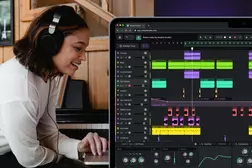
Este es el flujo de trabajo completo para cambiar el tono del audio en Amped Studio sin cambiar el tempo:
Importa tu audio o graba la señal del micrófono. Para importar un archivo de audio, arrastra el archivo a la línea de tiempo de Amped Studio o utiliza la opción Importar de la barra lateral. Se admiten los formatos MP3, WAV, FLAC, OGG y AIFF.
Selecciona el clip. Haz clic en el clip de audio en la línea de tiempo para seleccionarlo.
Abre el editor de audio. El panel del editor de audio aparece en la parte izquierda de la interfaz.
Activa el Editor de tono. Activa el interruptor del Editor de tono. Aparecerá una línea horizontal en la pantalla de la forma de onda.
Establece el valor del semitono. Arrastra la línea hacia arriba para subir el tono o hacia abajo para bajarlo. El valor del semitono se muestra directamente en la forma de onda, por ejemplo, +5 o -7.
Reproduce en contexto. Pulsa Reproducir y escucha con el resto de tu proyecto. Ajusta el valor según sea necesario.
Para corregir las voces en una región específica:
En primer lugar, divide el clip de audio al principio y al final de la sección que deseas corregir. Haz clic con el botón derecho del ratón en el clip para ver las opciones de división, o utiliza la herramienta de división de la barra de herramientas.
Seleccione solo el clip corto que ha dividido.
Aplica el editor de tono solo a esa región.
Reproduce la frase completa para confirmar la corrección.

El editor de tono de Amped Studio no es destructivo. Puede cambiar el valor o desactivarlo en cualquier momento sin afectar al archivo de audio original.
Cuándo utilizar un plugin específico para cambiar el tono
El editor de tono integrado de Amped Studio cubre bien los casos más comunes de cambio de tono: transposición de teclas para muestras, pequeñas correcciones vocales y capas de armonía. Para la mayoría de las sesiones y la mayoría de los usuarios, es el punto de partida adecuado.
Hay situaciones en las que un plugin especializado en cambio de tono te ofrece más:
Estás cambiando más de 5-6 semitonos y quieres minimizar los artefactos.
Necesitas control de formantes, para mantener el timbre vocal natural incluso en cambios mayores.
Quieres un procesamiento de tipo armonizador, en el que el plugin genere intervalos de forma inteligente basándose en una clave y una escala establecidas.
Simplemente quieres explorar opciones más avanzadas, quizás para obtener nuevos efectos creativos.
Amped Studio es compatible con plugins VST3 a través de su puente VST Remote, lo que significa que puedes conectar plugins de terceros y ejecutarlos directamente en tu sesión basada en el navegador. Estos son algunos de nuestros VST de cambio de tono gratuitos favoritos, probados a lo largo del tiempo y disponibles actualmente:

Graillon 2 de Auburn Sounds está considerado por muchos como uno de los mejores VST gratuitos de cambio de tono para trabajo vocal. Su versión gratuita incluye tanto cambio de tono como corrección de tono, y maneja los formantes mejor que un simple cambio de semitono, lo que significa que las voces se mantienen más naturales incluso en intervalos más grandes. Disponible como VST3 para Windows y Mac.

Pitchproof de Aegean Music es un cambiador de tono y armonizador gratuito con una gran reputación por la calidad de sus artefactos, especialmente en guitarra y bajo. Cambia semitonos de forma limpia a intervalos modestos, y su modo armonizador genera armonías musicales en tiempo real basadas en una clave establecida. También disponible como VST3.
Para utilizar cualquiera de ellos en Amped Studio: instala el plugin en tu ordenador, conéctalo a través del puente VST Remote y añádelo a una pista de audio. Amped Studio admite actualmente un plugin VST3 activo por proyecto, algo que debes tener en cuenta si estás creando una sesión compleja.
Conclusión
El cambio de tono hace más de lo que sugiere su nombre. Transponer un bucle a la clave de tu proyecto, corregir una sílaba que ha quedado un semitono más baja, crear una pila de armonías a partir de una sola voz grabada... Todas estas son acciones prácticas de producción, y todas ellas están disponibles a través del editor de tono basado en navegador de Amped Studio sin necesidad de instalar ningún software.
Cuando necesites más precisión (control de formantes, cambios de intervalos más grandes o armonización en tiempo real), el puente VST3 te abre las puertas a VST dedicados al cambio de tono, como Graillon 2 y Pitchproof, que se ejecutan directamente dentro de tu sesión de Amped Studio.
La forma más directa de comprender lo que permiten las herramientas de cambio de tono en línea es probarlas con tu propio material. Inicia un proyecto gratuito en Amped Studio, añade un bucle o un archivo vocal y comprueba cómo el editor de tono cambia lo que puedes hacer con una sola toma.
Preguntas frecuentes sobre el cambio de tono
¿Cómo puedo cambiar el tono sin modificar el tempo?
Utiliza una herramienta moderna de cambio de tono, que separa el tono y el tiempo de forma independiente. En Amped Studio, el editor de tono lo hace automáticamente: cambia el tono en pasos de semitono mientras que la duración y el tempo del clip permanecen inalterados. Activa el editor de tono en cualquier clip de audio del panel Editor de audio y arrastra el valor hasta tu objetivo.
¿Puedo utilizar Amped Studio para cambiar el tono de un MP3 en línea?
Sí. Importe cualquier archivo MP3 a Amped Studio, aplique el editor de tono y exporte el resultado. Amped Studio funciona como un cambiador de tono de audio gratuito en línea, sin necesidad de descargas, ya que se ejecuta completamente en el navegador. La ventaja sobre un convertidor en línea independiente es que se puede escuchar el resultado del cambio de tono en el contexto del proyecto completo.
¿Cómo transponer una canción en línea?
Carga el archivo de audio en Amped Studio. Selecciona el clip, activa el editor de tono y establece el número de semitonos correspondiente al cambio de tono deseado. Por ejemplo, +2 semitonos sube el audio un tono completo. Este es uno de los métodos más prácticos para transponer una canción online manteniendo intacto el tempo.
¿Cuáles son los mejores VST gratuitos para cambiar el tono?
Para voces, Graillon 2 de Auburn Sounds es una buena opción, ya que ofrece cambio de tono y corrección con un control razonable de los artefactos sin coste alguno. Para instrumentos, Pitchproof de Aegean Music ofrece cambios de semitono y armonización limpios. Ambos están disponibles en formato VST3 y se pueden utilizar dentro de Amped Studio a través del puente VST Remote.
¿El cambio de tono reduce la calidad del audio?
Los cambios de uno a tres semitonos en grabaciones limpias y aisladas suelen ser transparentes. Los cambios más grandes, especialmente en mezclas completas o material con mucho reverberación, pueden introducir algunos artefactos. Trabajar con pistas aisladas (una sola pista vocal o instrumental en lugar de una mezcla completa) reduce esto notablemente. Un algoritmo de plugin de alta calidad ayuda aún más si se realizan cambios de intervalo grandes con regularidad.
¿Puedo cambiar el tono de solo una parte de una grabación?
Sí. En Amped Studio, divide el clip de audio en la sección que deseas corregir y, a continuación, aplica el editor de tono solo a esa región corta. Este es el método estándar para corregir una sílaba desafinada en una toma vocal sin tocar el resto de la grabación.