Comment couper de l'audio : Guide complet pour couper les fichiers audio de la musique

Vous avez enregistré un mémo vocal avec des divagations au début. Votre chanson préférée comporte une intro de 30 secondes que vous préférez ignorer. Un épisode de podcast doit être raccourci avant d'être publié. Quelle que soit la raison qui vous amène ici, apprendre à couper un fichier audio est une compétence fondamentale qui vous fera gagner du temps et améliorera votre résultat final. Des sites Web qui vous permettent de couper des fichiers audio en ligne aux stations de travail audio numériques complètes, vous pouvez tout gérer, de la création de sonneries personnalisées à la préparation de podcasts prêts à être diffusés.
Ce guide couvre les outils en ligne gratuits, les logiciels de bureau et les solutions professionnelles basées sur un navigateur. À la fin, vous saurez exactement quelle méthode correspond à vos besoins et comment couper un fichier audio de manière professionnelle à chaque fois.
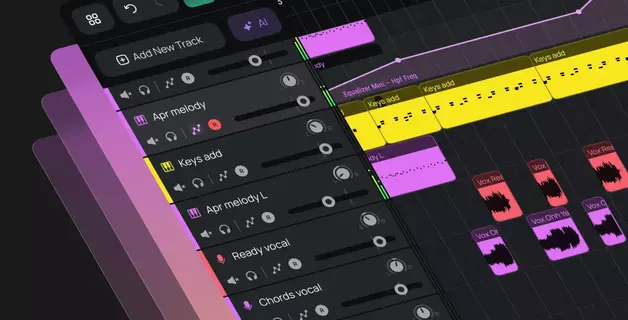
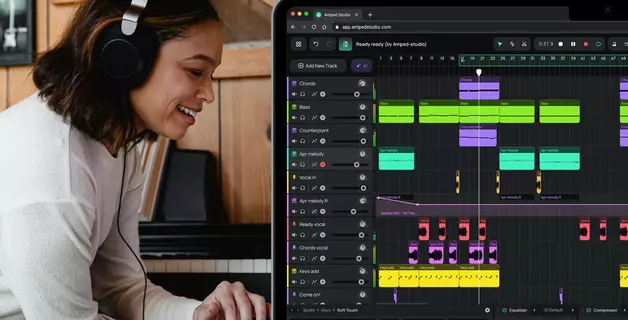
Pour ceux qui recherchent une solution puissante mais accessible, Amped Studio combine des fonctionnalités d'édition professionnelles avec la commodité d'un navigateur, sans installation requise.
Comprendre les bases du découpage audio
Le découpage, le rognage et le recadrage audio désignent tous la suppression de sections indésirables dans des fichiers audio. La plupart des gens ont besoin de découper des fichiers audio pour des raisons pratiques : créer des sonneries à partir de leurs chansons préférées, supprimer des erreurs dans des enregistrements vocaux ou raccourcir des pistes pour les adapter à des contraintes de temps spécifiques.
Que vous ayez besoin de modifier le contenu d'un clip audio pour des podcasts ou de modifier des fichiers audio mp3 pour un usage personnel, le processus consiste généralement à charger un fichier audio dans un éditeur, à sélectionner la partie indésirable, à supprimer ou extraire la partie souhaitée, puis à exporter le résultat modifié.
Vous pouvez découper des fichiers mp3 ainsi que d'autres formats tels que WAV, FLAC et OGG à l'aide de ces outils de découpe. La perte de qualité dépend de l'outil et des paramètres d'exportation : les formats sans perte tels que WAV conservent la qualité d'origine, tandis que les formats compressés tels que mp3 peuvent entraîner une légère dégradation (pas toujours perceptible) lors du réencodage.
Découper un fichier audio en ligne : plateformes en ligne dédiées
Les outils de découpe audio en ligne éliminent l'installation de logiciels et fonctionnent directement dans votre navigateur. Ces solutions gratuites permettent d'effectuer des modifications rapides et des tâches de découpe simples sans encombrer votre disque dur.
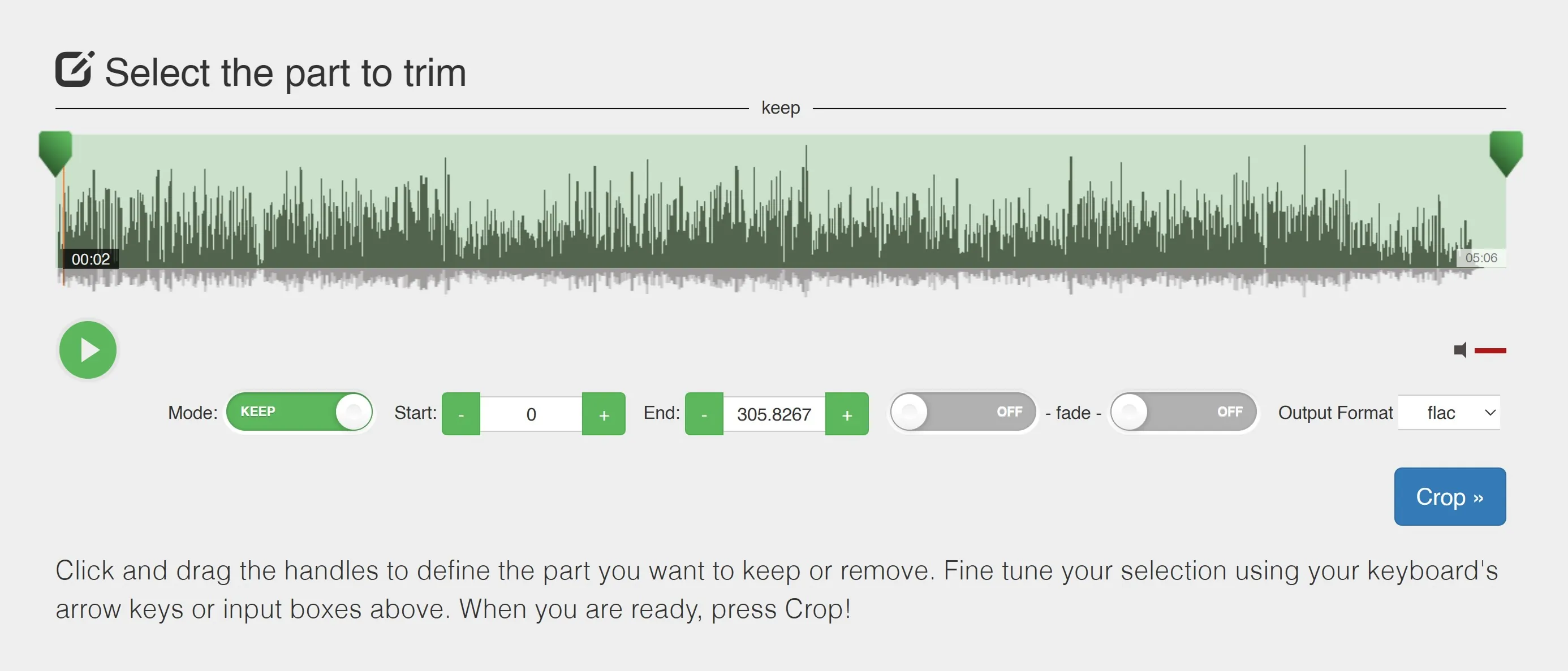
Audio Trimmer
Cet outil en ligne réduit le découpage audio à l'essentiel. Téléchargez votre fichier, faites glisser les poignées pour marquer la section souhaitée, puis découpez. L'interface ne contient aucune distraction, juste les commandes dont vous avez besoin.
L'outil traite les fichiers côté serveur et les supprime automatiquement dans les deux heures. Les effets de fondu entrant et sortant adoucissent les débuts et les fins abrupts. Pour créer des sonneries, sélectionnez le format M4R pour iPhone ou conservez le format audio d'origine pour les appareils Android.
Idéal pour : les découpes simples et directes lorsque vous avez besoin de résultats rapides.
VEED.IO
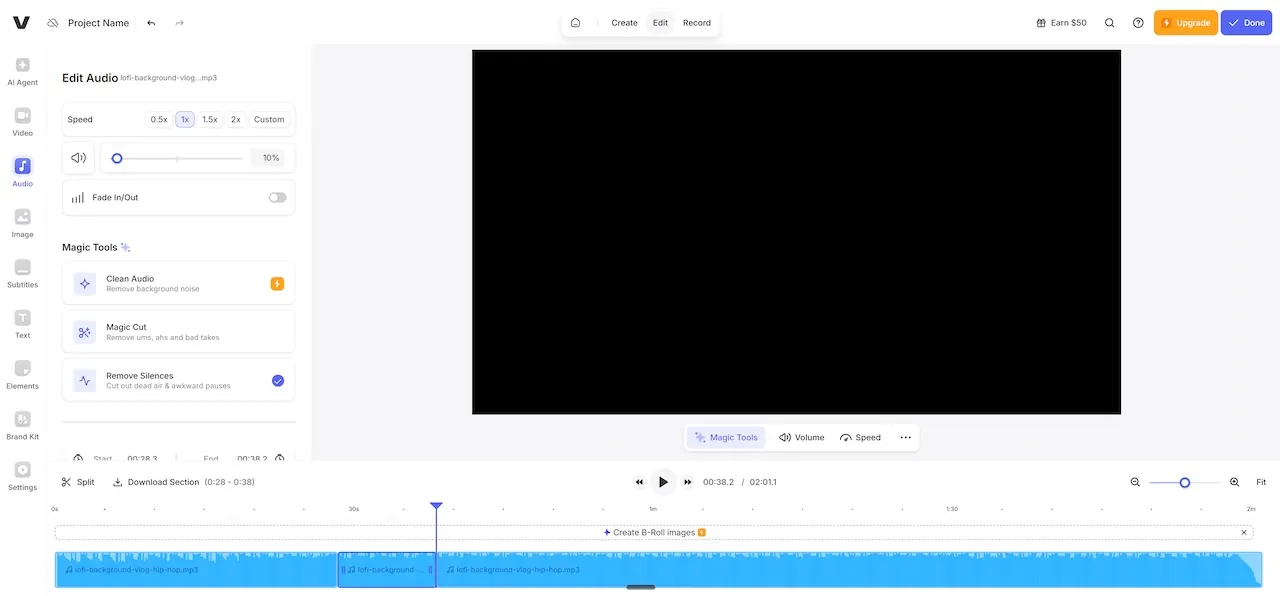
VEED.IO se positionne comme un éditeur vidéo qui excelle dans le travail audio. L'outil de division vous permet de cliquer n'importe où sur la timeline pour diviser l'audio en segments, puis de supprimer avec précision les sections indésirables.
La fonctionnalité phare est le nettoyage audio par IA en un clic (fonctionnalité premium), qui supprime les bruits de fond des enregistrements, particulièrement utile pour les enregistrements vocaux réalisés dans des environnements peu propices. Comme VEED.IO fait également office d'éditeur vidéo, il est tout indiqué pour les créateurs de contenu qui ont besoin de découper des fichiers audio en ligne dans le cadre de leurs workflows de production vidéo.
Idéal pour : les créateurs de vidéos qui ont besoin d'intégrer le découpage audio à leur processus d'édition, ou toute personne ayant besoin d'une réduction du bruit par IA.
Découper l'audio avec un logiciel de bureau
Les applications de bureau offrent plus de puissance et de flexibilité que les outils de navigateur. Elles fonctionnent hors ligne, gèrent plus efficacement les fichiers volumineux et offrent des fonctionnalités avancées pour un travail d'édition détaillé.
Audacity
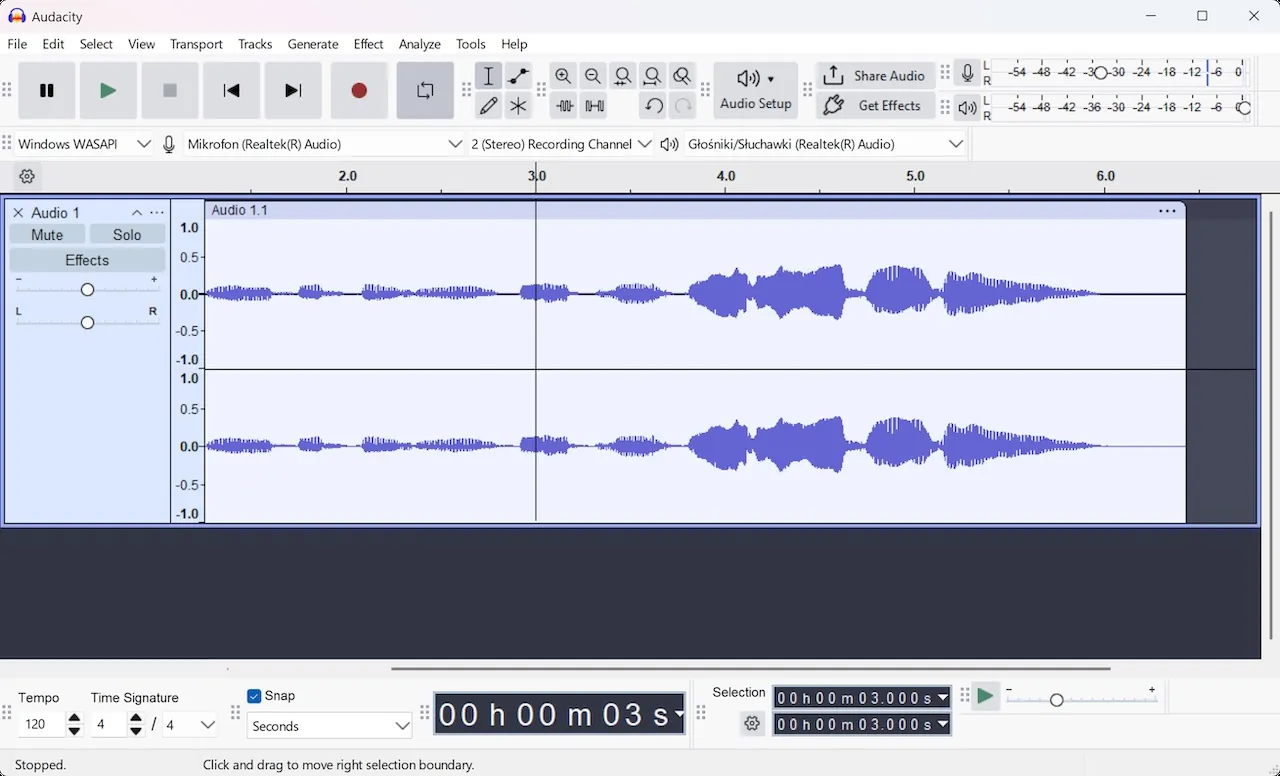
Audacity reste la référence en matière d'édition audio gratuite. Ce puissant logiciel open source fonctionne sous Windows et Mac, offrant des fonctionnalités de qualité professionnelle sans le prix professionnel.
Audacity prend en charge l'enregistrement et l'édition multipistes, des bibliothèques de plugins étendues, la réduction du bruit et l'édition spectrale. Si vous cherchez à savoir comment découper un fichier audio, le processus est simple : ouvrez votre fichier audio, sélectionnez la section que vous souhaitez supprimer ou conserver, puis utilisez la fonction de découpe ou de suppression. Exportez le fichier édité dans votre format préféré.
La courbe d'apprentissage est modérée : l'interface n'a pas beaucoup changé en 20 ans, ce qui signifie qu'il existe de nombreux tutoriels, mais que le design semble dépassé par rapport aux alternatives modernes.
Idéal pour : les podcasteurs, les comédiens voix off et toute personne ayant besoin de fonctionnalités d'édition avancées gratuites.
Ocenaudio
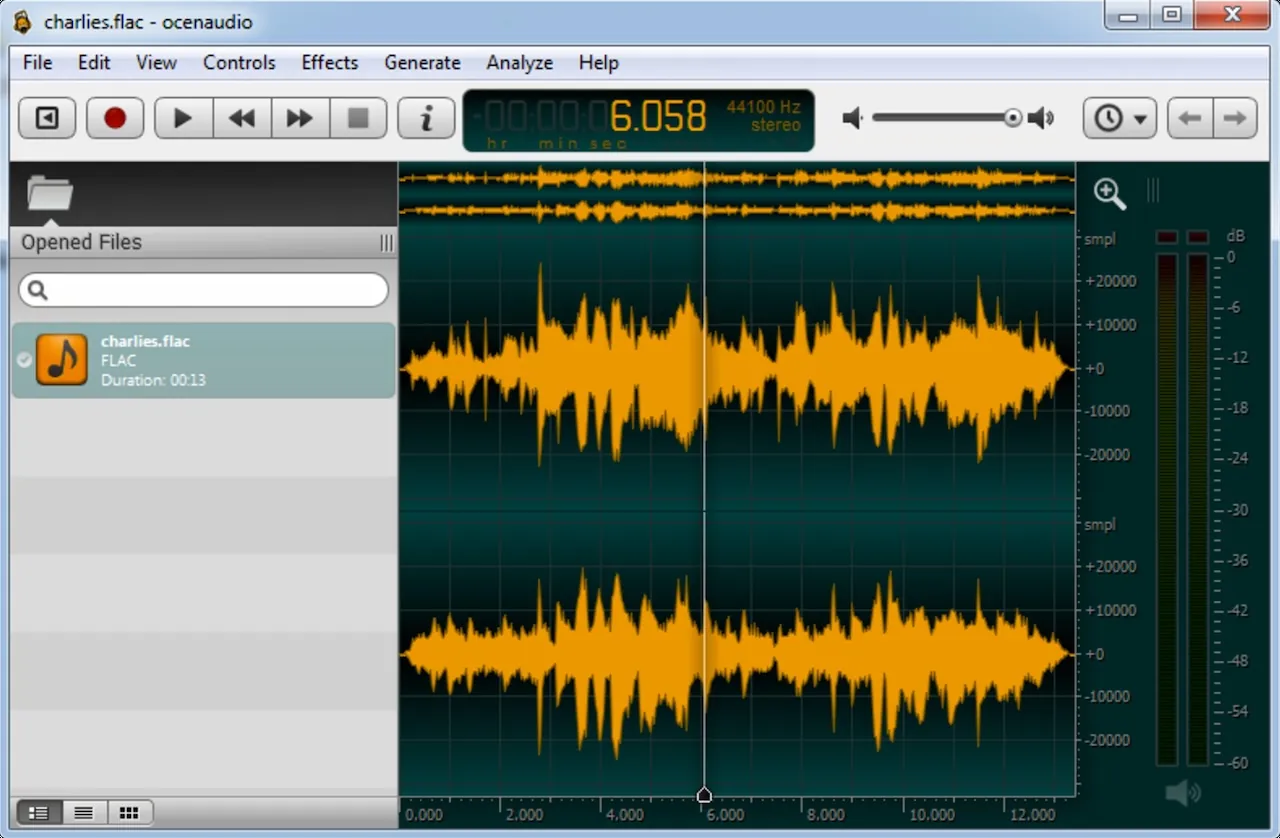
Ocenaudio offre une alternative moderne à Audacity avec une interface plus épurée et des performances plus rapides. L'application semble native à votre système d'exploitation plutôt qu'un compromis multiplateforme.
L'interface est plus simple et plus épurée que celle d'Audacity, ce qui la rend plus facile à utiliser pour les débutants tout en conservant la puissance dont les utilisateurs avancés ont besoin. Les performances restent réactives même lorsque plusieurs fichiers volumineux sont ouverts.
Idéal pour : les utilisateurs qui recherchent la puissance d'Audacity avec une interface plus intuitive et moderne.
La meilleure façon de couper de la musique : Amped Studio
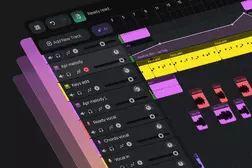
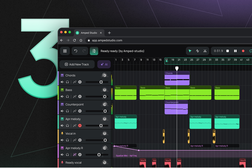
Amped Studio fonctionne comme un DAW en ligne complet dans votre navigateur, offrant le meilleur des deux mondes : la commodité d'un navigateur et des capacités professionnelles. Aucune installation, aucune configuration système requise au-delà d'une connexion Internet, et accès à des outils avancés généralement réservés aux DAW de bureau comme FL Studio ou Pro Tools.
Travaillez depuis n'importe quel ordinateur (celui de votre domicile, l'ordinateur portable d'un ami ou un ordinateur de bibliothèque) et accédez instantanément à vos projets. La courbe d'apprentissage reste douce pour les débutants tout en offrant une grande profondeur aux utilisateurs avancés.
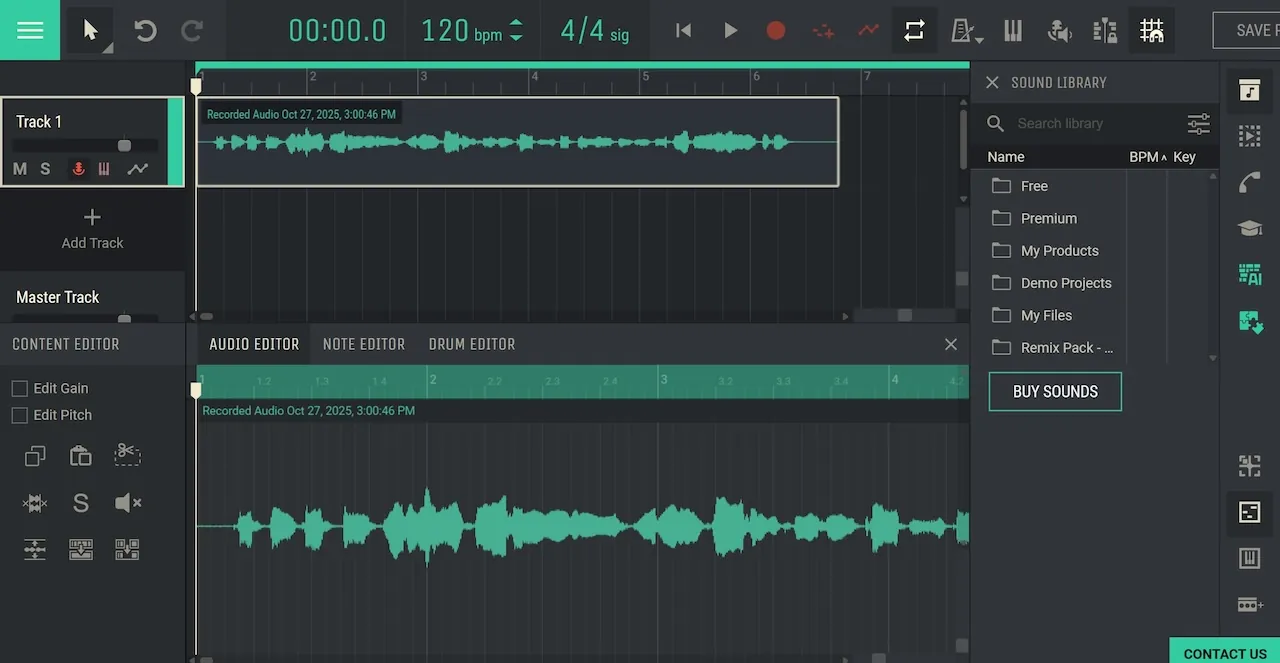
Étape par étape : comment couper un fichier audio dans Amped Studio
- Ouvrez Amped Studio dans votre navigateur et créez un nouveau projet ou connectez-vous à votre compte
- Importez votre fichier audio : cliquez sur l'icône du menu → Importer un fichier audio , ou faites glisser le fichier directement dans la vue d'arrangement
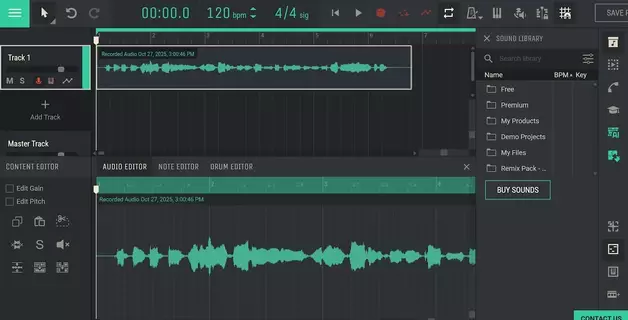
- L'audio apparaît sous forme de région sur la timeline avec sa forme d'onde affichée visuellement
- Sélectionnez l' outil Ciseaux dans la barre d'outils supérieure (ou appuyez sur S )
- Cliquez sur la forme d'onde à l'endroit où vous souhaitez effectuer une coupure — l'audio se divise en deux régions distinctes
- Sélectionnez la région indésirable en cliquant dessus, puis appuyez sur Supprimer pour la supprimer
- Pour rogner les bords sans couper , faites glisser les bords de la région audio pour ajuster ses points de début et de fin
- Prévisualisez votre modification en appuyant sur la barre d'espace pour lire la timeline
- Appliquez l'automatisation du fondu (si vous le souhaitez) : cliquez sur l'icône d'automatisation dans le panneau de piste → sélectionnez Volume → dessinez des courbes de fondu en cliquant et en faisant glisser la ligne d'automatisation.
- Exportez votre audio modifié : Menu → Exporter l'audio → choisissez mp3 (gratuit) ou WAV (abonnement Premium requis) → sélectionnez Exporter
Conseils de pro : au-delà de la découpe de base
Contrairement aux simples outils de découpe en ligne, Amped Studio est un environnement de production complet. Cela est important car des découpes nettes peuvent nécessiter un peu plus que la simple suppression rapide des sections indésirables.
- Zoomez avant de couper. Utilisez Ctrl/Cmd + molette (ou les commandes de zoom) pour obtenir une vue détaillée de votre forme d'onde. Des coupes précises au bon moment évitent les clics et les pops aux points d'édition.
- Utilisez l'outil Trim Silence. Pour les enregistrements comportant des silences au début ou à la fin, sélectionnez la région audio et appliquez la fonction Trim Silence de l'éditeur audio. Elle supprime automatiquement les silences, vous évitant ainsi un travail manuel.
- L'automatisation du fondu crée des transitions de volume fluides. Plutôt que des démarrages et des arrêts brusques, tracez des courbes de volume qui s'atténuent progressivement. Cela rend les coupes plus naturelles et moins discordantes, ce qui est particulièrement important lorsque vous supprimez des sections au milieu d'enregistrements.
- Enregistrez sous pour conserver les originaux. Avant d'effectuer des modifications importantes, utilisez Fichier > Enregistrer sous pour créer une nouvelle version. Votre projet original reste intact pour référence ou révision.
- Le traitement des effets peaufine les points de coupe. Ajoutez une réverbération subtile pour conserver une tonalité naturelle lorsque vous coupez des enregistrements vocaux.
- Utilisez l'annulation illimitée. Grâce à l'historique d'annulation d'Amped Studio, les erreurs n'ont plus d'importance. Essayez différents points de coupe, comparez les résultats et revenez en arrière instantanément si nécessaire.
L'accès à des outils supplémentaires comme ceux-ci peut transformer des coupes évidentes en modifications professionnelles sans faille. Pour les utilisateurs qui ont besoin de plus que des découpes de base, Amped Studio offre des résultats professionnels sans la complexité ni le coût professionnels. Vous pouvez couper de la musique mp3 en ligne avec la même précision et le même raffinement qu'un logiciel de bureau, le tout à partir de votre navigateur.
L'édition audio professionnelle simplifiée
Amped Studio transforme la façon dont vous coupez la musique et l'audio pour n'importe quel projet. En travaillant directement dans votre navigateur, vous bénéficiez d'outils professionnels sans la courbe d'apprentissage des logiciels de bureau complexes ni les limitations des outils de découpe audio en ligne basiques.
De la création de sonneries à partir de votre chanson préférée à la production de morceaux complets, la plateforme offre ce qui compte le plus : des transitions en fondu, des effets et des exportations de qualité qui transforment un montage brut en un montage soigné. Aucune installation requise, aucun compromis sur les résultats : juste un montage audio professionnel accessible de n'importe où.
FAQ