Editeur audio en ligne : Outils d'édition essentiels dans Amped Studio

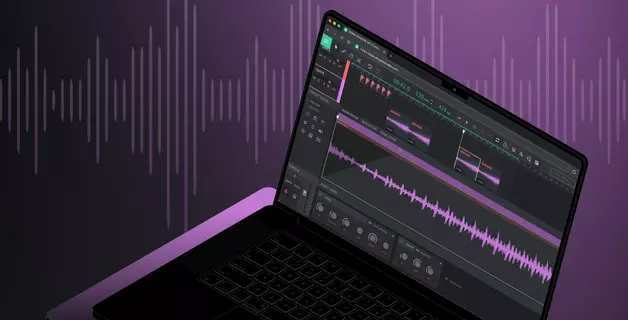
Le montage audio a beaucoup évolué. Ce qui exigeait autrefois un équipement professionnel encombrant, une précision extrême et des heures de travail peut désormais être réalisé instantanément à l'aide d'un éditeur audio en ligne.
À l'époque des bandes analogiques, même des tâches simples comme copier un morceau de musique impliquaient de faire plusieurs copies et de raccorder les bobines à l'aide d'une lame de rasoir et de ruban adhésif, sans possibilité d'annuler ni marge d'erreur. La moindre petite erreur signifiait tout recommencer. Les studios étaient à la fois des laboratoires et des salles d'opération.
Aujourd'hui ? Il suffit de sélectionner, copier, coller. C'est fait. Vous avez raté une ligne ou vous voulez répéter votre refrain accrocheur une fois de plus ? Pas de problème. Avec un éditeur audio en ligne gratuit comme Amped Studio, cette magie autrefois fastidieuse est désormais à portée de main, directement dans votre navigateur. Voyons comment en tirer le meilleur parti : rapidement, gratuitement, sans installation ni apprentissage.
Pourquoi les créateurs utilisent-ils un éditeur audio en ligne ?
Pourquoi les gens ont-ils besoin d'outils d'édition ? Parce que les enregistrements dans le monde réel sont brouillons et que personne ne réussit à obtenir une prise parfaite à chaque fois. Voici quelques scénarios courants auxquels les créateurs sont régulièrement confrontés :
- Nettoyage de la voix : vous lancez un enregistreur vocal en ligne pour faire la narration d'une vidéo et vous vous retrouvez avec une série de « euh », de pauses et de toux dans votre enregistrement ? L'étape suivante consiste à supprimer les imperfections et à fluidifier le flux. Les podcasteurs, les narrateurs, les éducateurs et tous ceux qui travaillent avec des enregistrements vocaux trouveront dans Amped Studio un éditeur vocal en ligne simple et puissant pour peaufiner leur audio.
- Démos rapides : un musicien a un éclair d'inspiration, attrape sa guitare, ouvre un éditeur de son en ligne, ajoute une boucle de batterie pour le rythme et enregistre son idée avant qu'elle ne s'estompe. Il fait quelques prises vocales, supprime les notes ratées et conserve les meilleures parties, sans avoir à réserver de studio.
Que vous travailliez avec de la musique ou de la parole, l'édition se résume toujours à quelques actions essentielles : couper ce qui ne convient pas, réorganiser ce qui convient et peaufiner le reste.
Et pour les créateurs qui souhaitent faire tout cela instantanément sans télécharger de logiciels volumineux, Amped Studio offre l'un des meilleurs flux de travail d'édition audio en ligne disponibles aujourd'hui. Que vous souhaitiez nettoyer des dialogues, travailler sur des idées de chansons ou simplement trouver un site web pour éditer de la musique gratuitement, Amped Studio répond à vos besoins, sans courbe d'apprentissage abrupte ni prix exorbitant.
Découvrez l'espace de travail d'Amped Studio
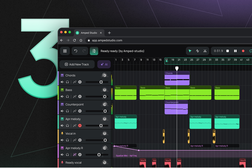
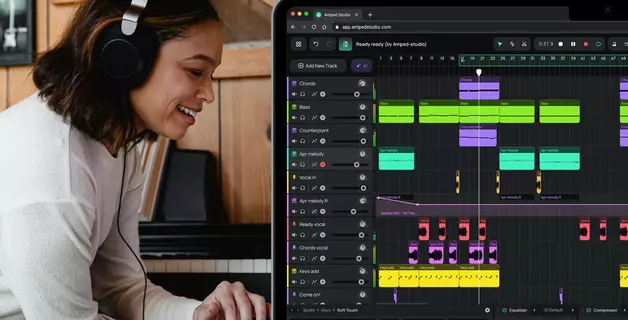
Amped Studio s'ouvre sur une interface claire, basée sur un navigateur, qui vous semblera immédiatement familière, surtout si vous avez déjà utilisé des DAW. En tant qu'éditeur audio gratuit, il offre un nombre surprenant de fonctionnalités dans une interface simplifiée. Que vous travailliez sur une démo de chanson ou que vous modifiiez un enregistrement vocal, cet outil d'édition audio en ligne vous offre l'espace de travail dont vous avez besoin pour avancer rapidement et éditer avec précision. Examinons de plus près la mise en page et familiarisons-nous rapidement avec l'outil.
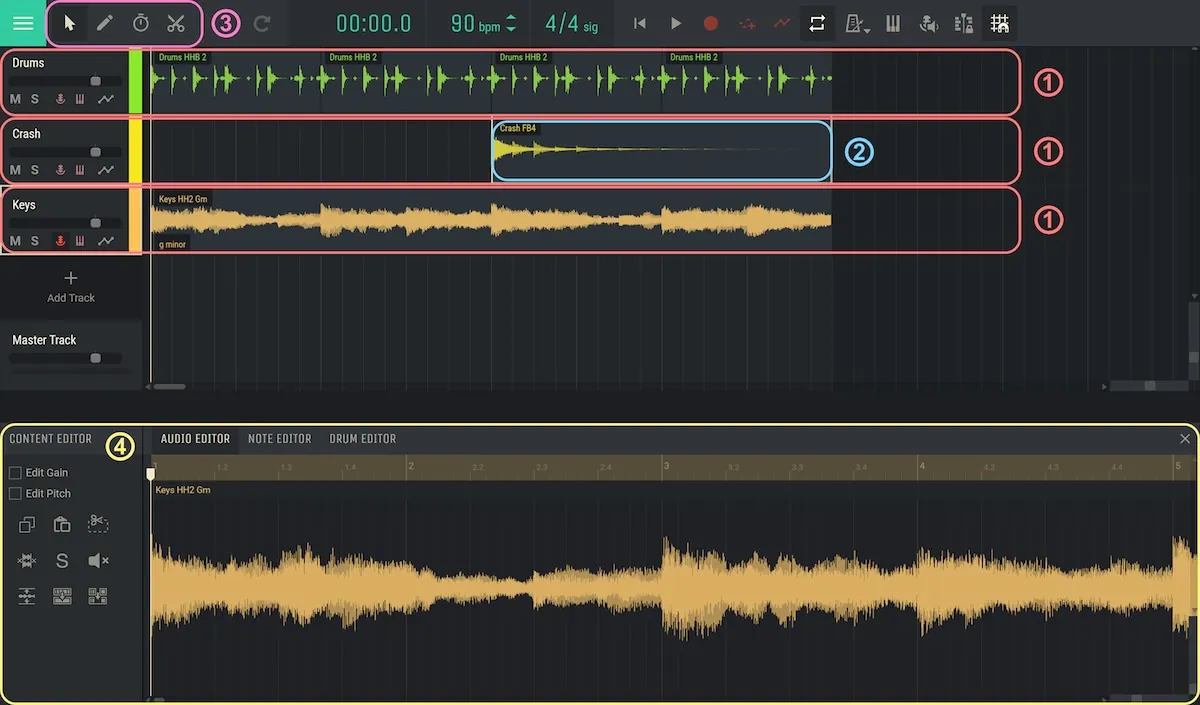
- Pistes – Il s'agit des lignes horizontales dans l'arrangement où vous placez les sons. Une piste peut contenir votre voix principale, une autre votre riff de guitare, une autre encore une boucle de batterie.
- Régions – Tout enregistrement, boucle ou échantillon unique que vous ajoutez à une piste apparaît sous forme de région. Les régions sont les blocs que vous déplacez, copiez, coupez et transformez pour construire votre projet.
- Barre d'outils – Une rangée d'outils en haut de l'espace de travail. Chaque icône débloque une action d'édition différente : sélectionner, dessiner, étirer, diviser. Ces outils sont à la base de la mise en forme du son dans Amped Studio.
- Éditeur de contenu – Double-cliquez sur une région pour zoomer sur sa forme d'onde. Vous pouvez ici effectuer des tâches plus détaillées : couper les silences, normaliser les niveaux ou même inverser l'audio.
Outils de la barre d'outils pour l'édition audio de base
La barre d'outils contient les outils que vous utiliserez constamment. Chacun d'entre eux joue un rôle différent dans l'édition et, ensemble, ils couvrent presque tout ce dont vous avez besoin pour votre travail quotidien.

Outil Flèche
- Objectif : utilisez-le pour sélectionner, déplacer et redimensionner des régions. Étant donné que chaque boucle, échantillon ou enregistrement que vous importez dans Amped Studio apparaît sous forme de région, l'outil Flèche est votre principal moyen de travailler avec eux.
- Scénario : que ce soit pour ajuster la longueur d'un clip audio ou simplement déplacer les éléments constitutifs de votre projet, toutes ces tâches de base reposent sur l'outil Flèche. C'est la base de l'arrangement dans Amped Studio.
Outil Plume
- Objectif : plus fréquemment utilisé pour l'édition MIDI (abordée en détail dans notre article MIDI Editor Online ), l'outil Plume gère également l'automatisation audio, vous permettant de dessiner des modifications de volume, de panoramique ou d'effets au fil du temps.
- Scénario : supposons que vous souhaitiez ajouter une réverbération à une seule phrase vocale, et non à l'ensemble du morceau. Ajoutez une piste d'automatisation pour le paramètre Mix de la réverbération, puis utilisez l'outil Plume pour augmenter la quantité de réverbération pendant la durée souhaitée.
Outil Time
- Objectif : étire ou compresse la durée d'une région, modifiant la vitesse de lecture sans changer la hauteur du son.
- Scénario : parfois, vous souhaitez que la dernière note d'une phrase vocale résonne plus longtemps qu'elle n'a été chantée, d'autres fois, vous avez besoin que le discours s'accélère, comme ces avertissements rapides à la fin des publicités radio. L'outil Time vous permet d'étirer ou de compresser l'audio à volonté, sans avoir besoin de refaire la prise.
Outil de division
- Objectif : découpe une région en deux parties à l'endroit exact que vous choisissez.
- Scénario : que faire si votre meilleure prise vocale comporte une toux intempestive au milieu ? L'outil Split vous permet de découper la zone problématique pour la supprimer proprement.
Ces outils sont les héritiers modernes des ciseaux et du ruban adhésif, à l'exception de l'étirement du temps, dont les studios analogiques ne pouvaient que rêver. De plus, avec un éditeur de musique en ligne gratuit comme Amped Studio, chaque modification est non destructive et beaucoup moins stressante que de couper du ruban adhésif.
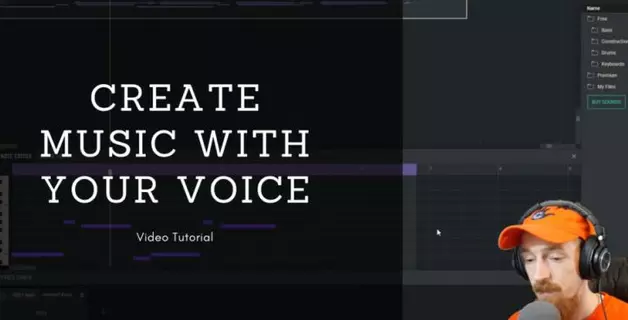
Si vous êtes plutôt visuel, cette vidéo montre exactement comment ces outils fonctionnent, forme d'onde par forme d'onde, clic par clic.
Travailler avec les régions dans Amped Studio
Les régions sont les éléments constitutifs de votre projet, que vous travailliez uniquement avec de l'audio ou que vous utilisiez également le MIDI et d'autres fonctions DAW fournies par Amped Studio. Chaque prise vocale, boucle ou échantillon unique apparaît sur la timeline sous forme de région. Une fois que vous comprenez comment les manipuler, l'arrangement devient une seconde nature.
- Créer et déplacer des régions – Faites glisser des boucles depuis la bibliothèque utilisateur ou enregistrez directement dans une piste, et une nouvelle région apparaîtra. Utilisez l'outil Flèche pour la placer à l'endroit souhaité.
- Copier et dupliquer – Vous avez besoin de répéter une section de votre morceau ? Copiez et collez la région (Ctrl+C, Ctrl+V ) ou utilisez Ctrl+D pour la dupliquer instantanément.
- Supprimer – Quelque chose ne fonctionne pas dans le mixage ? Mettez-le en surbrillance et appuyez sur Supprimer .
- Renommer et attribuer un code couleur – Cliquez avec le bouton droit sur une région pour la renommer et lui attribuer des couleurs afin d'organiser les couplets, les refrains et les instruments.
- Boucle – Sélectionnez une région et configurez-la en boucle afin qu'elle soit lue en continu pendant que vous travaillez, ce qui vous permet d'affiner vos idées sans avoir à redémarrer la lecture à chaque fois.
Ces opérations de base constituent la colonne vertébrale de tout éditeur de musique en ligne. En déplaçant, bouclant et organisant les régions, vous façonnez votre musique rapidement et intuitivement.
Fonctions d'édition audio dans l'éditeur de contenu
Double-cliquez sur une région pour l'ouvrir dans l'éditeur de contenu. Vous y trouverez trois onglets :
- Éditeur audio avec des options avancées d'édition de forme d'onde audio. Nous le détaillerons ci-dessous. Si vous décidez d'aller au-delà de l'édition audio de base et de commencer à créer votre propre musique dans Amped Studio, les éditeurs de notes et de batterie deviendront indispensables, mais nous ne les aborderons pas dans cet article.
- Éditeur de notes – utilisé pour l'édition MIDI.
-
Éditeur de batterie – utilisé pour l'édition de patterns de batterie.
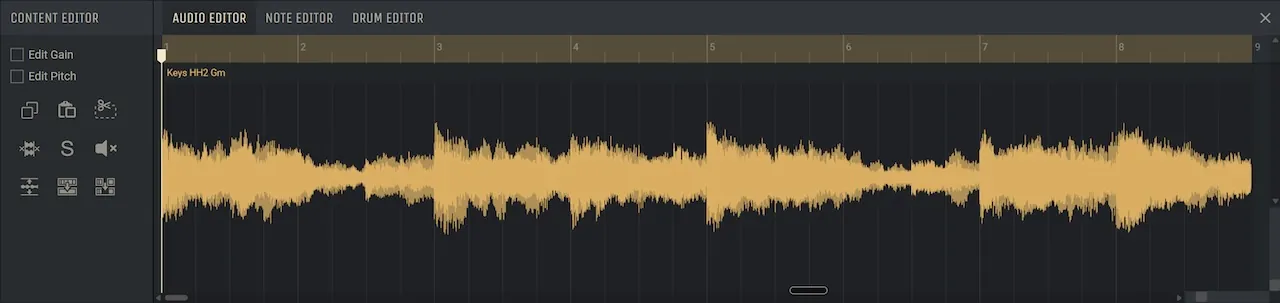
Amped Studio audio editor window
Pour travailler avec l'audio, concentrons-nous sur l'onglet Éditeur audio. C'est là que vous trouverez les outils d'édition audio avancés qui vont au-delà des fonctions de base telles que copier, coller et couper.
-

-

-

-

-

-

- Inverser – Lit l'audio à l'envers. Une astuce créative courante au stade de l'arrangement d'une chanson consiste à inverser un crash de cymbale ou tout autre échantillon ou son de synthétiseur avec une longue queue de fondu enchaîné pour créer un effet de montée en puissance. Pour accéder à cette fonction, cliquez avec le bouton droit de la souris sur la forme d'onde dans la fenêtre de l'éditeur audio et cliquez sur « Inverser le clip audio ».
- Modifier la hauteur – Augmente ou diminue la hauteur d'une région par demi-tons. Convient aussi bien aux corrections subtiles qu'à la conception sonore créative.
Ensemble, ces outils font d'Amped Studio bien plus qu'un simple éditeur audio mp3 en ligne. Ils vous donnent la possibilité de nettoyer, transformer et valider vos enregistrements, comblant ainsi le fossé entre les prises brutes et l'audio final. Que vous produisiez de la musique ou que vous peaufiniez un podcast, Amped Studio est sans conteste le meilleur logiciel d'édition audio que vous puissiez utiliser, d'autant plus qu'il est entièrement basé sur un navigateur et gratuit pour commencer. Avec un guide comme celui-ci à vos côtés, vous trouverez que l'édition dans Amped Studio est non seulement faisable, mais aussi d'une simplicité rafraîchissante. Maintenant que vous disposez des éléments essentiels, vous êtes prêt à vous lancer et à commencer à éditer en toute confiance.