Beste Audiobearbeitungssoftware

Diese spezielle Soundbearbeitungssoftware wird auch von Arrangeuren, Produzenten und Beatmakern verwendet. Auch Videoblogger und Podcast-Ersteller müssen ihr Material bearbeiten. Sie fügen Hintergrundmusik hinzu, schneiden lange Sprechpausen heraus, entfernen Störgeräusche usw. Wer beispielsweise einen Video-Geburtstagsgruß bearbeiten möchte, sollte ebenfalls einen der Video- oder Audio-Editoren verwenden.
All diese Programme unterscheiden sich in Bezug auf Benutzeroberflächen, Arbeitsbereichsorganisation, Komfort und Funktionalität. Einige eignen sich nur für die Audiobearbeitung, andere sind leistungsstarke Plattformen mit umfangreichen Toolboxen. Eine Standard-DAW (Digital Audio Workstation) ist nicht nur ein Sound-Editor, sondern auch ein Mixer mit einem Bearbeitungspaket sowie ein Tool für die Aufnahme, das Arrangement und die Produktion.
Was macht ein Audio-Editor?
- Schneiden und Kleben . Audioblöcke (Clips, Elemente) werden in der Regel geschnitten, um sie an den Beat anzupassen. Der umgekehrte Vorgang ist das Kleben.
- Die Lautstärke ausgleichen . Um den Kompressor zu „unterstützen”, komprimieren Toningenieure die Spitzen manuell mit dem Audio-Editor vor.
- Stille und unnötige Geräusche entfernen . Rascheln, Klopfen und unnötige Sprache fallen oft in Pausen. All dies lässt sich leicht löschen.
- Ausblenden, Einblenden, Überblenden ;
- Löschen Sie Störgeräusche . Dazu ist in der Regel ein spezielles Plugin erforderlich, aber viele Sound-Editoren verfügen über eigene VST-Plugins .
- Korrigieren Sie die Tonhöhe der Noten der Gesangsparts . Dies geschieht in der Regel ebenfalls mit speziellen Plugins (z. B. Auto-Tune), aber einige Sequenzer können dies selbst übernehmen.
- Sammeln Sie Duplikate in Paketen und helfen Sie beim Zusammenstellen . Einige Audio-Editoren können alle Takes in einem Clip aufnehmen, und der Benutzer stellt dann einen akzeptablen Stapel davon zusammen.
- Klicks beseitigen, explosive Geräusche abschwächen, Knistern, Rauschen und Brummen entfernen . Dazu ist höchstwahrscheinlich ebenfalls ein separates Plugin erforderlich.
- Beschleunigen oder verlangsamen Sie Teile der Tracks . Für Online-Audio-Editoren und Sequenzer mit Live-Modus ist die Funktion zur automatischen Anpassung der Schleife an das Tempo des Projekts besonders nützlich.
- Arbeiten Sie mit MIDI . Für manche ist es wichtiger und einfacher, die Notenblöcke auf einem MIDI-Raster zu steuern, als die Wellen auf den Spuren der Session zu schneiden. Selbst kostenlose Audio-Editoren können das Verschieben, Dehnen und Quantisieren (automatisches Ausrichten auf einen Beat) übernehmen. Viele verfügen auch über Velocity- und Expression-Optionen.
Es gibt viele Audiobearbeitungsprogramme. Einige davon sind kostenlos, andere sehr teuer, einige werden auf einem Computer installiert, andere funktionieren online. Um zu verstehen, wie sie sich unterscheiden, kann es nicht schaden, einige davon auseinanderzunehmen und zu vergleichen.
Welches ist das beste Audiobearbeitungsprogramm?
Es gibt viele Audio-Editoren, und jeder hat seine eigenen Vor- und Nachteile, sodass es nicht objektiv ist, einen als den besten zu bestimmen. Für manche Menschen ist der beste Audio-Editor ein kostenloser. Einige suchen nach dem besten Audio-Editor für Journalisten und Podcaster oder zum Bearbeiten von Aufnahmen als Textdokumente. Für manche ist der beste Audio-Editor ein browserbasierter, für andere einer, der unter Windows oder Mac läuft. Vergleichen wir die Funktionen verschiedener Musikbearbeitungsprogramme, um herauszufinden, was Sie benötigen.
1. Amped Studio – Audio-Editor für Anfänger und Profis
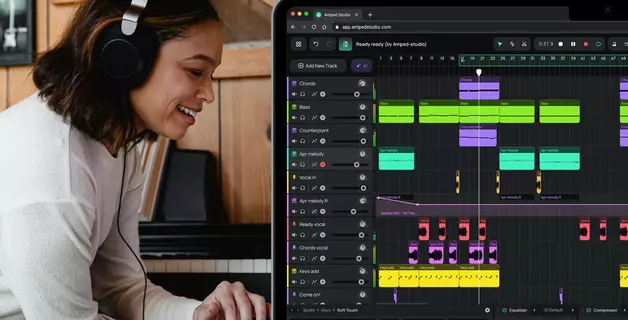
Es handelt sich um einen Online-Audio-Editor. Mit ihm können Sie Audio direkt in Ihrem Internetbrowser bearbeiten. Es ist keine Software erforderlich. Schalten Sie ein beliebiges Gerät mit Internetzugang ein und legen Sie los. Ein MacBook, ein Windows-PC, ein Smartphone oder ein Tablet reichen aus. Das ist praktisch, wenn Sie nicht an Ihrem Computer sitzen.
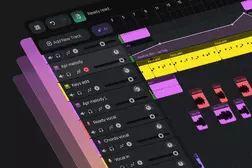
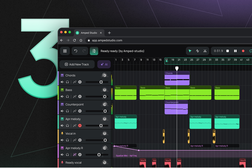
Im Audio-Editor Amped Studio können Sie beim Erstellen von Musik Dateien aus der Bibliothek (sie befindet sich auf der rechten Seite) in den Arbeitsbereich ziehen. Loops werden sofort an das Tempo des Projekts angepasst, was dem Musiker unnötigen Aufwand beim Bearbeiten und Dehnen erspart. Außerdem können Sie hier Ton von einer externen Quelle aufnehmen: Mikrofon, Gitarre oder MIDI-Keyboard. Eine ungleichmäßig gespielte Phrase muss bearbeitet werden, und der Online-Audio-Editor Amped Studio bietet alle dafür erforderlichen Funktionen.
- Verschieben Sie den aufgenommenen Abschnitt unter das Rhythmusraster, damit die Instrumente im Einklang spielen.
- Schneiden Sie ihn zu, entfernen Sie überflüssige Teile, Stille, unnötige Enden oder Anfänge (dazu nehmen Sie einfach den Rand des Clips und ziehen ihn);
- Duplizieren Sie eine oder mehrere Loops, damit sie sich wiederholen (wählen Sie sie einfach aus und ziehen Sie sie bei gedrückter Optionstaste).
- Schneiden Sie die Aufnahme mit der Schere in Stücke und ordnen Sie diese im gewünschten Rhythmus und Tempo an.
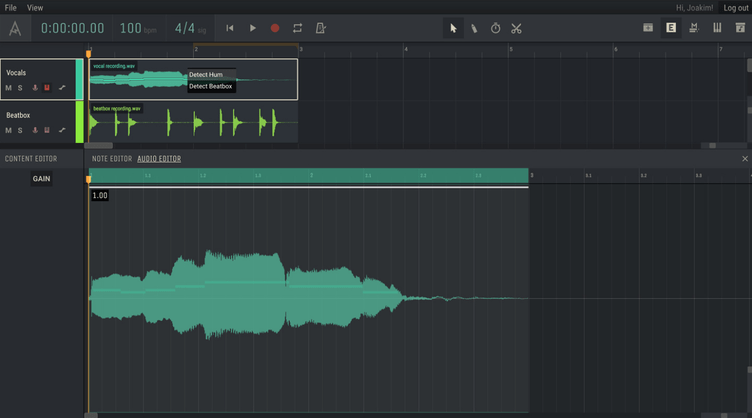
Die Bearbeitung von MIDI in diesem Audio-Editor erfolgt im Online-Pianorollenbereich, aber hier ist alles etwas anders angeordnet als in herkömmlichen Sequenzern. Der Content Editor umfasst den Note Editor und den Audio Editor. Dort wird die Arbeit mit MIDI und Audio durchgeführt. Das heißt, der übliche Editor ist sozusagen in zwei Blöcke unterteilt.
Wenn Sie mit der rechten Maustaste auf einen Vocal-Clip klicken und im Kontextmenü „Detect Hum“ auswählen, werden die Noten, entlang derer sich die Gesangsmelodie bewegt, direkt auf der Welle angezeigt. Durch Doppelklicken wird der Clip direkt im Audio-Editor-Feld geöffnet. Hier können die Noten korrigiert und auf jedes virtuelle Instrument gelegt werden. Dazu müssen Sie lediglich einen Synthesizer zur Kette hinzufügen und zur Registerkarte „Note Editor“ wechseln. Hier können Sie den Part ändern und eine Quantisierung vornehmen, damit die Phrase klar in den Rhythmus fällt.
Ein Equalizer dient dazu, Resonanzen und unangenehme Obertöne zu beseitigen. Er ist wie alle oben beschriebenen Funktionen auch in der kostenlosen Version verfügbar. Amped Studio ist also ein vollwertiger kostenloser Audio-Editor auf einem anständigen Niveau.
2. TwistedWave Online
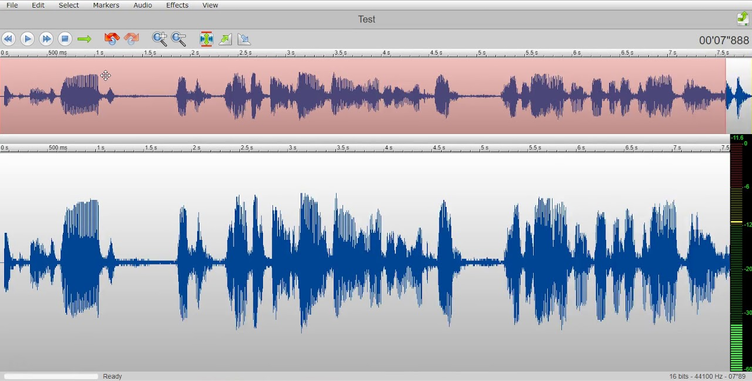
Auch hierbei handelt es sich um einen browserbasierten Audio-Editor, aber man kann ihn kaum als vereinfachte Version von Amped Studio bezeichnen. Erstens ist er einspurig. Zweitens ist die Funktionalität hier so eingeschränkt, dass unklar ist, warum diese Website überhaupt nützlich sein könnte.
Die Tools dieses Online-Audio-Editors lassen sich an den Fingern abzählen. Er kann schneiden und normalisieren, bietet einen Equalizer und so etwas wie ein Gerät zur Rauschunterdrückung. Die Dämpfungs- und Fading-Schaltflächen befinden sich auf dem Bedienfeld, und man kann weder die Kurven anpassen noch die Hüllkurve sehen, entlang derer der Ton ausblendet. Aber im Arsenal von TwistedWave gibt es viele Effekte: Hall, Delay, Overdrive, De-Esser, Detune usw. Es gibt auch eine Reverse-Funktion – bei weitem nicht die wichtigste Funktion für einen Audio-Editor.
Audio wird direkt über den Browser aufgenommen oder von einem Computer heruntergeladen. Das Importieren von Dateien aus GoogleDrive oder SoundCloud ist ebenfalls möglich. Sie können nur mit Mono-Dateien und einer Länge von maximal 5 Minuten kostenlos arbeiten. Um die Möglichkeiten zu erweitern, müssen Sie ein Abonnement erwerben.
3. Ocenaudio – kostenloser Audio-Editor mit Unterstützung für Windows, Linux und macOS
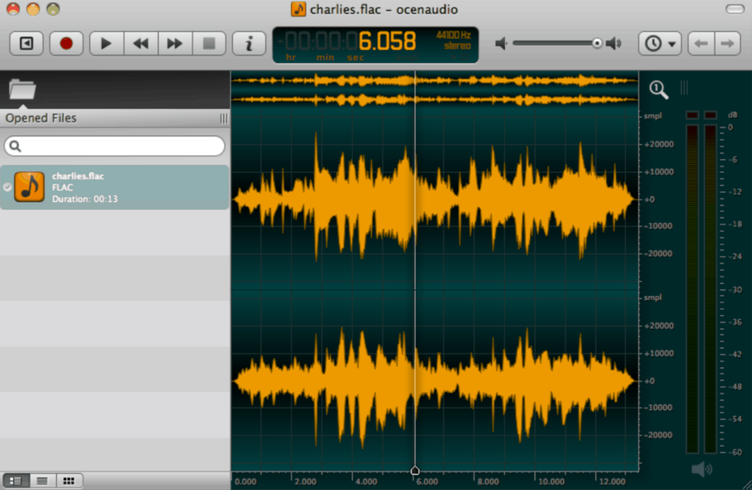
Einfacher und kostenloser Audio-Editor. Wenn Sie eine Datei bearbeiten müssen, reicht die Funktionalität von Ocenaudio aus. Es wird auch von denen verwendet, die keine Lust und Zeit haben, sich mit komplexen Bearbeitungsplattformen zu beschäftigen.
Ocenaudio ist ein plattformübergreifender Audio-Editor für einzelne Spuren. Er funktioniert unter macOS, Windows und Linux. Er spielt nur eine Spur ab, aber es können mehrere Dateien gleichzeitig in die Warteschlange gestellt werden. Er belastet den Prozessor und den Arbeitsspeicher nicht stark und kann immer im Hintergrund geöffnet sein. Er unterstützt Dateien mit langen Aufnahmen von mehreren Stunden.
Neben grundlegenden Trimmfunktionen kann dieser Sound-Editor das Spektrum analysieren und mit Plugins arbeiten. Sie können Rauschen reduzieren, Klicks und Stöße herausschneiden, den Klang ausgleichen und Audioaufnahmen verlangsamen oder beschleunigen. Alle grundlegenden Funktionen sind verfügbar. Die Benutzeroberfläche ist sehr übersichtlich. Und das Beste daran ist, dass all dies völlig kostenlos zur Verfügung steht. Die Entwickler bitten jedoch um eine Spende als Dankeschön.
4. Amadeus Pro
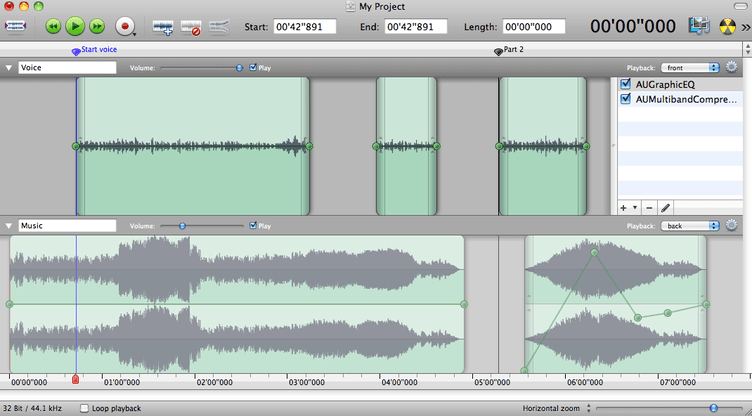
Auf der Website des Programms prangt stolz die große Aufschrift: „Das Schweizer Taschenmesser der Tonbearbeitung“. Aber dieses „Taschenmesser“ ist nicht mit Windows kompatibel und daher auch nicht so „schweizerisch“. Für vollständige Vielseitigkeit fehlt dem Audio-Editor die plattformübergreifende Funktionalität.
Die Hersteller empfehlen diese Software für die Restaurierung von Tonaufnahmen von Schallplatten oder Tonbändern. Sie beseitigt Rauschen und Knistern, teilt eine Aufnahme automatisch in mehrere Teile auf, ermöglicht Fade-in und Fade-out, die selektive Bearbeitung von Songs mit einem Equalizer und das Brennen auf CD oder einfaches Speichern.
Außerdem kann der Amadeus-Audio-Editor Stapelkonvertierungen durchführen und unterstützt eine Reihe verschiedener Formate: aiff, mp3, wav, ogg usw. Wenn das Format mit Metadaten arbeitet, hilft Ihnen das Programm bei der Bearbeitung.
Es gibt eine Lite-Version, aber diese Version von Amadeus ist stark eingeschränkt: Sie können nicht mit mehreren Spuren und Ausschnitten arbeiten, VST wird nicht unterstützt und es gibt keine Tools zur Analyse und Wiederherstellung von Tonaufnahmen.
5. Fission
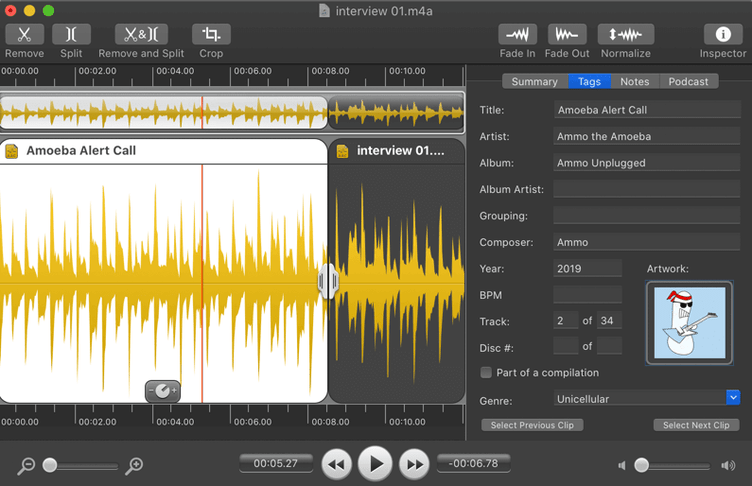
Ein weiterer Sound-Editor mit der Philosophie „je einfacher, desto besser“. Er positioniert sich als Programm ohne unnötige Funktionen, die den Benutzer nur verwirren. Gleichzeitig erklären die Hersteller, dass er im Gegensatz zu anderen Audio-Editoren die Qualität überhaupt nicht beeinträchtigt. Selbst bei der Arbeit mit komprimierten MP3- und AAC-Formaten.
Fission unterstützt weder VST noch ist es in der Lage, Rauschen zu entfernen oder EQ anzuwenden. Es öffnet nur eine Spur und ist daher nicht für Mehrspuraufnahmen und -bearbeitungen geeignet. Nur mit macOS kompatibel.
Aber diese Software bewältigt wirklich alle Standardaufgaben. Mit ihr können Sie einen sanften Ein- oder Ausblendeffekt erstellen, verschiedene Teile in der Lautstärke ausgleichen und die Aufnahme normalisieren. Die Toolbox des Audio-Editors enthält natürlich auch eine Schere und einen Kleber. Sie können eine Datei kürzen, indem Sie unnötige Teile entfernen, etwas aus der Mitte herausschneiden oder mehrere Dateien zu einer zusammenfügen.
Fission ist praktisch für die Erstellung von Podcasts und kann Audio in Kapitel aufteilen. Die Smart Split-Technologie erzeugt eine Aufteilung basierend auf Stille. Es gibt Funktionen für die Stapelkonvertierung und das Schreiben von Metadaten.
6. Adobe Audition – für Mac und Windows
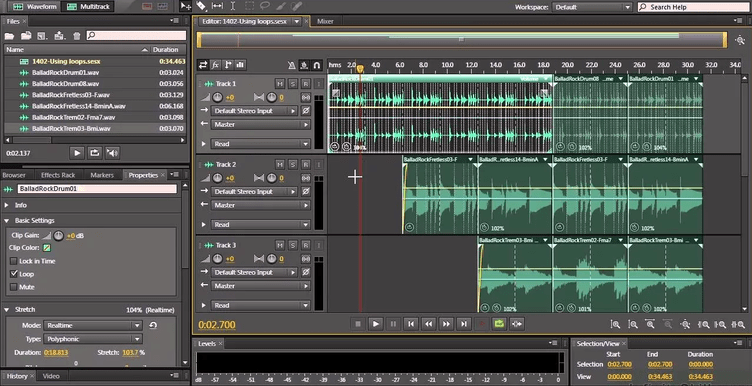
Dieser Sound-Editor ist zusammen mit Photoshop, Illustrator, Premiere Pro, Acrobat und vielen anderen Programmen in der Adobe Creative Cloud-Suite enthalten. Er wird per Abonnement bezahlt. Für manche ist dieses Format bequemer, für andere hingegen nicht.
Audition ist eine leistungsstarke Plattform zur Audiobearbeitung und -restaurierung. Es bietet viele Optionen zum Bereinigen von Aufnahmen. Die Schaltflächen für den Spektral- und den Wellenmodus sind hier gut sichtbar angeordnet. Im Spektralmodus werden Klicks, tieffrequente Bursts und andere Artefakte sichtbar. Der Audio-Editor verfügt über spezielle Plugins zur Rauschunterdrückung.
In Audition ist es bequemer, mit einzelnen Spuren zu arbeiten. Vielleicht sind deshalb die Schaltflächen zum Umschalten zwischen den Modi „Waveform“ und „Multitrack“ hier griffbereit. In anderen Programmen erfolgt die Bearbeitung direkt auf der Multitrack-Arbeitsfläche. In Audition ist dafür ein ganzer Modus reserviert. Für die Musikproduktion und das Mischen einer großen Anzahl von Spuren werden in der Regel andere Programme verwendet. Aber Audition eignet sich gut als Sound-Editor.
7. Hindenburg Journalist – Audio-Editor für Journalisten und Podcaster
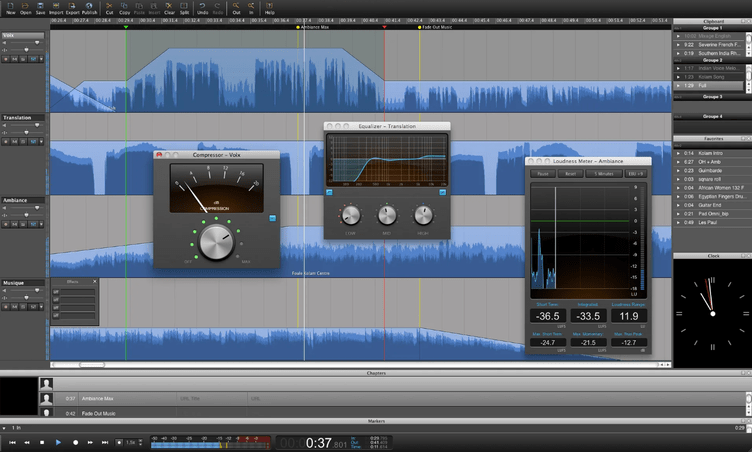
Nicht die beste Software für die Bearbeitung von Musik, aber ideal für die Bearbeitung von Podcast-Aufnahmen und Interviews. Der Name selbst verrät bereits, dass die Software für journalistische Aktivitäten gedacht ist.
Die wichtigsten Funktionen sind hier die Lautstärkeregelung und die Geräuschbereinigung in Echtzeit. Dieser Audio-Editor eignet sich für Live-Produktionen. Die Spurkorrektur erfolgt automatisch während der Aufnahme. Sie können die Korrektur jedoch auch in der Postproduktion vornehmen.
Die spezifischste und gleichzeitig nützlichste Funktion ist die Erstellung eines EQ-Profils. Toningenieure wissen, dass Stimmen in verschiedenen Räumen ihre Klangfarbe verändern. Sie können jedoch die ideale EQ-Kurve für Ihren Ton vorab erstellen oder die Standardkurve verwenden. Das Profil wird automatisch aktiviert, und die Stimme behält unter allen Bedingungen ihre Klangfarbe. Leider ist Voice Profiler nur in der Pro-Version verfügbar, die viermal so viel kostet wie der Standard-Audio-Editor Hindenburg Journalist.
8. Pro Tools – der beste Audio-Editor für die Erfüllung von Industriestandards
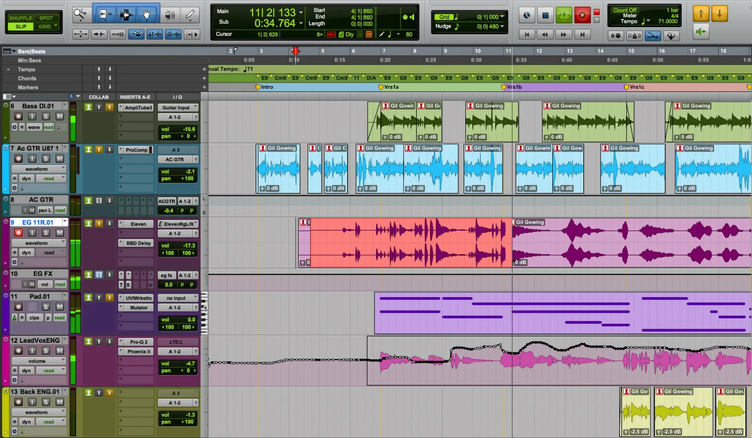
Es wird als professioneller Online-Sequenzer auf Expertenniveau positioniert, obwohl ihm jede andere digitale Produktionsumgebung in Bezug auf die Funktionalität nicht viel nachsteht. Der einzige wesentliche Vorteil, der es wirklich von der Masse der DAWs abhebt, ist die Möglichkeit, DSP-Prozessoren und andere Geräte von AVID anzuschließen.
Früher funktionierte Pro Tools ohne seine Hardware überhaupt nicht. Man konnte es nicht einfach auf den Computer herunterladen und als Sound-Editor verwenden. Jetzt wird es auch in Form eines Software- und Hardware-Komplexes beworben, aber einzelne Produkte sind völlig autonom geworden. Außerdem wurden dem Kit verschiedene Bearbeitungs-Plugins, virtuelle Instrumente und Sampler hinzugefügt.
Während die Hersteller versuchen, es als universelle Musikproduktionssoftware zu vermarkten, sind seine Bearbeitungs- und Mischfunktionen den Werkzeugen für Komponisten überlegen. Erfahrene Toningenieure schätzen Pro Tools seit jeher wegen seiner Stabilität und Ergonomie. Und jetzt bietet es auch leistungsstarke Tools für die Filmproduktion. Dafür muss man jedoch bereits die Ultimate-Version abonnieren.
9. Logic Pro – bester Audio-Editor für Mac
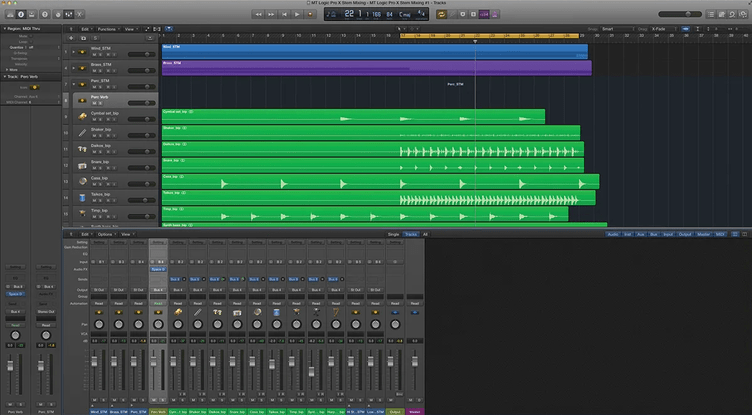
Dieser Audio-Editor ist nur mit macOS kompatibel. Aber so sind viele Programme für Apple-Geräte konzipiert. Logic kann alles, was Sequenzer bieten, und ist für einige spezifische Aufgaben optimiert.
Zum Beispiel verfügt es über einen Live-Set-Modus für Echtzeit-Arrangements wie Ableton. Damit können Sie Beats als Patterns wie FL Studio programmieren. Und natürlich sind alle Gadgets eines Audio-Editors enthalten. Flex Time gleicht die Beats an. Flex Pitch hebt Noten in Gesangsstimmen hervor. Duplikate, Automatisierung, Verarbeitung mit Plugins – all das ist ebenfalls vorhanden.
Die Entwickler von Logic haben auch einzigartige Formate entwickelt. Zum Beispiel Dolby Atmos. Dabei handelt es sich um ein Mixing mit der Verteilung von Tracks im Raum, was zu Surround-Sound führt. Eine weitere ungewöhnliche Funktion ist Logic Remote. Sie können eine kostenlose Anwendung auf Ihrem Mobilgerät installieren und das Programm per Fernzugriff über iPad oder iPhone verwalten.
10. GarageBand – kostenlos für iPhone und iPad
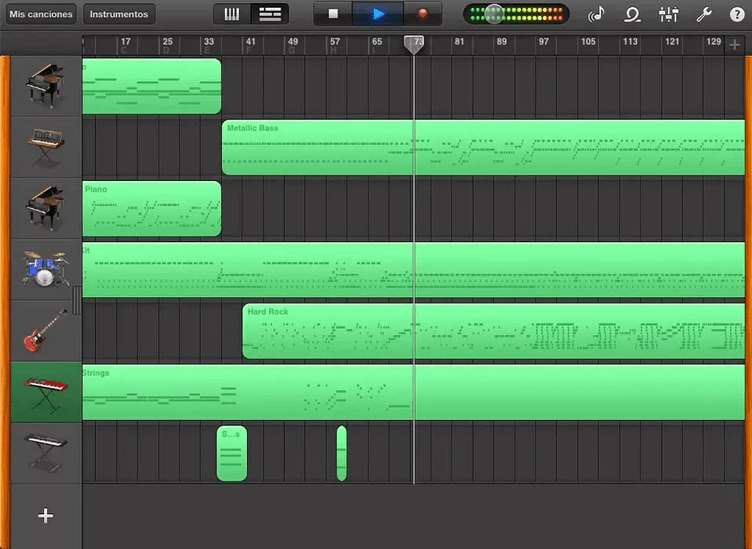
Kostenloser Audio-Editor für Mac-Besitzer. Auf einigen Geräten ist er möglicherweise vorinstalliert. Die beste Option für Anfänger, da hier alles in einem praktischen, spielbaren Format aufgebaut ist. Jeder kann es ohne Anleitung herausfinden. Es eignet sich eher zum Komponieren von Musik, Improvisieren und zur Unterhaltung, aber es gibt auch Aufnahme- und Bearbeitungsfunktionen. Leider können Besitzer von Windows-Computern nicht mit diesem Sound-Editor arbeiten, da er nur auf MacOS installiert ist. Es wurde auch eine mobile Version für IOS entwickelt. Wenn Sie ein mobiles Apple-Gerät besitzen, können Sie GarageBand mit auf Reisen nehmen.
Für die professionelle Produktion wird GarageBand nicht verwendet. Aber seine Designs sind mit Logic Pro kompatibel. So erhalten Sie einen leistungsstärkeren Audio-Editor. Die Bearbeitungswerkzeuge sind hier Standard. Es gibt jedoch eine praktische Funktion: Auf dem berührungsempfindlichen Minibildschirm des MacBook wird eine Miniaturansicht des Projekts angezeigt, was die Navigation und Bearbeitung erleichtert.
11. Acon Digital Acoustica
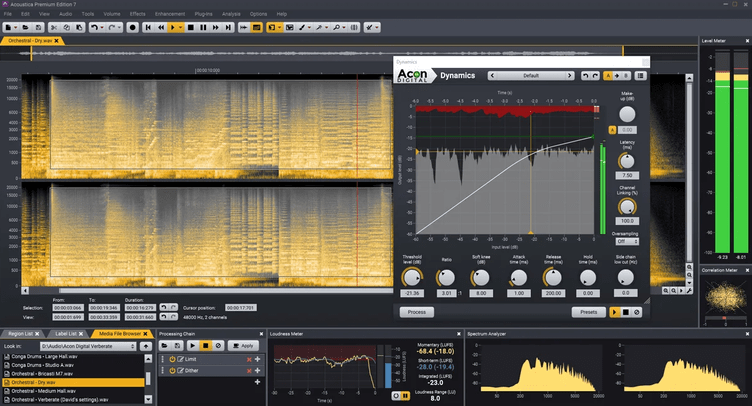
Wie Logic unterstützt es die 5.1- und 7.1-Mehrkanalbearbeitung, jedoch nur in der Premium-Version, die dreimal so viel kostet wie das Standard-Set.
Das Premium-Paket enthält auch die Restoration Suite. Ihre Tools entfernen Knackgeräusche und Klicks (DeClick), Clipping-Artefakte (DeClip), tieffrequentes Brummen (DeHum), Rauschen und andere Störgeräusche (DeNoise). Außerdem enthält der Acoustica-Audio-Editor Dienstprogramme, die Hintergrundgeräusche automatisch reduzieren und Sprache daraus extrahieren. Im Spektralbearbeitungsmodus können Sie mit einem Pinsel unnötige Geräusche aus der Aufnahme entfernen.
Besonders interessant ist ein Gerät namens „Remix” (im Standard enthalten). Es unterteilt die fertige Komposition innerhalb einer Audiodatei in Spuren. Es handelt sich um Schieberegler mit verschiedenen Spuren: Gesang, Schlagzeug, Klavier, Bass. Jede Spur kann leiser oder lauter gestellt werden, Sie können einen Multitrack-Stem herausarbeiten, einen Karaoke-Minus erstellen oder nur ein gewünschtes Instrument übrig lassen.
12. Ableton Live – Teure DAW für Profis
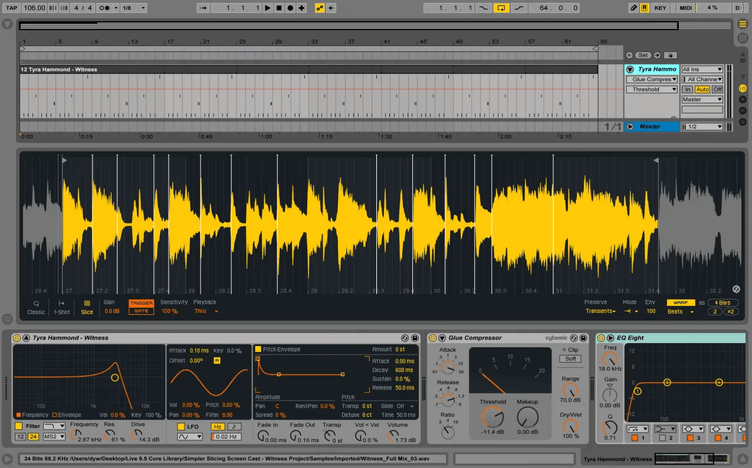
Dieser Sound-Editor ist in erster Linie für Live-Produzenten elektronischer Musik gedacht. Die Benutzeroberfläche ist so organisiert, dass man bequem in Echtzeit Tracks schreiben und abspielen kann, während man auf der Bühne steht. Man kann Loops per Drag & Drop in das Modulfenster ziehen, und die Musikschnipsel werden kontinuierlich abgespielt.
Ableton verfügt jedoch auch über einen Multitrack-Modus. Für die Studioproduktion und -bearbeitung eignet sich daher auch ein Sequenzer. Mit dem Ableton Audio Editor lassen sich Takes für makellose Vocals ganz einfach zusammenstellen. Die ausgewählten Stücke werden sofort auf einer Spur gesammelt. Auf die gleiche Weise können Sie auch mit MIDI-Parts arbeiten.
Ein interessanter Modus ist die Anpassung des Tempos an ein externes Signal. Normalerweise bearbeiten wir den Track basierend auf dem Tempo des Projekts. Ableton kann das Gegenteil tun: Es nimmt das Tempo auf, indem es beispielsweise ein Snare-Drum-Mikrofon abhört, und digitale Effekte, Synthesizer, LFOs und Delays passen sich diesem Rhythmus an. Alles klingt sofort konsistent, ohne dass eine Bearbeitung erforderlich ist.
13. WaveLab Elements – Audio-Editor für das Mastering
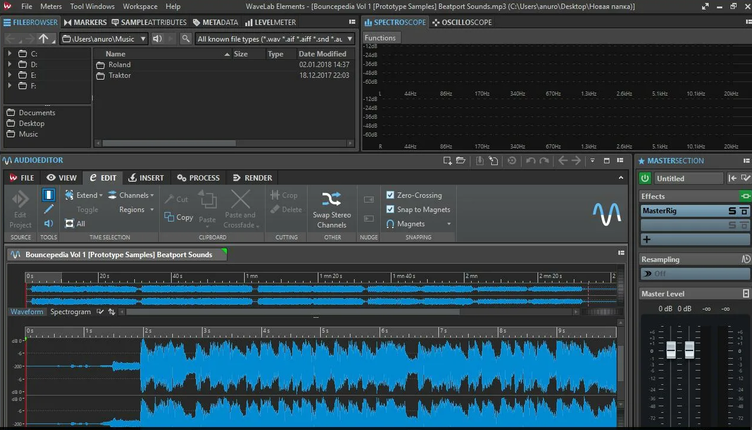
Sound-Editor der renommierten Firma Steinberg. Die Software WaveLab Pro ist für das Mastering konzipiert. WaveLab Elements ist eine vereinfachte Version davon.
Dieser Arbeitsbereich hilft dabei, Störgeräusche aus dem Audio zu entfernen und bietet 25 Mastering-Bearbeitungsmöglichkeiten. Die Effekte sind im Channel-Strip-Modul zusammengefasst. Wenn Sie also eine Taste drücken, können Sie das Ergebnis sofort hören. Zusätzlich zum Mastering empfehlen die Entwickler, WaveLab Elements als Audio-Editor für Podcasts und Blogs zu verwenden. Es kann beispielsweise die Hintergrundmusik automatisch stummschalten, wenn die Stimme des Sprechers zu hören ist. Und für Videoblogger wird Unterstützung für Videodateien geboten.
Das Kit enthält RestoreRig, eine Reihe von Reinigungsprogrammen. Hier gibt es DeHummer, DeNoiser und DeEsser. Und zahlreiche visuelle Analysatoren helfen dabei, Rauschen, Klicks, Brummen und Knacken genau zu erkennen. Das Standard-Audio-Editor-Toolkit ist hier ebenfalls vollständig vorhanden. Die Audio-Wellenform wird auf ein Sample skaliert, wodurch ein präzises Trimmen der Schnittbereiche möglich ist.
14. Cubase
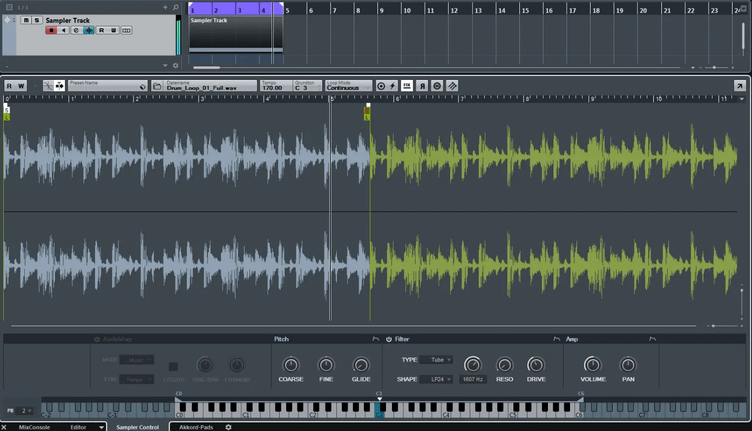
Ein weiteres Produkt von Steinberg und möglicherweise deren beliebteste Entwicklung. Es wird von Komponisten, Arrangeuren und Produzenten verwendet. Aber als Mixer und Sound-Editor ist es besonders gut geeignet.
Ein integriertes VariAudio-Tool dient zur Korrektur der Noten einer Gesangsspur. Cubase kann Double-Tracks oder Backing-Tracks automatisch aufeinander abstimmen. Sie müssen sie also nicht selbst verschieben. Eine weitere coole Funktion ist die Audio-Quantisierung. Die Idee ist die gleiche wie bei der Quantisierung im MIDI-Editor: Die Beats werden mit der gewünschten Genauigkeit auf einem Raster ausgerichtet. Sie scheinen sich in MIDI-Noten zu verwandeln, die Sie nach Bedarf verschieben und anordnen können. In diesem Fall wird ein Stretching-Mechanismus verwendet.
Der Rest des Cubase-Audio-Editors ähnelt in etwa seinen Pendants. Die Lautstärke entlang der Hüllkurve ausgleichen, Klicks mit dem Spektrumanalysator herausschneiden, einen Part aus Takes komponieren, die Melodie entlang des Rasters verschieben – Cubase kann das alles. Es stehen drei Konfigurationen zur Auswahl: Pro (die komplexeste und teuerste), Artist und Elements (die günstigste und einfachste).
15. FL Studio
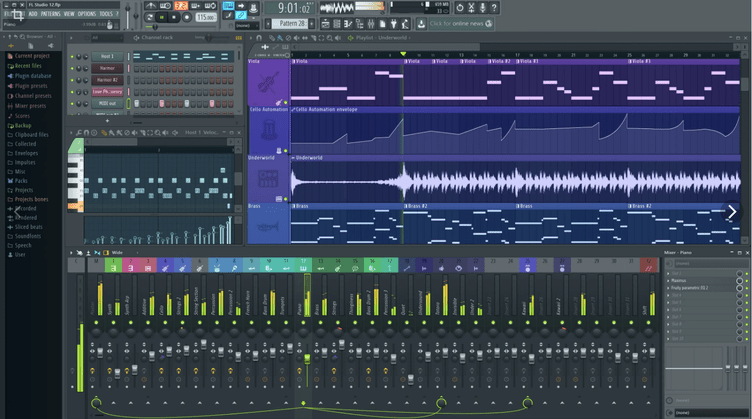
Der beliebteste Sequenzer für die Beat-Produktion. Wird in erster Linie zum Komponieren von Musik, Schreiben von Beats und Erstellen von Arrangements verwendet. Er überzeugt Nutzer durch seine musterhafte Architektur. Dank der Logik von Blöcken und Modulen ist das Erstellen von Kompositionen einfach, schnell und macht Spaß.
Als eigenständiger Audio-Editor wird FL Studio nicht verwendet, aber es gibt hier ein gewisses Arsenal für die Bearbeitung. Andernfalls müsste man auf Anwendungen von Drittanbietern zurückgreifen, aber es handelt sich dennoch um eine vollwertige DAW mit eigenen Produktionswerkzeugen.
Die redaktionelle Toolbox wird hier durch drei separate Tools repräsentiert. Edison bietet alle gängigen Bearbeitungs- und Aufnahmemethoden. Newtime arbeitet mit Zeit: dehnt, verzerrt, verschiebt usw. Newtone passt die Tonhöhe von Klängen an, ähnlich wie Auto-Tune oder VariAudio in Cubase.
FL Studio hat sich auch durch seinen Ansatz zur Bearbeitung ausgezeichnet. In jedem anderen Sound-Editor werden Tracks direkt im Session-Feld bearbeitet. Hier sind Edison, Newtime und Newtone als Plugins im Mixer verbunden.
16. Sound Forge – für Windows-Nutzer mit kleinem Budget
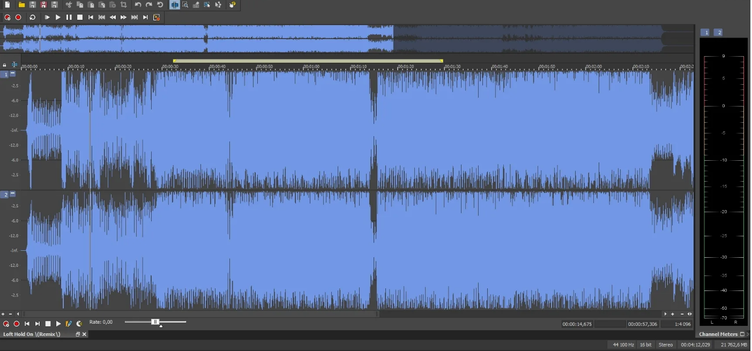
Bei der Beschreibung seines Programms stellt Magix die Bearbeitungsfunktionen in den Vordergrund. Diese Software wird jedoch auch für die Aufnahme und das Mastering verwendet.
Neben den Standard-Audiobearbeitungstools enthält dieser Audio-Editor ein Paket von Reinigungswerkzeugen. DeHisser entfernt weißes Rauschen, DeClicker und DeCrackler schneiden Klicks und Knackgeräusche heraus, DeClipper stellt Spitzen nach dem Clipping wieder her. Ebenfalls enthalten sind Dienstprogramme von iZotope: RX und Ozone.
Eine Vielzahl von Analysatoren hilft dabei, die Kontrolle über Frequenzbereich, Dynamik, Lautstärke, Phasenaktivität und viele andere Parameter zu verbessern. Die Verarbeitungskette kann als Skript angewendet werden. Es gibt auch vorgefertigte Skripte. So kann der Sound Forge Audio-Editor beispielsweise in einem Schritt einen kompletten Algorithmus zur Bereinigung einer Aufnahme von allen Störgeräuschen aktivieren.
Interessanterweise lässt sich Sound Forge in das Windows-Kontextmenü integrieren. Ohne das Programm zu öffnen, können Sie die Audiodatei in Teile aufteilen, konvertieren, normalisieren, in Kapitel unterteilen usw.
17. Steinberg WaveLab
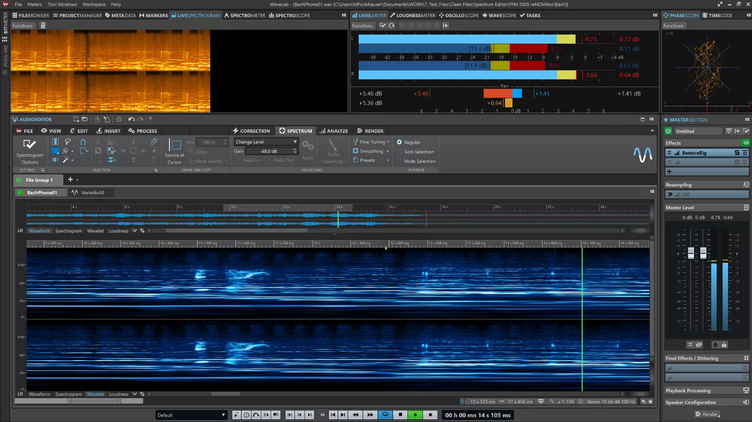
Diese Software ist in erster Linie für das Mastering gedacht. Dank ihrer leistungsstarken Funktionen ist sie jedoch auch ein vollwertiger Audio-Editor. Wenn ein Mastering-Ingenieur an einem Album arbeitet und alle Kompositionen auf den Gesamtsound abstimmt, benötigt er auch Bearbeitungswerkzeuge.
WaveLab kann den linken und rechten Kanal sowie den mittleren und seitlichen Kanal separat bearbeiten. Es bietet eine große Auswahl an Spektrumanalysatoren, was für das Mastering sehr hilfreich ist. Der Audio-Editor verfügt über ein beeindruckendes Paket an Restaurierungs-Plugins. Diese wirken gezielt, ohne den Rest des Bereichs zu beeinträchtigen.
Für die Stapelverarbeitung ist ein separater Arbeitsbereich reserviert. Dieser ist praktisch, wenn Sie den allgemeinen Klang von Songs gestalten möchten. Sie können einen speziellen Ordner auf Ihrem Computer auswählen und ihn als Quelle für Dateien zur allgemeinen Verarbeitung festlegen. Der Audio-Editor wendet dann dieselbe Effektkette auf alle Dateien an. WaveLab kann auch mit Metadaten arbeiten, die den iTunes-Standards entsprechen.
So wählen Sie den für Sie besten Audio-Editor aus
Die Auswahl des richtigen Audio-Editors, der auf Ihre individuellen Bedürfnisse zugeschnitten ist, ist eine wichtige Entscheidung für Ihre Audio-Karriere. Es liegt auf der Hand, dass jede Software ihre eigenen Besonderheiten hat und Ihre Wahl auf Ihre spezifischen Anforderungen und Aufgaben abgestimmt sein sollte. Über die reine Funktionalität hinaus spielt auch die Benutzeroberfläche eine entscheidende Rolle bei dieser Entscheidung. Die Anordnung der Schaltflächen, Bedienfelder und Menüs hat einen erheblichen Einfluss auf die Effizienz und Schnelligkeit Ihrer Arbeit.
Bei der Entscheidung für einen Sound-Editor ist es am besten, sich selbst ein Bild zu machen. Wenn Sie mehrere Optionen ausprobieren, können Sie herausfinden, welche am besten zu Ihren Vorlieben und Ihrer Arbeitsweise passt.
Hier sind einige Faktoren, die Sie bei der Auswahl des für Ihre Anforderungen am besten geeigneten Audio-Editors berücksichtigen sollten:
- Funktionalität: Legen Sie fest, welche spezifischen Aufgaben der Audio-Editor erfüllen soll. Bearbeiten, mischen oder erstellen Sie hauptsächlich komplexe Kompositionen? Stellen Sie sicher, dass die von Ihnen gewählte Software über die für Ihre Projekte erforderlichen Funktionen verfügt.
- Benutzeroberfläche (UI): Das Design der Benutzeroberfläche kann Ihren Arbeitsablauf erheblich beeinflussen. Einige Editoren sind für Anfänger intuitiver, während andere erweiterte Optionen für Profis bieten. Probieren Sie verschiedene Editoren aus, um herauszufinden, welche Benutzeroberfläche Ihnen am besten gefällt.
- Kompatibilität: Stellen Sie sicher, dass der von Ihnen ausgewählte Audio-Editor mit Ihrem Betriebssystem (Windows, macOS, Linux) kompatibel ist und die Dateiformate unterstützt, mit denen Sie häufig arbeiten.
- Leistung: Berücksichtigen Sie die Leistung der Software auf Ihrem Computer. Einige Audio-Editoren können sehr ressourcenintensiv sein, was sich auf die Geschwindigkeit und Effizienz Ihres Computers auswirken kann.
- Preis: Ihr Budget spielt eine wichtige Rolle. Einige Audio-Editoren sind kostenlos, während andere mit einer einmaligen Kaufgebühr oder einem Abonnementmodell verbunden sind. Bewerten Sie Ihr Budget und wählen Sie entsprechend.
- Plugins von Drittanbietern: Wenn Sie bestimmte Plugins oder virtuelle Instrumente benötigen, prüfen Sie, ob der Audio-Editor Plugins von Drittanbietern unterstützt oder über eine umfassende integrierte Bibliothek verfügt.
- Community und Support: Eine starke Benutzergemeinschaft und verfügbare Support-Ressourcen (Tutorials, Foren, Kundensupport) können von unschätzbarem Wert sein, wenn Sie auf Probleme stoßen oder Fragen haben.
- Testversionen: Viele Audio-Editoren bieten kostenlose Testversionen an. Nutzen Sie diese Testversionen, um die Funktionalität der Software zu testen und zu sehen, ob sie Ihren Anforderungen entspricht.
Für einfache Aufgaben wie grundlegende Schnitte ist es oft nicht notwendig, in eine aufwendige Digital Audio Workstation (DAW) zu investieren. Tatsächlich kann ein kostenloses Programm für diese Zwecke ausreichen. Wenn Sie jedoch den wirklich besten Audio-Editor finden möchten, lohnt es sich, einen kostenpflichtigen Editor mit einem Premium-Abonnement zu wählen. Ziehen Sie außerdem Online-Audio-Editoren wie Amped Studio in Betracht, die Ihnen die mühsame Installation umfangreicher Softwarepakete mit zahlreichen Plugins und Bibliotheken ersparen. Indem Sie verschiedene Optionen testen und deren Eignung bewerten, finden Sie letztendlich den perfekten Audio-Editor, der Ihren Arbeitsablauf und Ihre künstlerischen Ziele ergänzt.