Shift Pitch Online: Corrigir vocais, transpor áudio e criar harmonias


A alteração do tom é o processo de aumentar ou diminuir o tom do áudio em semitons, sem alterar o tempo ou a duração da gravação.
Se encontrou uma amostra que se encaixa perfeitamente na sua faixa, mas está na tonalidade errada, gravou uma tomada vocal em que uma sílaba ficou um semitom abaixo ou deseja criar uma harmonia a partir de uma única linha vocal — o pitch shifting é a resposta em todos os três casos. E pode fazer tudo isso online diretamente no Amped Studio no seu navegador, sem instalar nada.
Neste guia, abordamos:
- Como funciona a alteração do tom em geral
- Como transpor uma amostra ou loop para corresponder à tonalidade do seu projeto
- Como corrigir um momento desafinado numa gravação vocal
- Como criar harmonias exuberantes a partir de uma única faixa vocal
- Quando um plugin dedicado de pitch shifting pode oferecer melhores resultados — e como usá-lo no Amped Studio
O que é realmente o pitch shifting
Um tom musical é simplesmente uma nota — A, B, C e assim por diante. Quando você altera o tom do áudio, você move essas notas para cima ou para baixo em um número de semitons. Um semitom é a menor unidade padrão de tom na música ocidental — a distância de uma tecla para a próxima num piano.
Doze semitons equivalem a uma oitava. Altere algo em 12 semitons e soará uma oitava mais alta. Altere em 7 semitons e subirá uma quinta perfeita. Durante a alteração do tom, o tempo permanece o mesmo. É isso que diferencia a alteração do tom de simplesmente acelerar ou desacelerar o áudio. Na fita, o tom e a velocidade estavam interligados — uma reprodução mais rápida significava um tom mais alto, uma reprodução mais lenta significava um tom mais baixo. Hoje, a alteração do tom e o alongamento do tempo podem ser feitos separadamente.
Curiosidade: os engenheiros de estúdio do passado usavam isso de forma criativa a seu favor. Para gravar um solo de guitarra tecnicamente difícil, eles às vezes usavam um truque secreto: se o músico estava com dificuldade em um solo complexo, diminuíam a velocidade da máquina de gravação para metade e pediam que ele tocasse a parte uma oitava abaixo. Na metade da velocidade, o tempo ficava relaxado o suficiente para acertar todas as notas com precisão. Ao reproduzir na velocidade normal, a gravação voltava com o tom certo, o tempo certo e perfeitamente articulada — sem notas perdidas, sem pressa.
Voltando à mudança de tom digital moderna — ela não é totalmente isenta de custos. Mudanças grandes — normalmente além de cinco ou seis semitons, especialmente em áudio complexo como uma mixagem completa — podem introduzir artefatos: manchas digitais sutis, uma qualidade ligeiramente metálica ou um leve phasing. Para pequenas correções de um a três semitons em gravações limpas, isso raramente é audível. Abordaremos o gerenciamento de artefatos com mais detalhes abaixo.
Caso de uso 1: transposição de uma amostra para corresponder ao seu projeto
Então, encontrou o loop certo — o ritmo, a textura, a energia. Mas está em Ré menor e o seu projeto está em Fá menor. É uma diferença de três semitons.
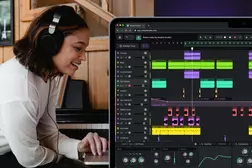
A maioria das pessoas que procura um pitch shifter online para MP3s tem um problema simples: um ficheiro na tonalidade errada. No Amped Studio, clica duas vezes no clipe de áudio que arrastou para a linha do tempo para abrir a janela do Editor de Áudio, ativa o Editor de Pitch e desloca a linha horizontal que representa o pitch para cima em três semitons. Depois de fazer isso, o seu loop será reproduzido em Fá menor — com o mesmo tempo, sem necessidade de regravar.
Mais útil ainda, poderá ouvi-lo no contexto do seu projeto — em comparação com a sua bateria, baixo e acordes reais em tempo real. Um conversor de tom independente poderia alterar a tonalidade da sua amostra online da mesma forma, mas não lhe diria se o resultado realmente funciona na sua mixagem.

Caso de uso 2: corrigir uma nota vocal desafinada
Até mesmo cantores profissionais erram notas. Entusiastas de gravações em estúdios caseiros como nós erram ainda mais. Uma performance pode ser emocionalmente correta, com tempo perfeito e expressiva — exceto por uma sílaba que ficou um semitom abaixo (ou acima) do tom certo.
Gravar novamente toda a tomada por causa de uma sílaba é ineficiente. A abordagem padrão na produção moderna é separar apenas a secção problemática para corrigir o erro, deixando o resto da tomada intacto.
Veja como isso funciona na prática. Encontre o momento na forma de onda em que o tom está desafinado. Amplie e separe o clipe de áudio no início e no final dessa sílaba — geralmente uma região de menos de um segundo. Selecione esse clipe curto, abra o Pitch Editor, aumente um semitom, ouça, compare e reajuste.
Isso é totalmente possível no Amped Studio, diretamente no seu navegador, como parte do seu projeto existente. Não precisa de uma ferramenta externa e não precisa se preocupar com exportações e reimportações. A edição faz parte da sua sessão, é não destrutiva e ajustável a qualquer momento. A gravação dos seus vocais e a correção deles acontecem no mesmo ambiente.
Para cantores que gravam em casa e ainda não estão totalmente confiantes na precisão do seu tom, esta é uma melhoria sutil, mas significativa, no fluxo de trabalho. Não precisa de uma gravação perfeita. Precisa de uma boa gravação — e o Pitch Editor ajuda-o a corrigir os erros.
Caso de uso 3: Criando harmonias a partir de uma faixa vocal
Graçou com sucesso uma linha vocal? Experimente alterar o tom para transformá-la numa harmonia de três partes.
Harmonias em camadas com mudança de tom são uma técnica padrão na produção pop, soul, R&B e eletrónica. A ideia é simples: duplique a sua faixa vocal, mude a cópia por um intervalo musical específico e misture as duas. O resultado é uma harmonia criada a partir de uma única performance, sem qualquer gravação adicional.
Os intervalos mais úteis para isso são:
+7 semitons (uma quinta perfeita acima) — adiciona brilho sem competir com a voz principal
-5 semitons (uma quarta perfeita abaixo) — adiciona profundidade e peso
+12 semitons (uma oitava acima) — uma duplicação limpa com uma qualidade arejada e aberta
-12 semitons (uma oitava abaixo) — adiciona corpo a tons vocais mais finos
Na prática, a cópia deslocada fica melhor com 6 a 10 dB mais baixa do que a voz principal. Panoramizar para a esquerda ou direita — mantendo a voz principal centralizada — dá à pilha uma presença mais ampla e tridimensional na mixagem. Duas camadas de harmonia, panoramizadas para lados diferentes com a voz principal no centro, criam um som que parece exuberante e grande em comparação com a voz original única.
Uma coisa a saber: deslocar um vocal em mais de cinco ou seis semitons pode afetar os seus formantes — as qualidades ressonantes que fazem uma voz soar natural e humana. Em +7 semitons, uma faixa de harmonia pode desenvolver um caráter ligeiramente sintético. Numa mistura, ficando 6–10 dB abaixo do vocal principal e direcionada para um lado, isso muitas vezes não importa. Mas se a naturalidade for uma prioridade, um plugin dedicado com correção de formantes oferece mais controlo. Mais sobre isso abaixo.

Como alterar o tom no Amped Studio — passo a passo
Aqui está o fluxo de trabalho completo para alterar o tom do áudio no Amped Studio sem alterar o tempo:
Importe o seu áudio ou grave o sinal do microfone. Para importar um ficheiro de áudio, arraste o seu ficheiro para a linha do tempo do Amped Studio ou use a opção Importar na barra lateral. Os formatos MP3, WAV, FLAC, OGG e AIFF são suportados.
Selecione o clipe. Clique no clipe de áudio na linha do tempo para selecioná-lo.
Abra o Editor de Áudio. O painel Editor de Áudio aparece no lado esquerdo da interface.
Ative o Editor de Afinação. Ative o botão do Editor de Afinação. Uma linha horizontal aparece na exibição da forma de onda.
Defina o valor do semitom. Arraste a linha para cima para aumentar o tom ou para baixo para diminuí-lo. O valor do semitom é exibido diretamente na forma de onda — por exemplo, +5 ou -7.
Reproduza no contexto. Pressione Reproduzir e ouça com o resto do seu projeto. Ajuste o valor conforme necessário.
Para correção vocal em uma região específica:
Primeiro, divida o clipe de áudio no início e no final da secção a corrigir. Clique com o botão direito do rato no clipe para ver as opções de divisão ou use a ferramenta de divisão na barra de ferramentas.
Selecione apenas o clipe curto que você dividiu.
Aplique o Editor de Tom apenas a essa região.
Reproduza a frase completa para confirmar a correção.

O Pitch Editor do Amped Studio é não destrutivo. Pode alterar o valor ou desativá-lo a qualquer momento sem afetar o ficheiro de áudio original.
Quando usar um plugin dedicado para alteração de tom
O Pitch Editor integrado do Amped Studio cobre bem os cenários mais comuns de alteração de tom — transposição de teclas para amostras, pequenas correções vocais e camadas de harmonia. Para a maioria das sessões e usuários, é o lugar certo para começar.
Há situações em que um plugin especializado em alteração de tom oferece mais:
Está a alterar mais de 5–6 semitons e deseja minimizar artefactos
Precisa de controlo de formantes — mantendo o timbre vocal natural mesmo em mudanças maiores
Quer um processamento do tipo harmonizador, em que o plugin gera intervalos de forma inteligente com base numa tonalidade e escala definidas
Você simplesmente deseja explorar opções mais avançadas, talvez para novos efeitos criativos
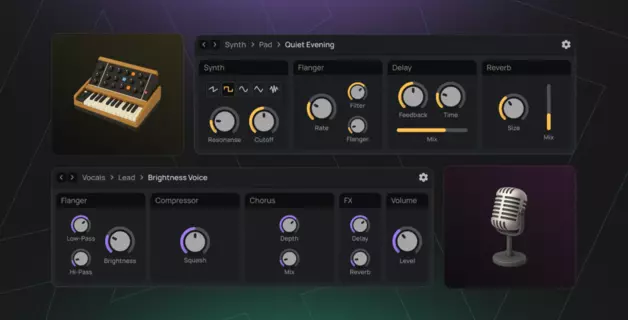
O Amped Studio suporta plugins VST3 através da sua ponte VST Remote, o que significa que pode conectar plugins de terceiros e executá-los diretamente na sua sessão baseada no navegador. Aqui estão alguns dos nossos melhores VSTs gratuitos de alteração de tom, testados ao longo do tempo e atualmente disponíveis:

O Graillon 2 da Auburn Sounds é amplamente considerado um dos melhores VSTs gratuitos de alteração de tom para trabalho vocal. A sua versão gratuita inclui alteração e correção de tom e lida com formantes melhor do que uma simples alteração de semitom — o que significa que os vocais permanecem mais naturais, mesmo em intervalos maiores. Disponível como VST3 para Windows e Mac.

O Pitchproof da Aegean Music é um pitch shifter e harmonizador gratuito com uma forte reputação pela qualidade dos artefactos, particularmente em guitarra e baixo. Ele altera semitons de forma limpa em intervalos modestos, e o seu modo harmonizador gera harmonias musicais em tempo real com base numa tecla definida. Também disponível como VST3.
Para usar qualquer um deles no Amped Studio: instale o plugin no seu computador, conecte-o através da ponte VST Remote e adicione-o a uma faixa de áudio. O Amped Studio atualmente suporta um plugin VST3 ativo por projeto — algo a ter em conta se estiver a construir uma sessão complexa.
Conclusão
A alteração de tom faz mais do que o nome sugere. Transpor um loop para a tonalidade do seu projeto, corrigir uma sílaba que ficou um semitom abaixo, construir uma pilha de harmonias a partir de um único vocal gravado — essas são ações práticas de produção, e todas elas estão disponíveis através do Pitch Editor baseado em navegador do Amped Studio, sem a necessidade de instalar qualquer software.
Quando precisar de mais precisão — controlo de formantes, mudanças de intervalo maiores ou harmonização em tempo real — a ponte VST3 abre as portas para VSTs dedicados de mudança de tom, como Graillon 2 e Pitchproof, que funcionam diretamente na sua sessão do Amped Studio.
A maneira mais direta de entender o que as ferramentas online de mudança de tom tornam possível é experimentá-las com o seu próprio material. Inicie um projeto gratuito no Amped Studio, insira um loop ou um ficheiro vocal e veja como o Pitch Editor muda o que pode fazer com uma única gravação.
Perguntas frequentes sobre mudança de tom
Como alterar o tom sem alterar o tempo?
Use uma ferramenta moderna de alteração de tom, que separa o tom e o tempo de forma independente. No Amped Studio, o Pitch Editor faz isso automaticamente — ele altera o tom em passos de semitom, enquanto a duração e o tempo do clipe permanecem inalterados. Ative o Pitch Editor em qualquer clipe de áudio no painel Audio Editor e arraste o valor até o seu destino.
Posso usar o Amped Studio para alterar o tom de um MP3 online?
Sim. Importe qualquer ficheiro MP3 para o Amped Studio, aplique o Pitch Editor e exporte o resultado. O Amped Studio funciona como um pitch shifter de áudio online gratuito — não é necessário fazer download, ele é executado inteiramente no navegador. A vantagem sobre um conversor online independente é que você ouve o resultado da alteração de tom no contexto do seu projeto completo.
Como transponho uma música online?
Carregue o ficheiro de áudio no Amped Studio. Selecione o clipe, ative o Pitch Editor e defina o número de semitons correspondente à sua alteração de tom alvo. Por exemplo, +2 semitons move o áudio um tom completo para cima. Este é um dos métodos mais práticos para transpor uma música online, mantendo o tempo intacto.
Quais são os melhores VSTs gratuitos para alteração de tom?
Para vocais, o Graillon 2 da Auburn Sounds é uma ótima opção — ele oferece mudança e correção de tom com controle razoável de artefatos, sem nenhum custo. Para instrumentos, o Pitchproof da Aegean Music oferece mudanças de semitom e harmonização limpas. Ambos estão disponíveis no formato VST3 e podem ser usados dentro do Amped Studio através da ponte VST Remote.
A alteração de tom reduz a qualidade do áudio?
Alterações de um a três semitons em gravações limpas e isoladas são normalmente transparentes. Alterações maiores — especialmente em mixagens completas ou materiais com muito reverb — podem introduzir alguns artefactos. Trabalhar com stems isolados (uma única faixa vocal ou instrumental em vez de uma mixagem completa) reduz isso significativamente. Um algoritmo de plugin de alta qualidade ajuda ainda mais se estiver a fazer alterações de intervalo grande regularmente.
Posso alterar o tom de apenas uma parte de uma gravação?
Sim. No Amped Studio, divida o clipe de áudio na secção que deseja corrigir e, em seguida, aplique o Pitch Editor apenas a essa pequena região. Este é o método padrão para corrigir uma sílaba desafinada numa gravação vocal sem alterar o resto da gravação.