Wie man Audio schneidet: Vollständige Anleitung zum Schneiden von Musik-Audiodateien

Sie haben eine Sprachmemo aufgenommen, deren Anfang etwas unübersichtlich ist. Ihr Lieblingssong hat ein 30-sekündiges Intro, das Sie lieber überspringen möchten. Eine Podcast-Episode muss vor der Veröffentlichung noch etwas gekürzt werden. Was auch immer Sie hierher geführt hat, das Schneiden von Audiodateien ist eine grundlegende Fähigkeit, mit der Sie Zeit sparen und Ihr Endergebnis verbessern können. Von Websites, auf denen Sie Audiodateien online schneiden können, bis hin zu voll ausgestatteten digitalen Audio-Workstations können Sie alles erledigen, von der Erstellung benutzerdefinierter Klingeltöne bis zur Vorbereitung von sendungsfertigen Podcasts.
Dieser Leitfaden behandelt kostenlose Online-Tools, Desktop-Software und professionelle browserbasierte Lösungen. Am Ende wissen Sie genau, welche Methode Ihren Anforderungen entspricht und wie Sie eine Audiodatei jedes Mal professionell schneiden können.
Für diejenigen, die eine leistungsstarke und dennoch leicht zugängliche Lösung suchen, kombiniert Amped Studio professionelle Bearbeitungsfunktionen mit browserbasierter Benutzerfreundlichkeit – ohne dass eine Installation erforderlich ist.
Grundlagen des Schneidens von Audiodateien
Das Schneiden, Trimmen und Zuschneiden von Audio bezieht sich auf das Entfernen unerwünschter Abschnitte aus Audiodateien. Die meisten Menschen müssen Audio aus praktischen Gründen schneiden – um Klingeltöne aus Lieblingssongs zu erstellen, Fehler aus Sprachaufnahmen zu entfernen oder Titel zu kürzen, damit sie bestimmten Zeitanforderungen entsprechen.
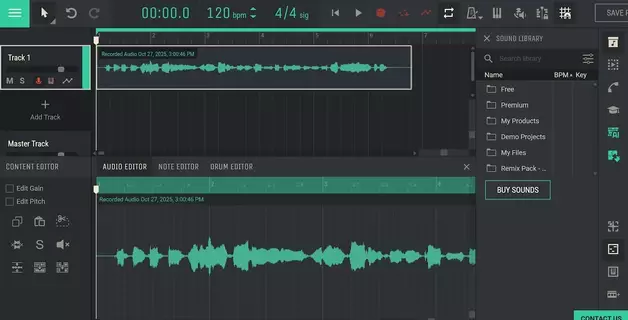
Unabhängig davon, ob Sie Audio-Clips für Podcasts bearbeiten oder MP3-Audiodateien für den persönlichen Gebrauch bearbeiten möchten, umfasst der Vorgang in der Regel das Laden einer Audiodatei in einen Editor, das Auswählen des unerwünschten Abschnitts, das Löschen oder Extrahieren des gewünschten Teils und das Exportieren des bearbeiteten Ergebnisses.
Mit diesen Schneidewerkzeugen können Sie sowohl MP3-Dateien als auch andere Formate wie WAV, FLAC und OGG zuschneiden. Der Qualitätsverlust hängt vom Werkzeug und den Exporteinstellungen ab – verlustfreie Formate wie WAV behalten die ursprüngliche Qualität bei, während komprimierte Formate wie MP3 bei der Neucodierung zu einer leichten (nicht immer wahrnehmbaren) Verschlechterung führen können.
Audio online schneiden: Spezielle Online-Plattformen
Online-Audio-Trimmer-Tools machen eine Softwareinstallation überflüssig und funktionieren direkt in Ihrem Browser. Diese kostenlosen Lösungen ermöglichen schnelle Bearbeitungen und einfache Trimmaufgaben, ohne Ihre Festplatte zu überladen.
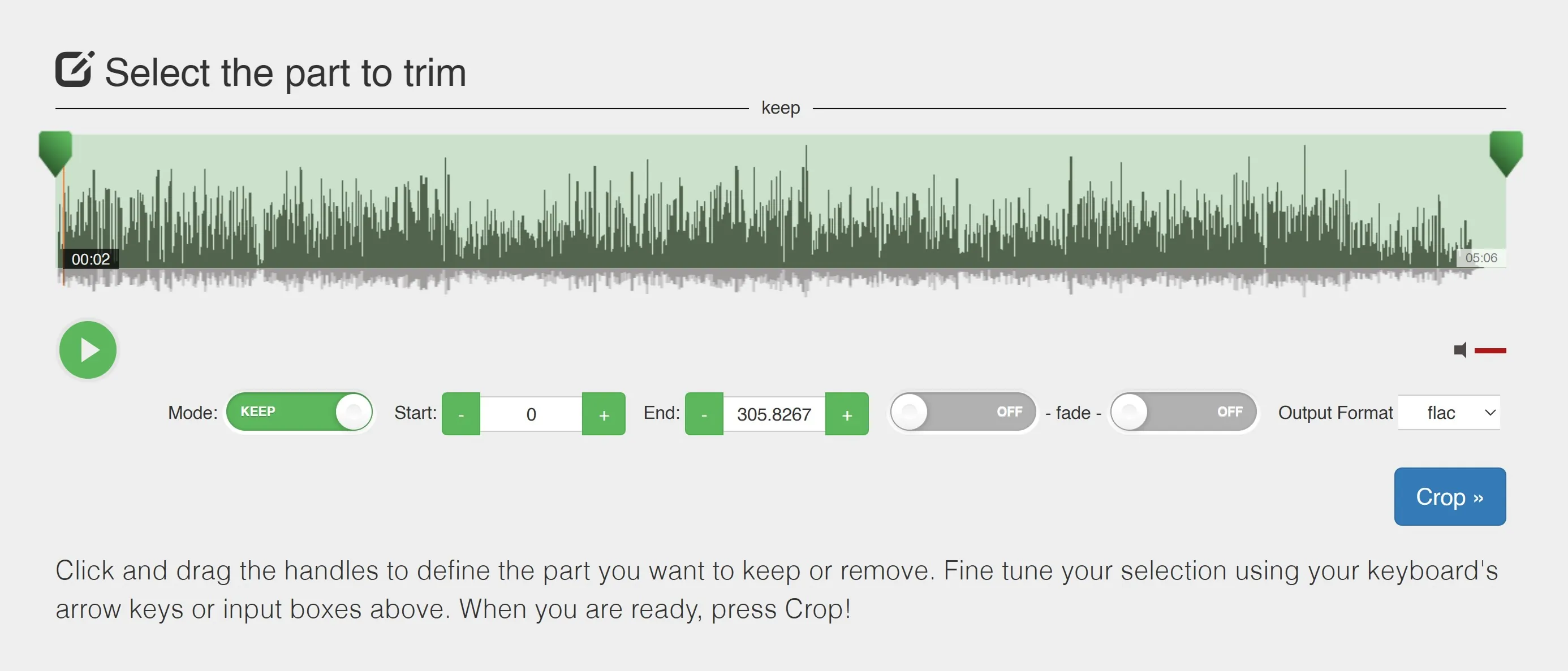
Audio-Trimmer
Dieses Online-Tool reduziert das Schneiden von Audiodateien auf das Wesentliche. Laden Sie Ihre Datei hoch, markieren Sie den gewünschten Abschnitt mit den Ziehpunkten und schneiden Sie ihn zu. Die Benutzeroberfläche enthält keine Ablenkungen – nur die Steuerelemente, die Sie benötigen.
Das Tool verarbeitet Dateien serverseitig und löscht sie automatisch innerhalb von zwei Stunden. Ein- und Ausblendeffekte glätten abrupte Anfänge und Enden. Zum Erstellen von Klingeltönen wählen Sie das M4R-Format für das iPhone oder behalten Sie das ursprüngliche Audioformat für Android-Geräte bei.
Am besten geeignet für: Einfache, geradlinige Schnitte, wenn Sie schnell Ergebnisse benötigen.
VEED.IO
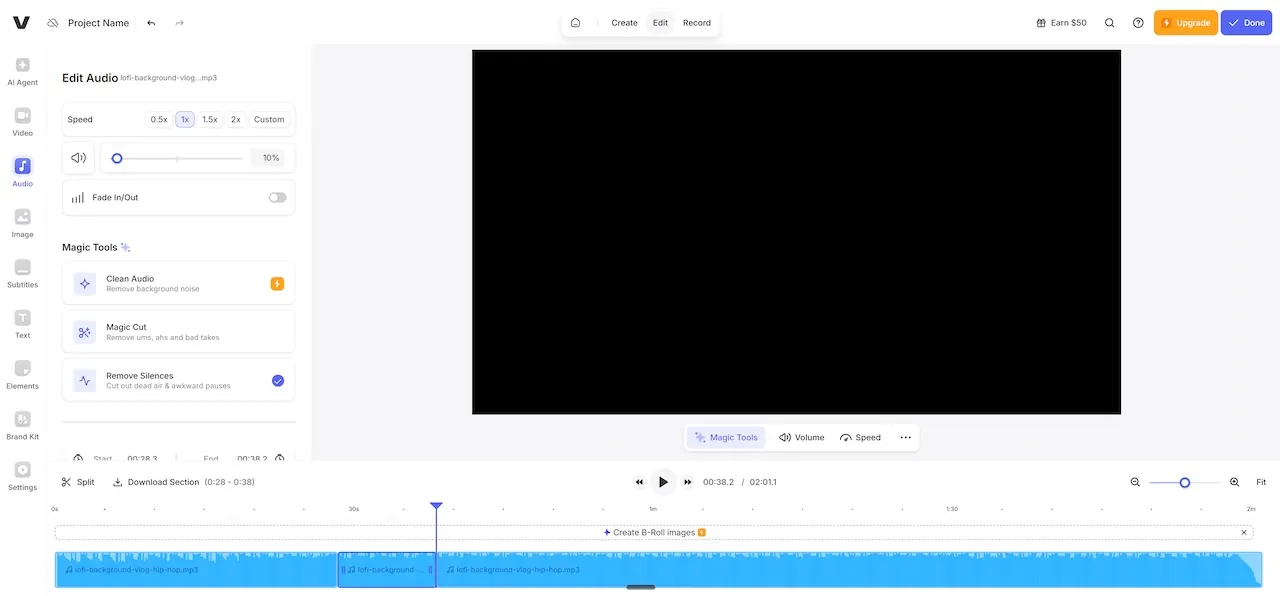
VEED.IO positioniert sich als Video-Editor, der sich durch seine Audiobearbeitung auszeichnet. Mit dem Split-Tool können Sie an einer beliebigen Stelle auf der Zeitachse klicken, um Audio in Segmente zu unterteilen und dann unerwünschte Abschnitte präzise zu löschen.
Das herausragende Merkmal ist die AI-Audiobereinigung mit einem Klick (Premium-Funktion), die Hintergrundgeräusche aus Aufnahmen entfernt – besonders nützlich für Sprachaufnahmen, die in weniger als idealen Umgebungen gemacht wurden. Da VEED.IO gleichzeitig als Video-Editor fungiert, ist es sinnvoll für Content-Ersteller, die Audio online als Teil ihres Video-Produktions-Workflows trimmen müssen.
Am besten geeignet für: Videokünstler, die Audiobearbeitung in ihren Bearbeitungsprozess integrieren müssen, oder alle, die eine KI-Rauschunterdrückung benötigen.
Audio mit Desktop-Software bearbeiten
Desktop-Anwendungen bieten mehr Leistung und Flexibilität als Browser-Tools. Sie funktionieren offline, verarbeiten größere Dateien effizienter und bieten erweiterte Funktionen für detaillierte Bearbeitungsaufgaben.
Audacity
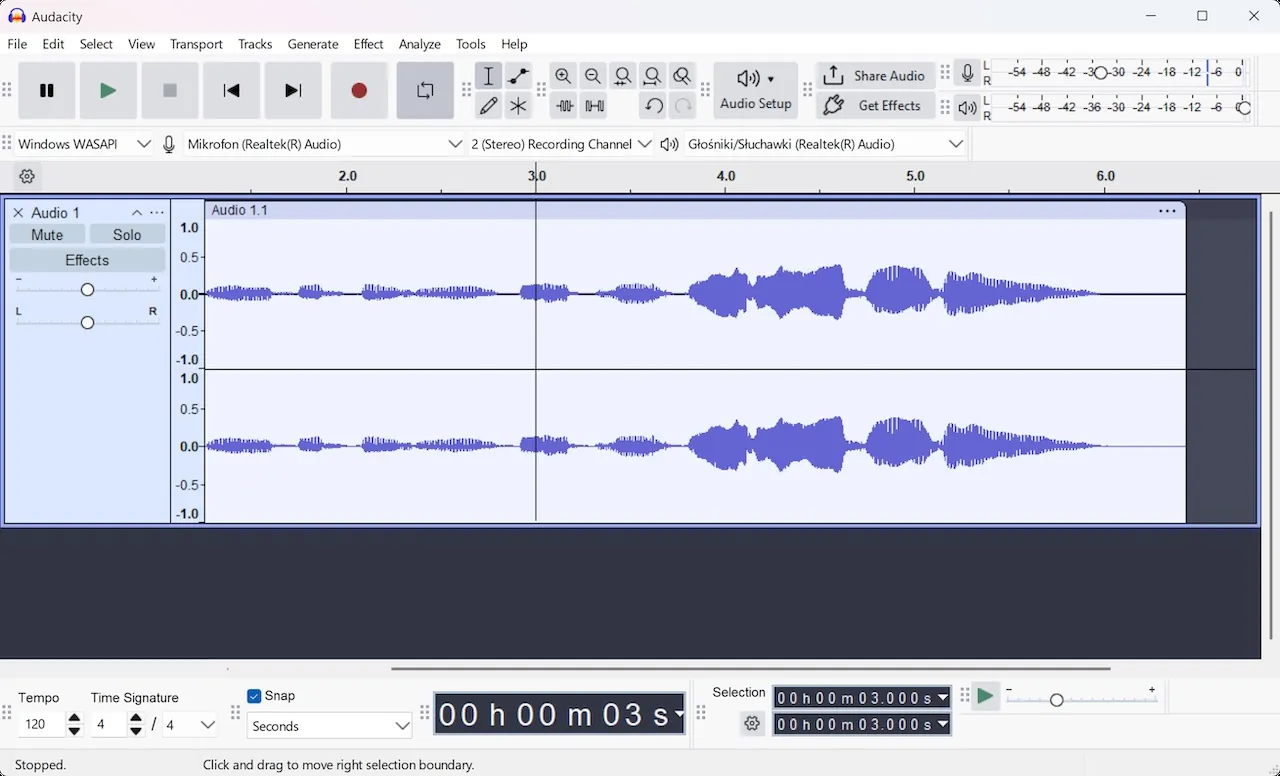
Audacity ist nach wie vor der Goldstandard für kostenlose Audiobearbeitung. Dieses leistungsstarke Open-Source-Programm läuft unter Windows und Mac und bietet professionelle Funktionen ohne professionellen Preis.
Audacity unterstützt Mehrspuraufnahmen und -bearbeitung, umfangreiche Plugin-Bibliotheken, Rauschunterdrückung und Spektralbearbeitung. Wenn Sie herausfinden möchten, wie Sie eine Audiodatei trimmen können, ist der Vorgang ganz einfach: Öffnen Sie Ihre Audiodatei, wählen Sie den Abschnitt aus, den Sie entfernen oder behalten möchten, und verwenden Sie die Trimm- oder Löschfunktion. Exportieren Sie die bearbeitete Datei in Ihrem bevorzugten Format.
Die Lernkurve ist moderat – die Benutzeroberfläche hat sich in 20 Jahren nicht wesentlich verändert, was bedeutet, dass es zahlreiche Tutorials gibt, das Design jedoch im Vergleich zu modernen Alternativen veraltet wirkt.
Am besten geeignet für: Podcaster, Synchronsprecher und alle, die kostenlose erweiterte Bearbeitungsfunktionen benötigen.
Ocenaudio
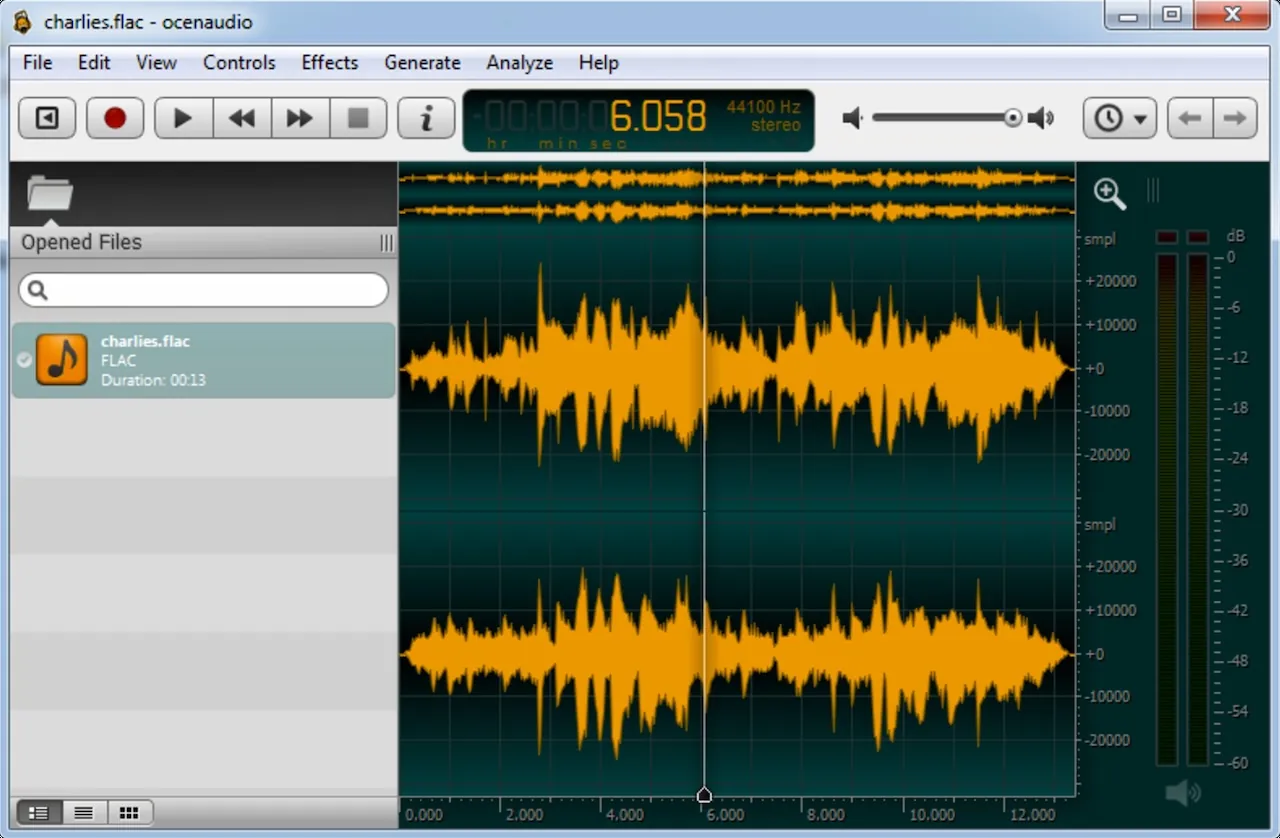
Ocenaudio bietet eine moderne Alternative zu Audacity mit einer übersichtlicheren Benutzeroberfläche und schnellerer Leistung. Die Anwendung fühlt sich eher wie ein natives Programm Ihres Betriebssystems an als wie ein plattformübergreifender Kompromiss.
Die Benutzeroberfläche ist einfacher und übersichtlicher als die von Audacity, was sie für Anfänger einfacher macht, während sie gleichzeitig die Leistung bietet, die fortgeschrittene Benutzer benötigen. Die Leistung bleibt auch bei mehreren geöffneten großen Dateien reaktionsschnell.
Am besten geeignet für: Benutzer, die die Leistungsfähigkeit von Audacity mit einer intuitiveren, moderneren Benutzeroberfläche wünschen.
Die beste Möglichkeit, Musik zu schneiden: Amped Studio
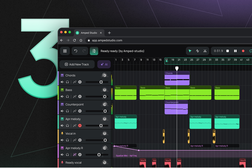
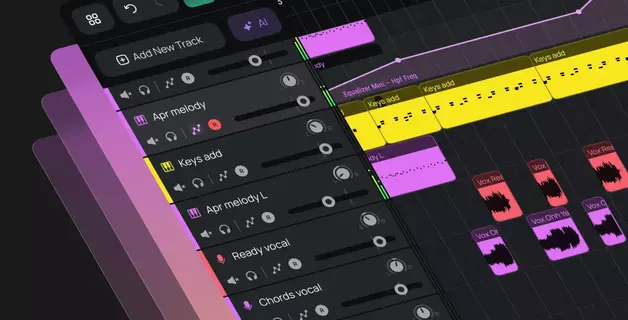
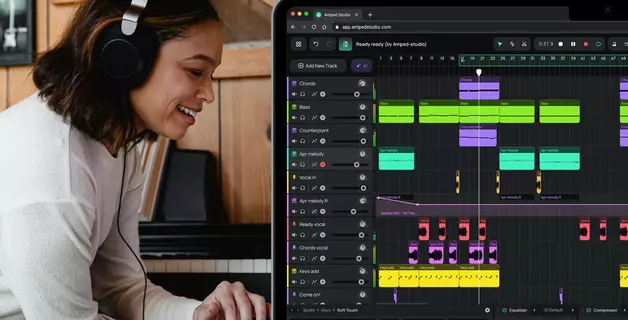
Amped Studio funktioniert als vollständige Online-DAW in Ihrem Browser und bietet das Beste aus beiden Welten: browserbasierte Bequemlichkeit trifft auf professionelle Leistungsfähigkeit. Keine Installation, keine Systemanforderungen außer einer Internetverbindung und Zugriff auf erweiterte Tools, die normalerweise Desktop-DAWs wie FL Studio oder Pro Tools vorbehalten sind.
Arbeiten Sie von jedem Computer aus – Ihrem Heimcomputer, dem Laptop eines Freundes oder einem Computer in der Bibliothek – und greifen Sie sofort auf Ihre Projekte zu. Die Lernkurve bleibt für Anfänger flach und bietet gleichzeitig Tiefe für fortgeschrittene Benutzer.
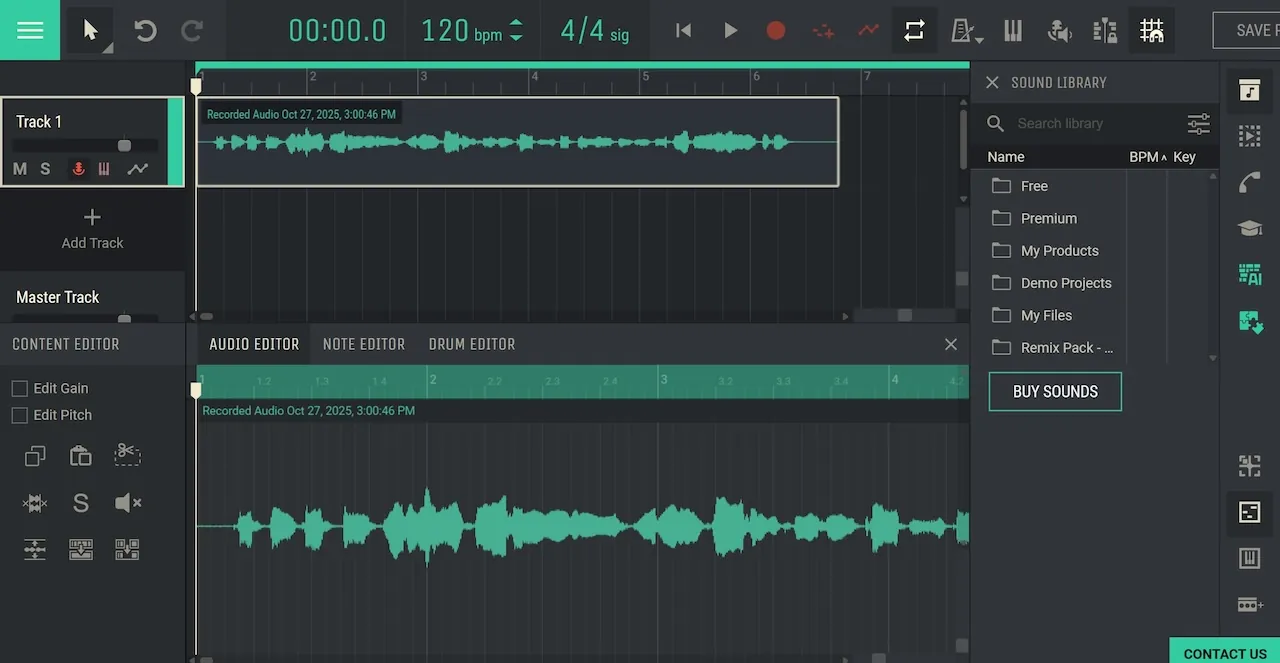
Schritt für Schritt: So schneiden Sie Audio in Amped Studio
- Öffnen Sie Amped Studio in Ihrem Browser und erstellen Sie ein neues Projekt oder melden Sie sich bei Ihrem Konto an
- Importieren Sie Ihre Audiodatei : Klicken Sie auf das Menüsymbol → Audiodatei importieren oder ziehen Sie die Datei direkt in die Arrangement-Ansicht.
- Das Audio wird als Region auf der Zeitachse angezeigt, wobei die Wellenform visuell dargestellt wird
- Wählen Sie das Scheren werkzeug aus der oberen Symbolleiste (oder drücken Sie S ).
- Klicken Sie auf die Wellenform an der Stelle, an der Sie einen Schnitt vornehmen möchten – die Audiodatei wird in zwei separate Bereiche geteilt
- Wählen Sie den unerwünschten Bereich durch Anklicken aus und drücken Sie dann die Entf-Taste , um ihn zu entfernen.
- Um die Ränder zu trimmen , ohne zu schneiden , ziehen Sie die Ränder des Audiobereichs, um dessen Start- und Endpunkt anzupassen
- Zeigen Sie eine Vorschau Ihrer Bearbeitung an, indem Sie die Leertaste drücken, um die Zeitleiste abzuspielen.
- Wenden Sie eine Fade-Automatisierung an (falls gewünscht): Klicken Sie auf das Automatisierungssymbol im Spurbereich → wählen Sie „Lautstärke“ → zeichnen Sie Fade-Kurven, indem Sie auf die Automatisierungslinie klicken und ziehen.
- Exportieren Sie Ihr bearbeitetes Audio : Menü → Audio exportieren → wählen Sie mp3 (kostenlos) oder WAV (Premium-Abonnement erforderlich) → wählen Sie Exportieren
Profi-Tipps: Über das einfache Schneiden hinaus
Im Gegensatz zu einfachen Online-Schneidewerkzeugen ist Amped Studio eine komplette Produktionsumgebung. Das ist wichtig, da saubere Schnitte manchmal etwas mehr erfordern als nur das schnelle Löschen unerwünschter Abschnitte.
- Vergrößern Sie die Ansicht vor dem Schneiden. Verwenden Sie Strg/Cmd + Scroll (oder die Zoomsteuerung), um eine detaillierte Ansicht Ihrer Wellenform zu erhalten. Präzise Schnitte im richtigen Moment verhindern Klicks und Knackgeräusche an den Bearbeitungspunkten.
- Verwenden Sie das Werkzeug „Stille trimmen“. Bei Aufnahmen mit Stille am Anfang oder Ende wählen Sie den Audiobereich aus und wenden Sie die Funktion „Stille trimmen“ aus dem Audio-Editor an. Dadurch wird die Stille automatisch entfernt, was manuelle Arbeit erspart.
- Die Fade-Automatisierung sorgt für sanfte Lautstärkeübergänge. Anstelle von abrupten Starts und Stopps zeichnen Sie Lautstärkekurven, die sanft ein- und auslaufen. Dadurch klingen Schnitte eher beabsichtigt als störend – besonders wichtig, wenn Sie Abschnitte aus der Mitte von Aufnahmen entfernen.
- Speichern Sie mit „Speichern unter“, um die Originale zu erhalten. Bevor Sie größere Bearbeitungen vornehmen, erstellen Sie mit „Datei > Speichern unter“ eine neue Version. Ihr ursprüngliches Projekt bleibt als Referenz oder zur Überarbeitung erhalten.
- Effekte verfeinern Schnittstellen. Fügen Sie einen subtilen Hall hinzu, um den natürlichen Raumklang beim Schneiden von Sprachaufnahmen zu erhalten.
- Unbegrenztes Rückgängigmachen. Dank der Rückgängig-Funktion von Amped Studio spielen Fehler keine Rolle. Probieren Sie verschiedene Schnittpunkte aus, vergleichen Sie die Ergebnisse und machen Sie bei Bedarf sofort rückgängig.
Der Zugriff auf zusätzliche Tools wie diese kann offensichtliche Schnitte in nahtlose Bearbeitungen auf professionellem Niveau verwandeln. Für Benutzer, die mehr als nur grundlegende Schnitte benötigen, liefert Amped Studio professionelle Ergebnisse ohne professionelle Komplexität oder Kosten. Sie können MP3-Musik online mit der gleichen Präzision und Perfektion wie mit Desktop-Software schneiden, und das alles über Ihren Browser.
Professionelle Audiobearbeitung leicht gemacht
Amped Studio verändert die Art und Weise, wie Sie Musik und Audio für jedes Projekt schneiden. Sie arbeiten direkt in Ihrem Browser und erhalten professionelle Tools, ohne sich in komplexe Desktop-Software einarbeiten zu müssen oder die Einschränkungen einfacher Online-Audio-Trimmer in Kauf nehmen zu müssen.
Von der Erstellung von Klingeltönen aus Ihrem Lieblingssong bis zur Produktion kompletter Tracks bietet die Plattform das, was am wichtigsten ist: Fade-Übergänge, Effektbearbeitung und hochwertige Exporte, die aus einem Rohschnitt eine ausgefeilte Bearbeitung machen. Keine Installation erforderlich, keine Kompromisse bei den Ergebnissen – nur professionelle Audiobearbeitung, auf die Sie von überall aus zugreifen können.
FAQ