Audio Editor Online: Wesentliche Bearbeitungswerkzeuge in Amped Studio

Die Audiobearbeitung hat sich stark weiterentwickelt. Was früher sperrige professionelle Geräte, höchste Präzision und stundenlangen Aufwand erforderte, lässt sich heute mit einem Online-Audioeditor im Handumdrehen erledigen.
In der Ära der analogen Tonbänder bedeuteten selbst einfache Aufgaben wie das Kopieren eines Musikabschnitts, dass man mehrere Kopien anfertigen und die Tonbänder mit einer Rasierklinge und Klebeband zusammenkleben musste – ohne Rückgängig-Funktion und ohne Spielraum für Fehler. Ein kleiner Fehler bedeutete, von vorne anzufangen. Studios waren teils Labor, teils Operationssaal.
Heute? Markieren, kopieren, einfügen. Fertig. Sie haben eine Zeile vermasselt oder möchten Ihren eingängigen Refrain noch einmal wiederholen? Kein Problem. Mit einem kostenlosen Online-Audio-Editor wie Amped Studio steht Ihnen diese einst mühsame Magie nun zur Verfügung – direkt in Ihrem Browser. Lassen Sie uns gemeinsam einen Blick darauf werfen, wie Sie das Beste daraus machen können – schnell, kostenlos und ohne Installationen oder Lernkurve.
Warum Kreative einen Online-Audio-Editor verwenden
Warum braucht man eigentlich Bearbeitungswerkzeuge? Weil Aufnahmen in der realen Welt chaotisch sind und niemand jedes Mal eine makellose Aufnahme liefert. Hier sind einige häufige Szenarien, mit denen Kreative regelmäßig konfrontiert sind:
- Stimmenbereinigung : Sie starten einen Online-Sprachrekorder , um einen Kommentar für ein Video aufzunehmen, und am Ende haben Sie eine Menge „Ähm“, Pausen und Husten in Ihrer Aufnahme? Der nächste Schritt besteht darin, die unschönen Stellen herauszuschneiden und den Fluss zu glätten. Podcaster, Sprecher, Pädagogen und alle, die mit Sprachaufnahmen arbeiten, werden Amped Studio als einen einfachen und leistungsstarken Online-Spracheditor schätzen, mit dem Sie Ihre Audioaufnahmen optimieren können.
- Schnelle Demos : Ein Musiker hat einen Geistesblitz, schnappt sich seine Gitarre, öffnet einen Online-Sound-Editor, fügt einen Drum-Loop für den Rhythmus hinzu und hält seine Idee fest, bevor sie verblasst. Er nimmt ein paar Gesangspassagen auf, schneidet die falschen Töne heraus und behält die besten Teile – ohne Studiozeit buchen zu müssen.
Unabhängig davon, ob Sie mit Musik oder Sprache arbeiten, läuft die Bearbeitung immer auf einige wenige Kernaktionen hinaus: Schneiden Sie heraus, was nicht dazugehört, ordnen Sie neu, was dazugehört, und polieren Sie den Rest.
Und für Kreative, die all das sofort erledigen möchten, ohne sperrige Software herunterzuladen, bietet Amped Studio einen der besten Online-Audio-Editor-Workflows, die derzeit verfügbar sind. Egal, ob Sie Dialoge bereinigen, Songideen ausarbeiten oder einfach nur nach einer Website suchen, auf der Sie kostenlos Musik bearbeiten können – Amped Studio liefert – ohne steile Lernkurve oder hohen Preis.
Lernen Sie den Arbeitsbereich von Amped Studio kennen
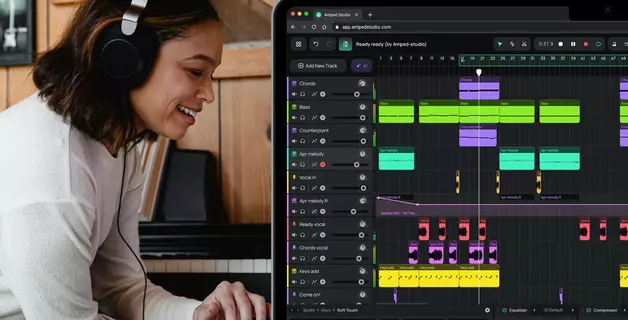
Amped Studio öffnet sich mit einem übersichtlichen, browserbasierten Layout, das Ihnen sofort vertraut vorkommen wird – insbesondere, wenn Sie bereits Erfahrung mit DAWs haben. Als kostenloser Audio-Editor bietet es eine überraschende Menge an Funktionen in einer optimierten Benutzeroberfläche. Ganz gleich, ob Sie an einer Song-Demo arbeiten oder eine Sprachaufnahme optimieren möchten, dieses Online-Audiobearbeitungstool bietet Ihnen den Arbeitsbereich, den Sie benötigen, um schnell und präzise zu arbeiten. Schauen wir uns das Layout einmal genauer an, um uns schnell zurechtzufinden.
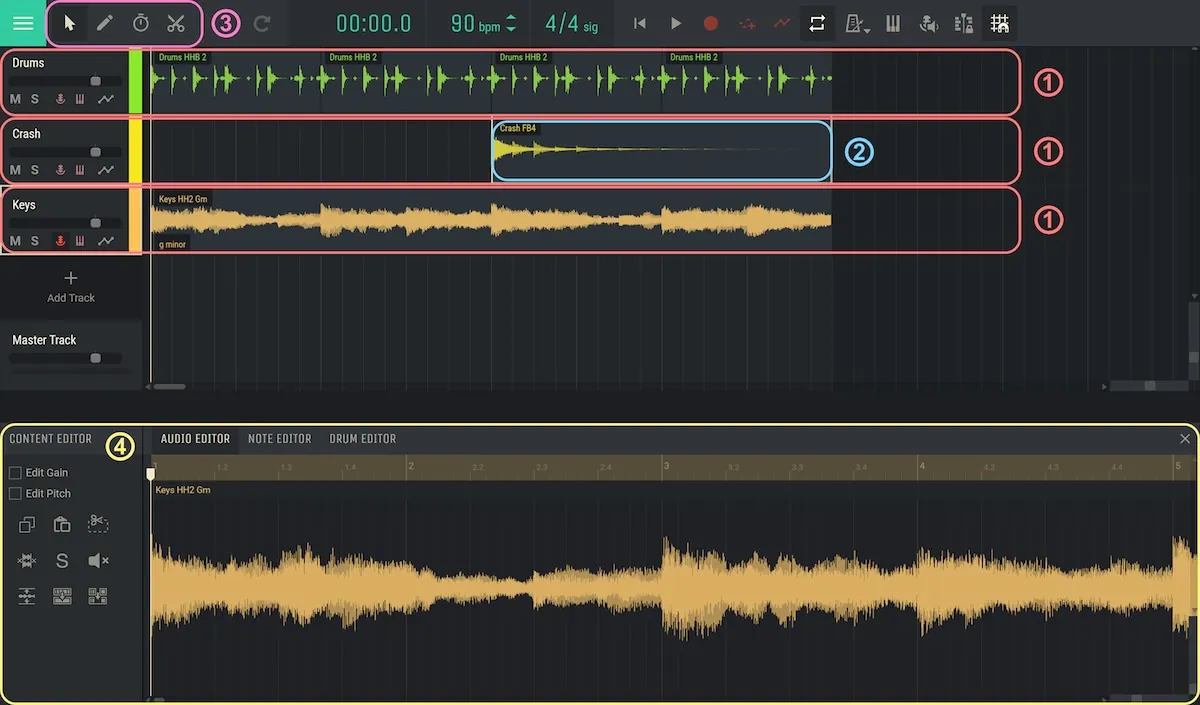
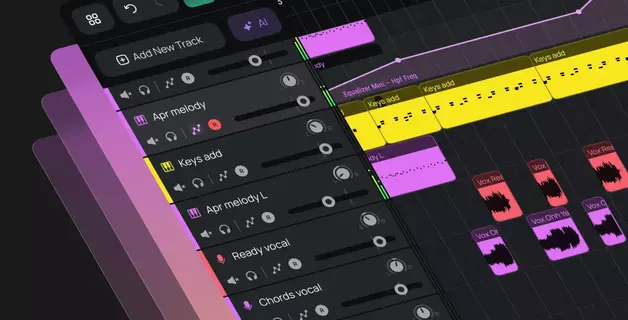
- Spuren – Dies sind die horizontalen Reihen im Arrangement, in denen Sie Sounds platzieren. Eine Spur kann Ihre Lead-Stimme enthalten, eine andere Ihr Gitarrenriff, eine weitere einen Drum-Loop.
- Regionen – Jede Aufnahme, jeder Loop oder jedes One-Shot-Sample, das Sie zu einer Spur hinzufügen, wird als Region angezeigt. Regionen sind die Blöcke, die Sie verschieben, kopieren, ausschneiden und transformieren können, um Ihr Projekt aufzubauen.
- Symbolleiste – Eine Reihe von Werkzeugen am oberen Rand des Arbeitsbereichs. Jedes Symbol aktiviert eine andere Bearbeitungsfunktion: Auswählen, Zeichnen, Dehnen, Teilen. Diese Werkzeuge sind die Grundlage für die Klanggestaltung in Amped Studio.
- Inhaltseditor – Doppelklicken Sie auf eine Region, um deren Wellenform zu vergrößern. Hier können Sie detailliertere Arbeiten durchführen: Stille trimmen, Pegel normalisieren oder sogar das Audio umkehren.
Symbolleisten-Werkzeuge für die grundlegende Audiobearbeitung
Die Symbolleiste enthält die Werkzeuge, die Sie ständig verwenden werden. Jedes davon erfüllt eine andere Funktion bei der Bearbeitung, und zusammen decken sie fast alles ab, was Sie für Ihre tägliche Arbeit benötigen.

Pfeil-Werkzeug
- Zweck: Verwenden Sie dieses Werkzeug, um Bereiche auszuwählen, zu verschieben und ihre Größe zu ändern. Da jede Schleife, jedes Sample und jede Aufnahme, die Sie in Amped Studio importieren, als Bereich angezeigt wird, ist das Pfeilwerkzeug Ihr wichtigstes Werkzeug für die Arbeit mit diesen Elementen.
- Szenario: Das Anpassen der Länge eines Audioclips oder das einfache Verschieben der Bausteine Ihres Projekts – all diese grundlegenden Aufgaben werden mit dem Pfeilwerkzeug ausgeführt. Es ist die Grundlage für das Arrangieren in Amped Studio.
Stift-Werkzeug
- Zweck : Das Stiftwerkzeug wird häufiger für die MIDI-Bearbeitung verwendet (ausführlich beschrieben in unserem Artikel MIDI-Editor Online ), kann aber auch für die Audio-Automatisierung eingesetzt werden, um Änderungen in Lautstärke, Panorama oder Effekten im Zeitverlauf zu zeichnen.
- Szenario : Angenommen, Sie möchten nur eine Gesangsphrase mit Hall versehen, nicht den gesamten Track. Fügen Sie eine Automationsspur für den Mix -Parameter des Halls hinzu und erhöhen Sie dann mit dem Zeichenstift-Werkzeug die Hallmenge für die gewünschte Dauer.
Zeitwerkzeug
- Zweck: Dehnt oder komprimiert die Dauer einer Region und ändert so die Wiedergabegeschwindigkeit, ohne die Tonhöhe des Audios zu verändern.
- Szenario: Manchmal möchten Sie, dass die letzte Note einer Gesangsphrase länger nachklingt, als sie gesungen wurde, manchmal müssen Sie Sprache beschleunigen, wie beispielsweise die schnell gesprochenen Haftungsausschlüsse am Ende von Radiowerbung. Mit dem Zeit-Werkzeug können Sie Audio nach Belieben dehnen oder komprimieren, ohne dass eine zweite Aufnahme erforderlich ist.
Split-Werkzeug
- Zweck: Schneidet einen Bereich an der von Ihnen gewählten Stelle in zwei Teile.
- Szenario: Was tun, wenn Ihre beste Gesangsaufnahme in der Mitte einen störenden Husten enthält? Mit dem Split-Tool können Sie den Problembereich ausschneiden und sauber entfernen.
Diese Tools sind die modernen Nachfolger von Schere und Klebeband – mit Ausnahme des Zeitstretchings, von dem analoge Studios nur träumen konnten. Außerdem ist mit einem kostenlosen Online-Musikeditor wie Amped Studio jede Bearbeitung nicht-destruktiv – und viel weniger nervenaufreibend als das Schneiden von Klebeband.
Wenn Sie eher visuell lernen, zeigt Ihnen dieses Video genau, wie diese Tools funktionieren – Wellenform für Wellenform, Klick für Klick.
Arbeiten mit Regionen in Amped Studio
Regionen sind die Bausteine Ihres Projekts, unabhängig davon, ob Sie nur mit Audio arbeiten oder auch MIDI und andere DAW-Funktionen von Amped Studio nutzen. Jede Gesangsaufnahme, jeder Loop oder jedes One-Shot-Sample erscheint auf der Zeitachse als Region. Sobald Sie verstanden haben, wie man damit umgeht, wird das Arrangieren zur Selbstverständlichkeit.
- Regionen erstellen und verschieben – Ziehen Sie Loops aus der Benutzerbibliothek oder nehmen Sie direkt in eine Spur auf, und eine neue Region wird angezeigt. Verwenden Sie das Pfeil-Werkzeug , um sie an der richtigen Stelle zu platzieren.
- Kopieren und duplizieren – Möchten Sie einen Abschnitt Ihres Songs wiederholen? Kopieren Sie die Region (Strg+C, Strg+V ) oder duplizieren Sie sie mit Strg+D sofort.
- Löschen – Etwas passt nicht in den Mix? Markieren Sie es und drücken Sie die Entf-Taste .
- Umbenennen und Farbcodierung – Klicken Sie mit der rechten Maustaste auf eine Region, um sie umzubenennen und Farben zuzuweisen, damit Strophen, Refrains und Instrumente übersichtlich bleiben.
- Looping – Wählen Sie einen Bereich aus und stellen Sie ihn auf Loop, damit er während Ihrer Arbeit kontinuierlich abgespielt wird und Sie Ihre Ideen verfeinern können, ohne jedes Mal die Wiedergabe neu starten zu müssen.
Diese grundlegenden Funktionen bilden das Rückgrat jedes Online-Song-Editors. Durch Verschieben, Loopen und Organisieren von Regionen können Sie Ihre Musik schnell und intuitiv gestalten.
Audiobearbeitungsfunktionen im Inhaltseditor
Doppelklicken Sie auf einen Bereich, um ihn im Inhaltseditor zu öffnen. Hier sehen Sie drei Registerkarten:
- Audio-Editor mit erweiterten Optionen zur Bearbeitung von Audio-Wellenformen. Wir werden dies im Folgenden im Detail erläutern. Wenn Sie sich entscheiden, über die grundlegende Audiobearbeitung hinauszugehen und Ihre eigene Musik in Amped Studio zu erstellen, werden der Noten- und der Drum-Editor unverzichtbar, aber wir werden sie in diesem Artikel nicht behandeln.
- Noteneditor – wird für die MIDI-Bearbeitung verwendet.
-
Drum-Editor – wird für die Bearbeitung von Drum-Patterns verwendet.
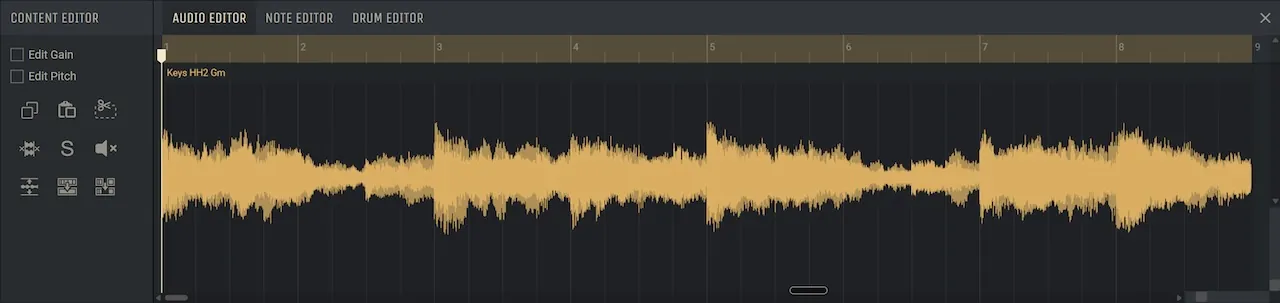
Amped Studio audio editor window
Um mit Audio zu arbeiten, konzentrieren wir uns auf die Registerkarte „Audio-Editor“. Hier finden Sie die erweiterten Audiobearbeitungswerkzeuge, die über die grundlegenden Funktionen zum Kopieren, Einfügen und Ausschneiden hinausgehen.
-

-

-

-

-

-

- Umkehren – Spielt das Audio rückwärts ab. Ein gängiger kreativer Trick in der Song-Arrangement-Phase ist es, einen Beckenschlag oder einen anderen Sample- oder Synthesizer-Ton mit einem langen Ausklang in einen anschwellenden Riser-Effekt umzukehren. Um auf diese Funktion zuzugreifen, klicken Sie mit der rechten Maustaste auf die Wellenform im Audio-Editor-Fenster und klicken Sie auf „Audio-Clip umkehren”.
- Tonhöhe bearbeiten – Erhöht oder senkt die Tonhöhe einer Region in Halbtonschritten. Eignet sich sowohl für subtile Korrekturen als auch für kreatives Sounddesign.
Zusammen machen diese Tools Amped Studio zu mehr als nur einem Online-MP3-Audio-Editor. Sie geben Ihnen die Möglichkeit, Ihre Aufnahmen zu bereinigen, zu transformieren und zu speichern, und schließen so die Lücke zwischen Rohaufnahmen und fertigen Audioaufnahmen. Egal, ob Sie Musik produzieren oder einen Podcast optimieren, Amped Studio ist die beste Sound-Editor-Software, die Sie verwenden können – insbesondere, wenn man bedenkt, dass sie vollständig browserbasiert und kostenlos ist. Mit einer Anleitung wie dieser an Ihrer Seite werden Sie feststellen, dass die Bearbeitung in Amped Studio nicht nur machbar, sondern auch erfrischend einfach ist. Jetzt, da Sie über die Grundlagen verfügen, können Sie loslegen und mit Zuversicht mit der Bearbeitung beginnen.